
Configuración Espacios
En el apartado "Espacios" del menú principal podemos guardar información sobre los espacios físicos de los que dispone la entidad.
Esto nos puede servir, por ejemplo, para:
- Mostrarlos en la página web de la entidad a nivel informativo.
- Habilitar la solicitud de uso de algunos de los espacios desde la web.
- Programar eventos (solo si tenemos el módulo Agenda activo).
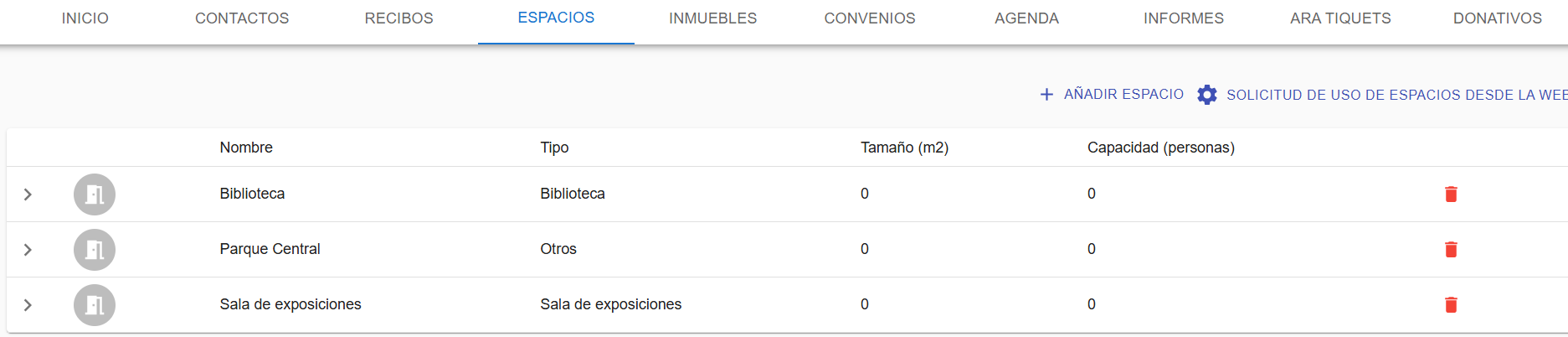
Para añadir un espacio, hay que pulsar el botón "Añadir espacio". Primero, tendremos que indicar el tipo de espacio y un nombre identificativo.
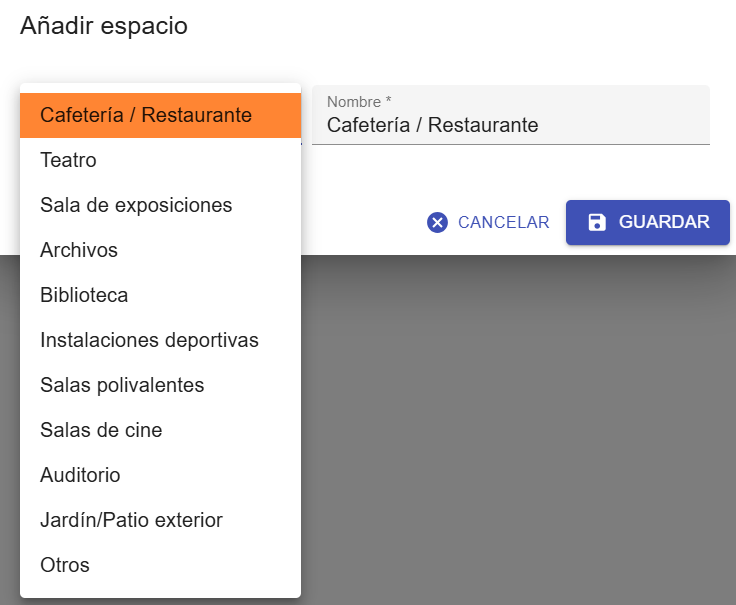
Una vez pulsamos "Guardar", podremos introducir y modificar el resto de información a través de diferentes pestañas:
📁 Pestaña "Datos"
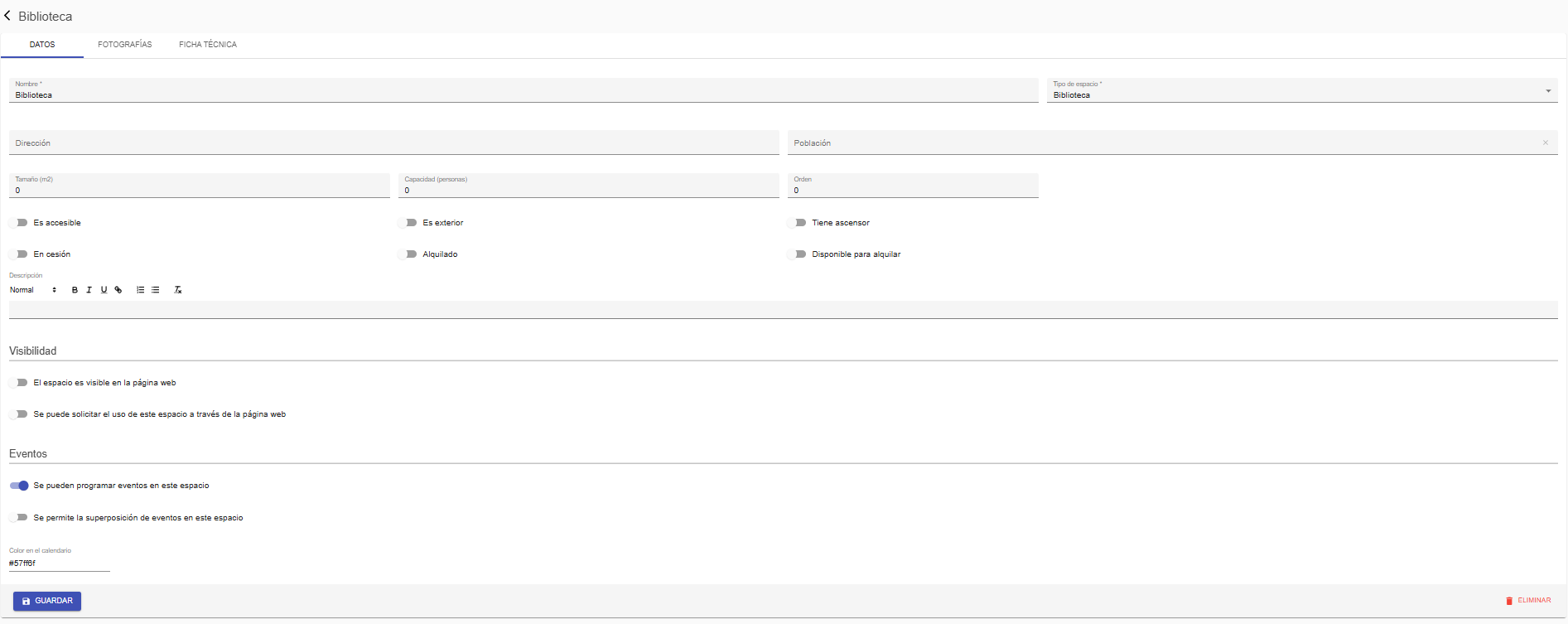
En este apartado podremos rellenar los siguientes campos específicos del espacio:
- Nombre y Tipo de espacio.
- Dirección y Población.
- Tamaño (m²) y Capacidad.
- Características: Accesible / Interior o exterior.
- Situación jurídica: Si está cedido o Si está alquilado.
- Descripción.
- Visibilidad en la página web.
- Si se puede solicitar el uso del espacio a través de la página web de la entidad.
- Si se pueden programar eventos en este espacio (solo con el módulo Agenda activo):
- En caso afirmativo, podemos configurar si se permite superponer eventos a la misma hora y asignar un color propio al espacio en el calendario.
📸 Pestaña "Fotografías"
Podremos subir las imágenes del espacio y ordenarlas. El orden es importante, ya que en la página web se mostrará la primera imagen en el listado general, y el resto aparecerán en formato carrusel dentro de la ficha detallada del espacio.
📄 Pestaña "Ficha técnica"
Permite subir un documento con la definición técnica del espacio. Esta opción es muy útil, por ejemplo, para disponer de las características y necesidades técnicas a la hora de contratar grupos escénicos u organizar actividades complejas.
No hi ha comentaris per mostrar
No hi ha comentaris per mostrar