
Gestión de eventos
Para añadir un evento, hay que pulsar el botón "Añadir" en la parte superior del calendario, o bien pulsar sobre el calendario en la fecha y/o la hora en la que queremos programarlo. En este caso, el campo Fecha de inicio aparecerá rellenado automáticamente en la nueva ventana.
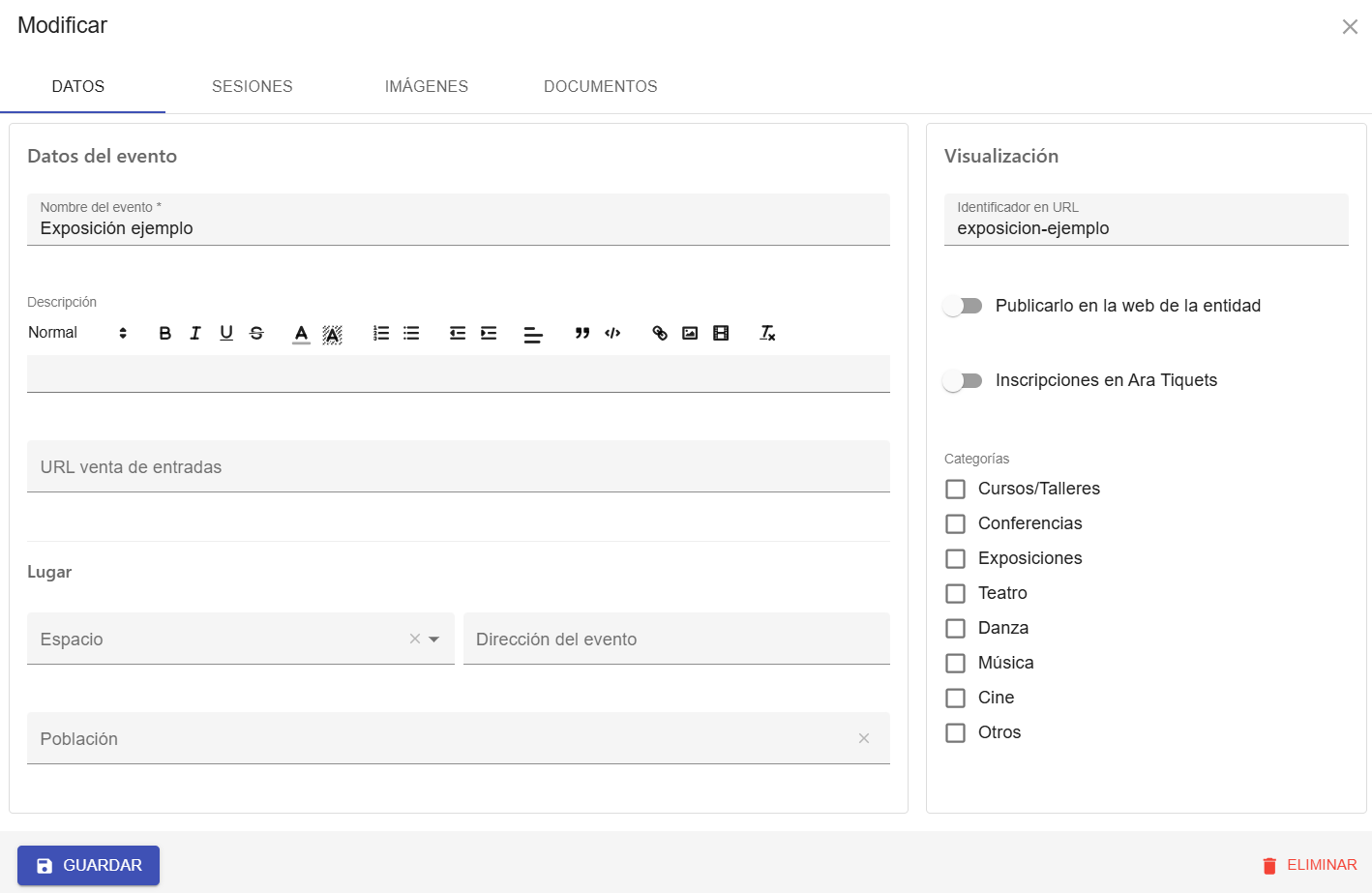
Podemos rellenar la siguiente información del evento, en la pestaña Datos:
- Tipo de actividad: Es necesario indicar la categoría de la actividad.
- Espacio: Podemos escoger entre los espacios que están configurados para programar eventos.
- Nombre del evento y Descripción.
- Fecha de inicio y Fecha de finalización.
- URL de venta de entradas.
- Enviar recordatorio a las personas: Por si queremos enviar un recordatorio a todas las personas invitadas de forma automática, con las opciones:
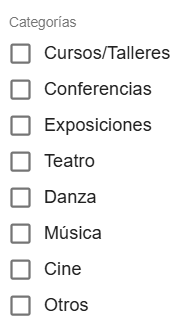
- Publicarla en la web de la entidad: Marcando esta opción, el evento se visualizará en la página web pública de la entidad.
- Dirección del evento: Por defecto, se cargará la dirección del espacio indicado en el campo Espacio, pero se puede modificar.
- Población: Por defecto, se cargará la población del espacio indicado en el campo Espacio, pero se puede modificar.
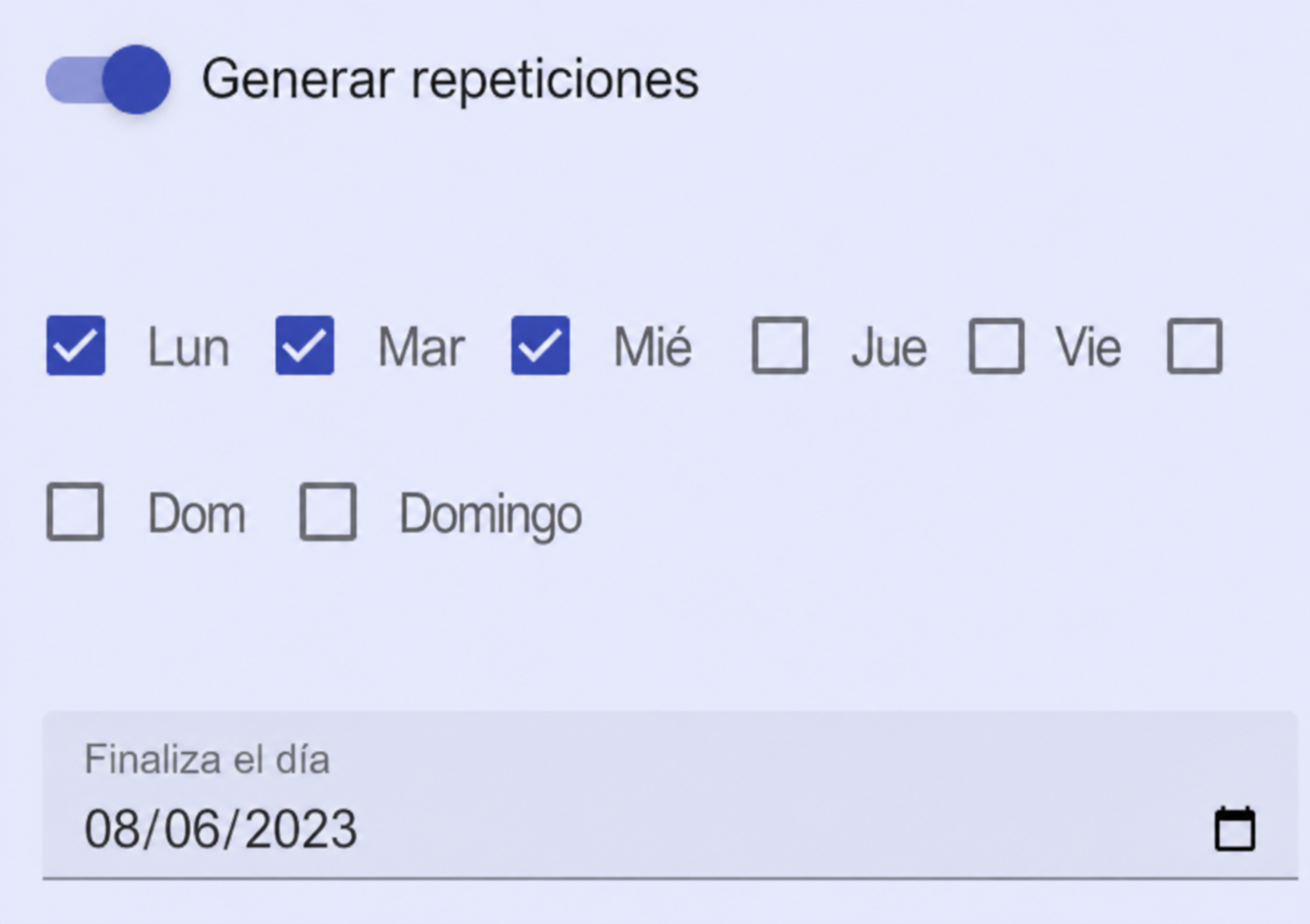
- Generar repeticiones: Si activamos esta opción, podemos indicar qué días de la semana se repite el evento y hasta qué día queremos que se replique el evento.
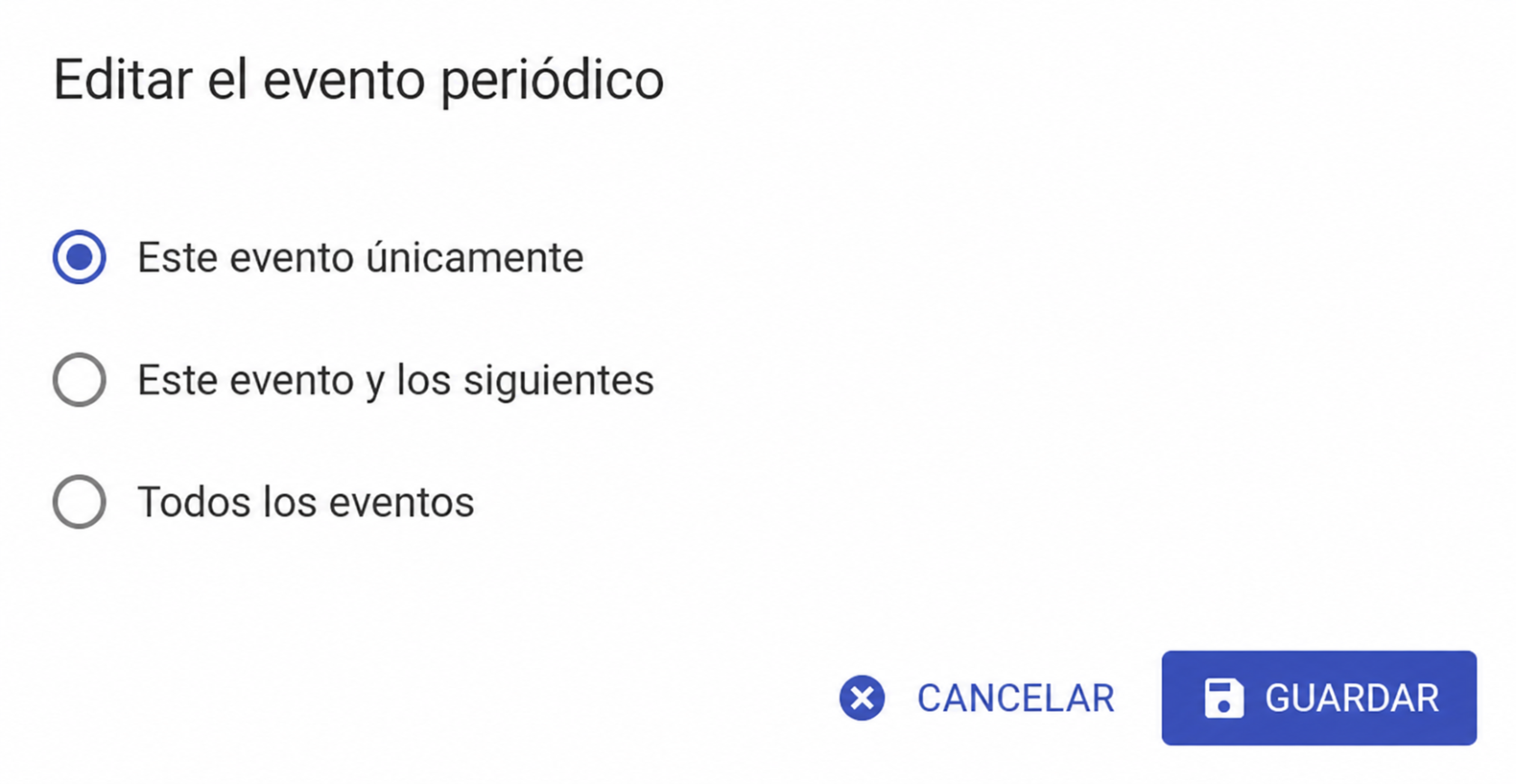
ℹ️ Nota: Gestión de eventos replicados
Esta funcionalidad duplica el evento tantas veces como hayamos indicado. En este caso, al modificar un evento replicado, tendremos que escoger si queremos modificar solo el evento de forma individual, el individual y los futuros, o bien todos los eventos relacionados.
Una vez guardado el evento, si lo volvemos a abrir, podremos realizar más acciones:
- Pestaña Imágenes (Subir fotografías): Podemos subir el cartel o fotografías del evento. Hay que tener en cuenta que, si es un evento público (en la página web de la entidad), estas imágenes se visualizarán en la web en el mismo orden que configuremos en la aplicación.
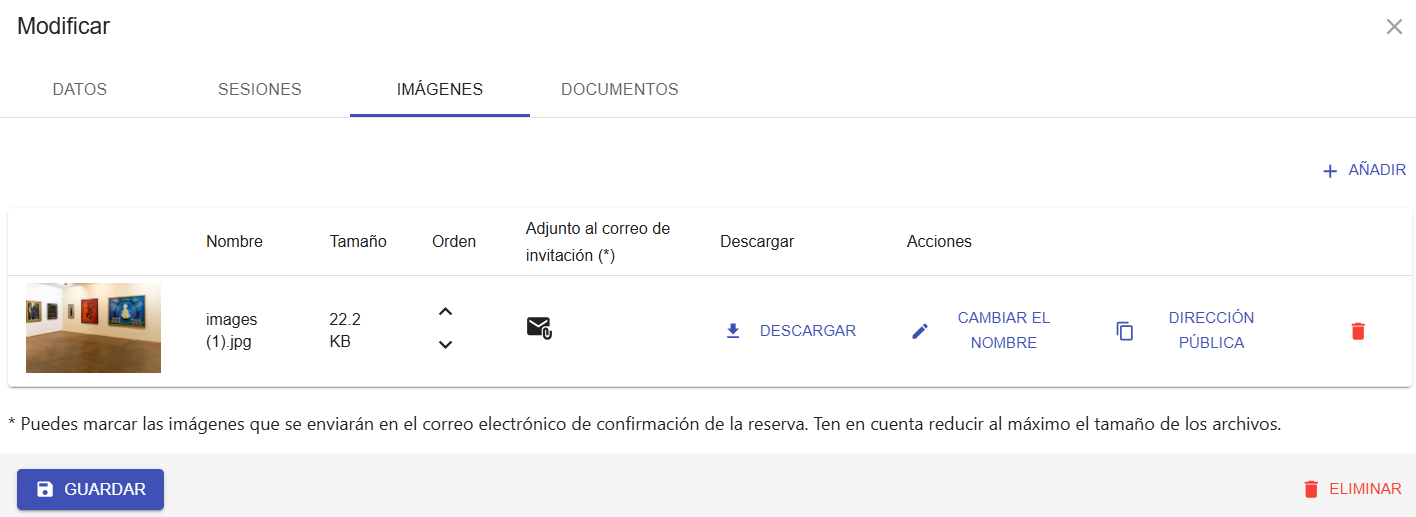
Para cada imagen podemos marcar la opción de adjuntarla al correo de invitación. De esta manera, cuando se envíe el correo de invitación al evento, se enviarán todas las imágenes marcadas (por ejemplo, el cartel de una actividad).
- Pestaña Documentos (Subir documentos): Podemos subir varios documentos de la actividad. También tenemos la opción de marcar que un documento se adjunte al correo de invitación (por ejemplo, un orden del día de una asamblea, una autorización de menores, etc.).
Modificar evento
Para modificar un evento, hay que pulsar sobre el evento en el calendario y se abrirá una ventana con todos los datos para poder modificarlos. Una vez realizados los cambios, es necesario pulsar el botón "Guardar".

Eliminar evento
Podemos eliminar un evento abriendo la ventana del evento y pulsando el botón "Eliminar" en la parte inferior.
No hi ha comentaris per mostrar
No hi ha comentaris per mostrar