
Página de validación de carnets digitales
Este apartado permite configurar cómo se muestra la página pública de validación de los carnets digitales de una entidad.
En primer lugar, debemos pulsar el botón "Configuración" situado en la parte superior de la página.

La configuración está disponible desde Configuración -> Página de validación de carnets digitales.

⚠️ Aviso: Este apartado solo aparece si la entidad tiene activo el módulo de carnets digitales o wallets.
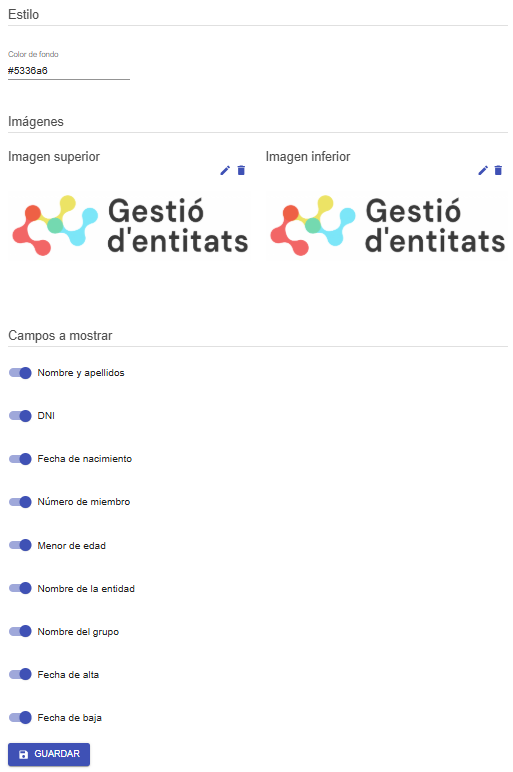
Estilo:
En este bloque se puede configurar el color de fondo de la página pública de validación.
- Color de fondo: define el color que se mostrará detrás del contenido de la validación.
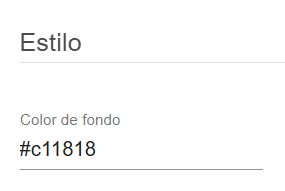
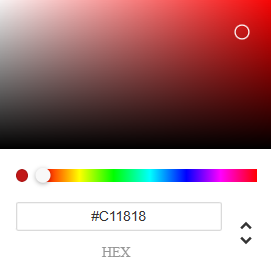
El color de fondo se puede escoger introduciendo el código hexadecimal (HEX) del color o seleccionándolo directamente desde el selector de colores.
Imágenes:
En este bloque se pueden configurar las imágenes que aparecen en la página pública.
- Imagen superior: se muestra en la parte izquierda de la validación.
- Imagen inferior: se muestra en la parte derecha de la validación.
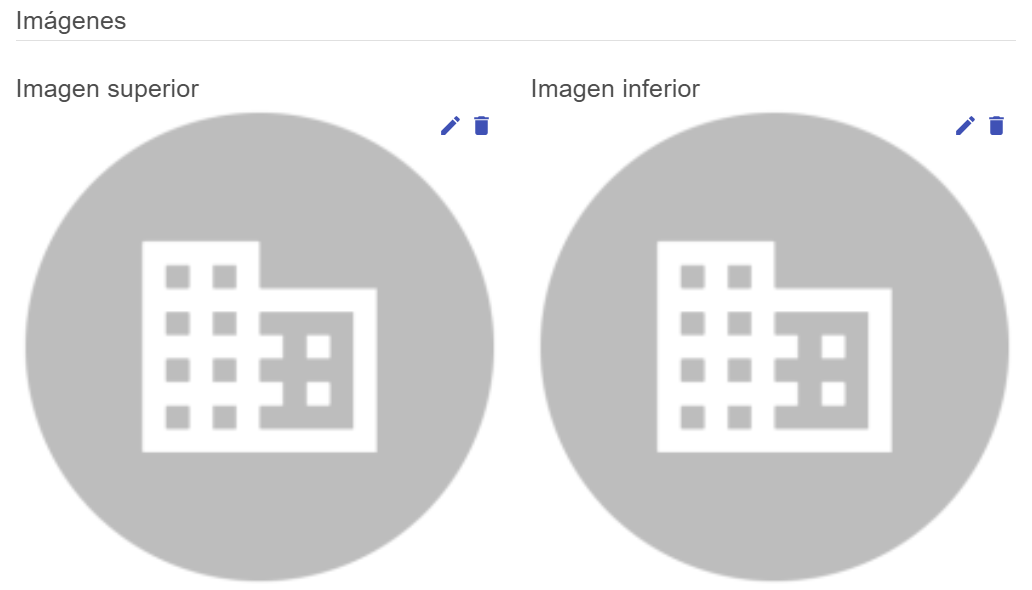
Las imágenes se muestran centradas y con una altura máxima de 200 px, y deberán adjuntarse desde este apartado.
⚠️ Aviso: En el caso de las entidades que son miembros de la FAC, la imagen inferior NO se puede configurar desde la entidad, sino que se utiliza la imagen de la FAC.
Campos a Mostrar:
En este bloque se puede decidir qué información se muestra públicamente cuando se valida un carnet.
Los campos configurables son:
- Nombre y apellidos
- DNI
- Fecha de nacimiento
- Número de miembro
- Menor de edad
- Nombre de la entidad
- Nombre del grupo
- Fecha de alta
- Fecha de baja
⚠️ Importante: Cuando un campo está activado, se muestra en la página pública de validación. Cuando está desactivado, no se muestra públicamente.
Página Pública de Validación:
Vemos algunos ejemplos de la página de validación de carnet.
La siguiente captura es un ejemplo de configuración de la página de validación de los carnets digitales. Se ha creado únicamente con fines ilustrativos para facilitar la comprensión de las diferentes opciones de configuración.
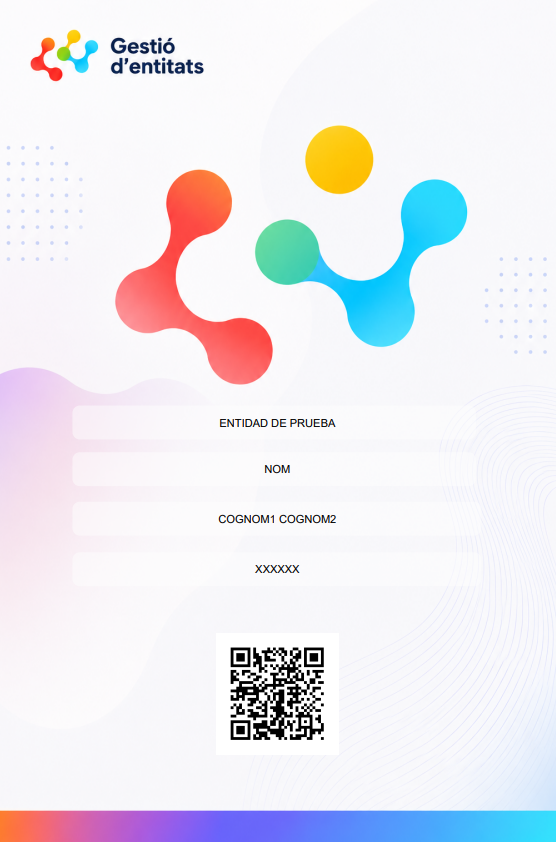
A continuación se muestra un ejemplo de la creación de un carnet digital.
Para generarlo, es necesario acceder al apartado Contactos y seleccionar cualquiera de los apartados del menú lateral, como Socios, Administración pública, Voluntariado o cualquier otro.
Una vez dentro del apartado seleccionado, hay que acceder a Grupos y activar las opciones "Se pueden generar carnets digitales en PDF" y "Se pueden generar carnets digitales en Google Wallet y Apple Wallet".
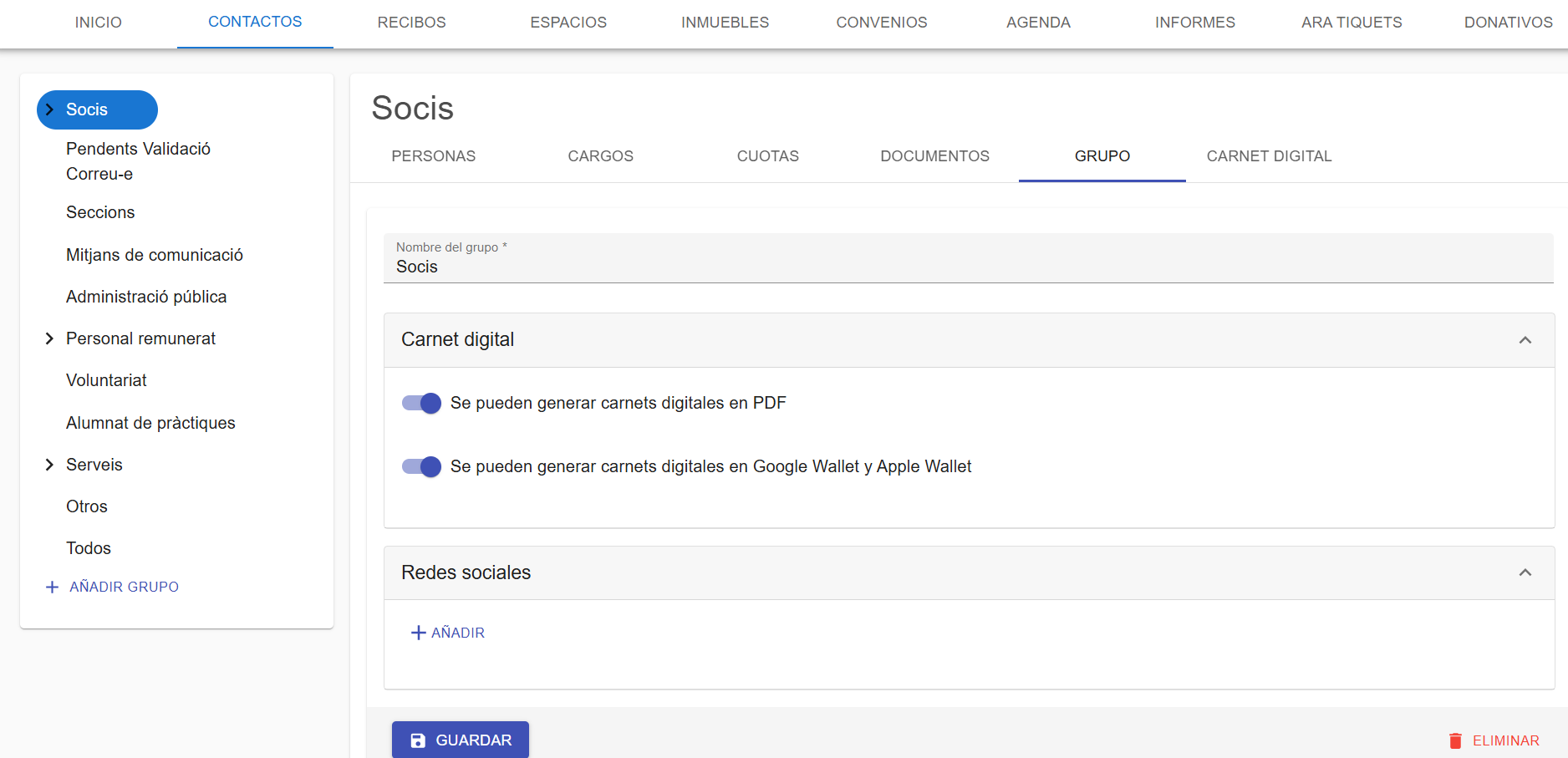
Desde este apartado se podrá personalizar el diseño del carnet digital en formato PDF, así como su versión para Google Wallet y Apple Wallet.
No hi ha comentaris per mostrar
No hi ha comentaris per mostrar