
Remitentes de correo electrónico
Si queremos gestionar los remitentes de correo electrónico de nuestro evento, primero debemos acceder a este apartado. Para ello, debemos pulsar el botón de "Configuración" en la parte superior de la página.

A continuación se debe seleccionar el apartado de "Remitentes de correo electrónico" .

Una vez hayamos accedido, este apartado nos permite configurar desde qué dirección se envían los correos de la entidad, como carnés digitales, entradas, recordatorios, avisos u otras comunicaciones.
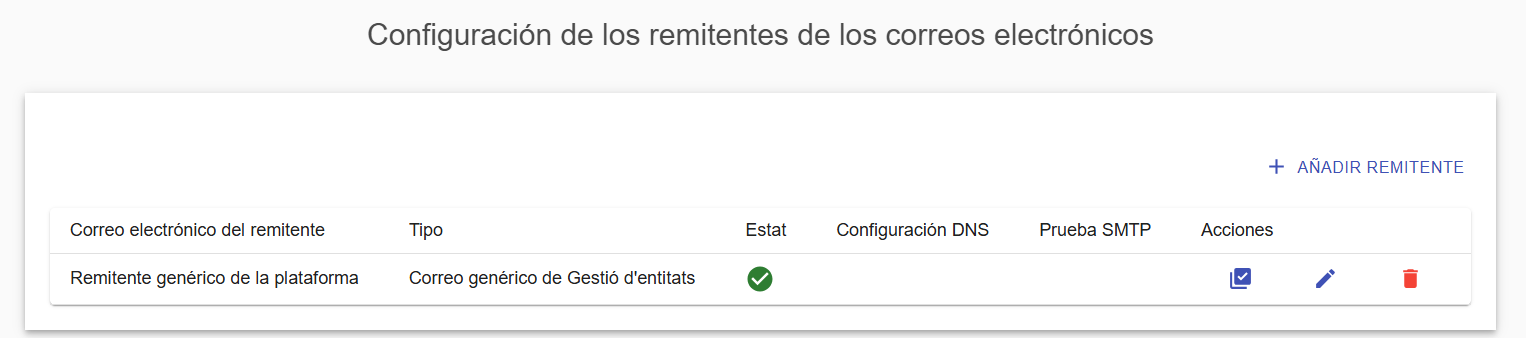
En la configuración de los "Remitentes de correo electrónico" se muestra una tabla con todos los remitentes disponibles. Para cada remitente se puede consultar el correo electrónico asociado, el tipo de remitente, su estado, la configuración DNS y la posibilidad de realizar una prueba SMTP. Además, desde la columna Acciones se pueden gestionar las diferentes opciones disponibles, como editar o eliminar el remitente.
En la parte superior derecha también se encuentra el botón "Añadir remitente", que permite crear un nuevo remitente de correo electrónico.

Una vez dentro, la aplicación permite trabajar con cuatro tipos de remitentes, cada uno con unas características y requisitos diferentes:
-Correo genérico de Gestión de Entidades: utiliza una dirección genérica de la plataforma y no requiere configurar registros DNS ni validar el remitente, lo que lo convierte en la opción más sencilla para empezar a enviar correos electrónicos.
-Servidor de correo de Gestión de Entidades (SMTP): utiliza la infraestructura SMTP de Gestión de Entidades con la dirección indicada por la entidad, puede requerir la configuración de los registros DNS del dominio del correo para mejorar la entregabilidad y la validación del remitente para mejorar la entregabilidad de los correos.
-Servidor de correo de la entidad (SMTP): permite utilizar el servidor SMTP propio de la entidad. Es necesario configurar los datos de conexión (servidor, puerto, usuario, contraseña y seguridad), y la entidad es la responsable de la configuración de su dominio de correo. Con SMTP propio, la aplicación no siempre puede conocer información avanzada como entregas, aperturas, clics, rebotes o quejas.
-Plataforma AWS SES con el dominio de la entidad: requiere configurar los registros DNS y validar el remitente, es la opción recomendada, ya que ofrece una mejor reputación y entregabilidad, así como información sobre los envíos, como correos entregados, abiertos, clics, rebotes, quejas y errores de entrega. Se utilizará Amazon SES con el dominio propio de la entidad.
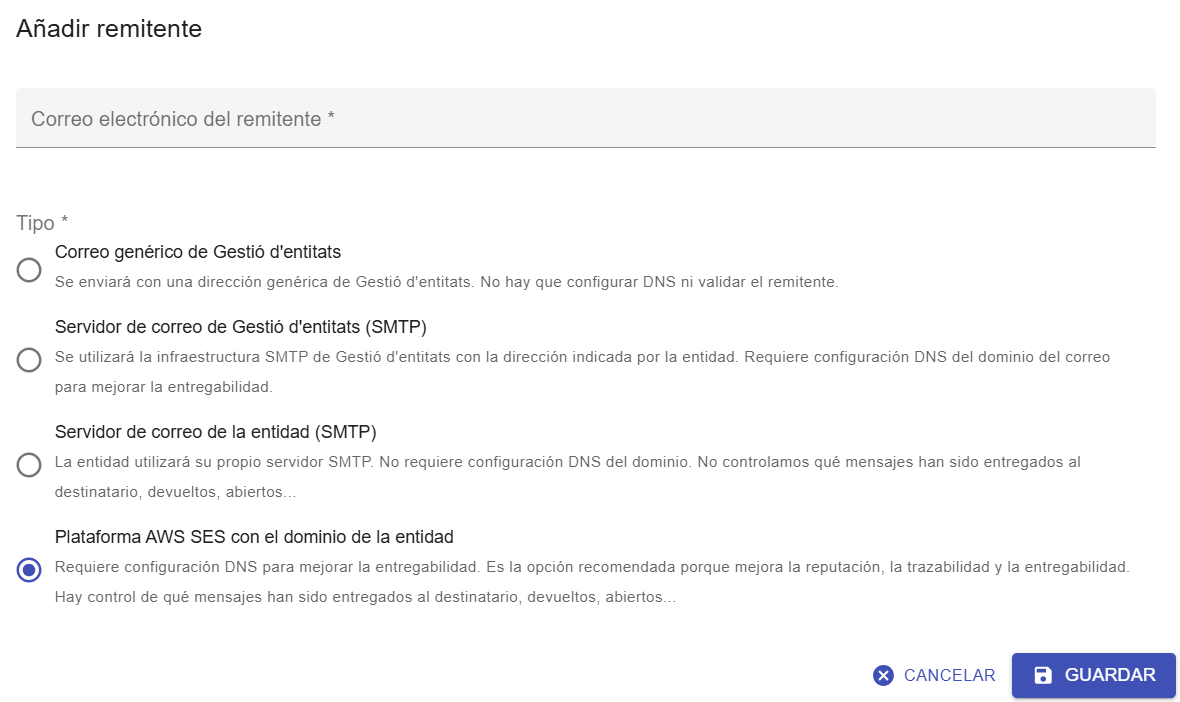
Para todos los tipos de remitente, excepto "Correo genérico de Gestión de Entidades", será necesario indicar una dirección de correo electrónico. A esta dirección se enviará una solicitud que deberá aceptarse para que el remitente se valide correctamente.
Validación del remitente:
Algunos remitentes necesitan una validación antes de poder enviar correos. En el listado de remitentes se muestra un icono que indica si el remitente está validado o no:
- Check verde: remitente validado
- Cruz roja: remitente NO validado
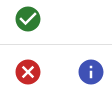
El icono de información permite enviar la solicitud de validación del remitente. Cuando el remitente queda validado, la aplicación guarda la fecha y hora de validación. Esta información se puede consultar pasando el cursor por encima del icono. Si se modifica el correo electrónico de un remitente, el remitente vuelve a quedar como no validado y será necesario validarlo de nuevo.
Estos remitentes, una vez validados, se pueden asignar a las plantillas de correo (véase el apartado siguiente).
Configuración DNS:
Cuando un remitente necesita configuración DNS, en el listado aparece una columna de configuración DNS.
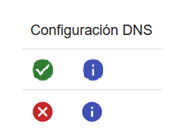
Esta columna muestra si los registros DNS se han verificado correctamente:
- Check verde: DNS verificado
- Cruz roja: DNS pendiente o incorrecto
- Icono de información: abre la ventana de configuración DNS
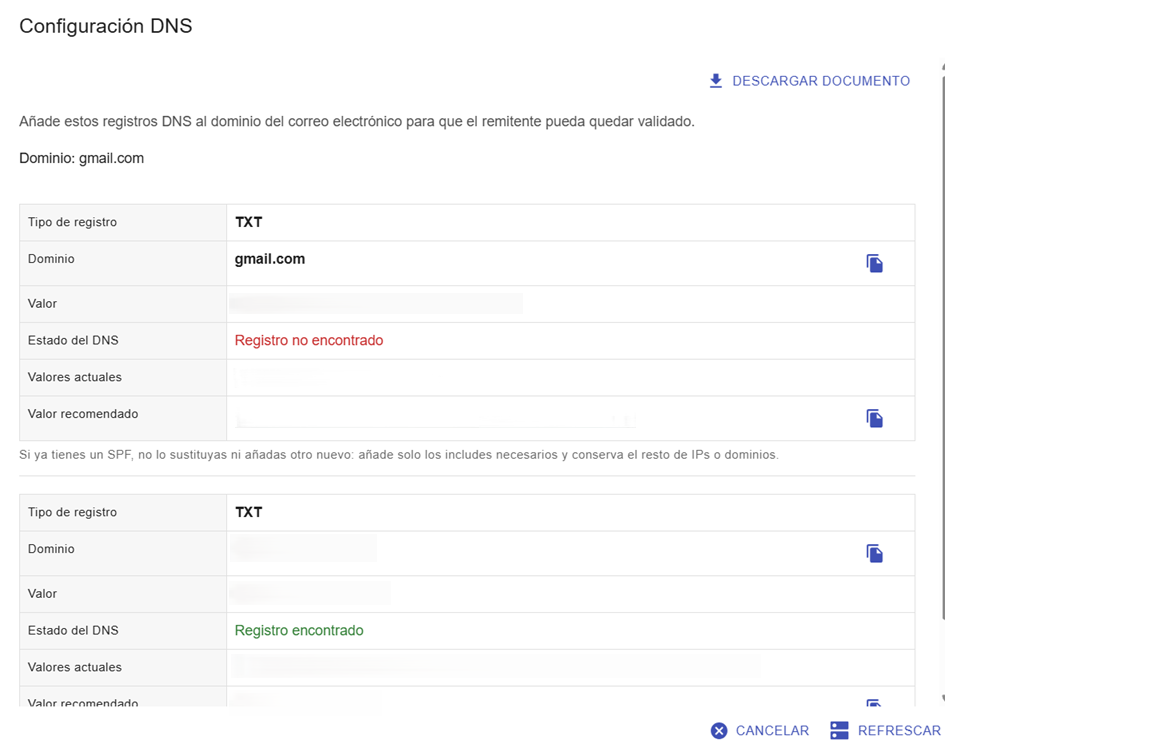
Al abrir la ventana de configuración DNS, la aplicación comprueba automáticamente los registros actuales del dominio y muestra una tabla con la información necesaria. Para cada registro se muestra:
- Tipo de registro
- Valor que se debe configurar
- Estado del DNS
- Valores actuales
- Valor recomendado (cuando se aplica)
Nota: Los datos que aparecen en este documento son de carácter personal y privado, y pueden variar respecto a otras versiones o ejemplos. Por motivos de confidencialidad y protección de datos, han sido parcialmente ocultados o modificados.
El botón "Refrescar" vuelve a comprobar los registros DNS y actualiza el estado del remitente si la configuración ya es correcta. También hay botones para copiar el dominio o el valor propuesto al portapapeles. En la parte superior de la ventana de configuración DNS se encuentra el botón "Descargar documento."

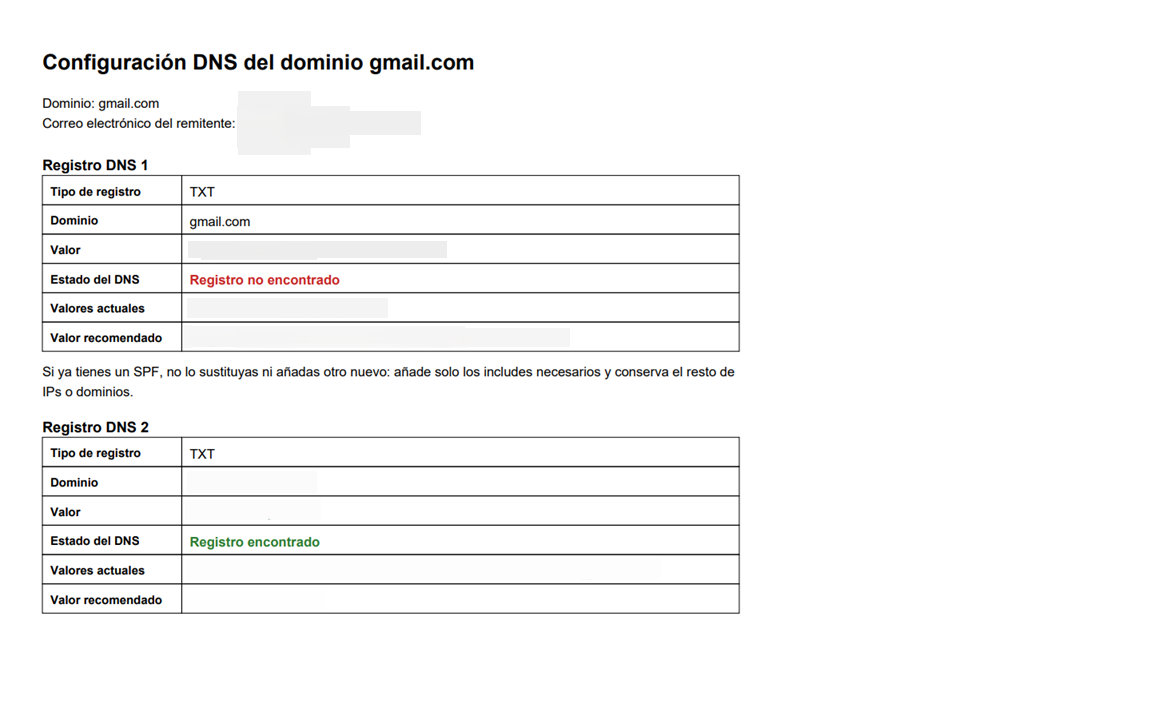
Este botón genera un Documento PDF con la configuración DNS del dominio. El documento incluye el nombre del dominio, el correo electrónico del remitente y todos los registros que se deben configurar, con el mismo formato que se muestra en la ventana: tipo de registro, dominio, valor, estado del DNS, valores actuales y valor recomendado.
Nota: Los datos que aparecen en este documento son de carácter personal y privado, y pueden variar respecto a otras versiones o ejemplos. Por motivos de confidencialidad y protección de datos, han sido parcialmente ocultados o modificados.
Este documento se puede enviar a los técnicos responsables del dominio para que puedan aplicar los cambios correspondientes en la configuración DNS.
Prueba SMTP:
Cuando un remitente utiliza SMTP, se puede comprobar si la configuración SMTP funciona correctamente. El listado muestra un icono con el estado de la prueba SMTP:
- Check verde: SMTP comprobado correctamente
- Cruz roja: la prueba SMTP ha fallado
La fecha de la última comprobación se puede consultar pasando el cursor por encima del icono.
Duplicar un remitente:
Los remitentes se pueden duplicar para evitar tener que introducir de nuevo toda la configuración SMTP o DNS. Al duplicar un remitente, la aplicación crea una copia con el texto Copia delante del correo electrónico. El nuevo remitente queda como no validado hasta que se valide de nuevo.

|
|
Aplicar un remitente a todas las plantillas:
Desde el listado de remitentes hay la acción: "Usar este remitente para todas las plantillas de correo"

|

|
Antes de aplicar el cambio, la aplicación muestra una ventana de confirmación.
Registro de envíos de correo:
El apartado de registro de envíos permite consultar los correos que se han enviado desde la aplicación.
Para cada envío se puede ver información como:
- Fecha de envío
- Destinatario
- Asunto
- Estado del envío
- Información detallada de seguimiento (si está disponible)
Los estados se muestran en catalán o castellano según el idioma del usuario.
Superadmin:
Desde Superadmin se pueden gestionar configuraciones globales de correo. El Superadmin puede:
- Configurar remitentes globales de la plataforma
- Configurar SMTP globales
- Marcar qué remitente es el remitente por defecto
- Consultar el registro de envíos de todas las entidades
- Filtrar el registro de envíos por entidad
- Aplicar un remitente a las plantillas del contexto correspondiente
Cuando una entidad utiliza el "Correo genérico de Gestión de Entidades", la aplicación utiliza el remitente global configurado por el Superadmin según el contexto correspondiente.
En el caso de Superadmin, los remitentes se consideran validados y no es necesario enviar una solicitud de validación.
No hi ha comentaris per mostrar
No hi ha comentaris per mostrar