
Gestió d'esdeveniments
Per afegir un esdeveniment, cal prémer el botó "Afegir" a la part superior del calendari, o bé prémer sobre el calendari en la data i/o hora en la qual volem programar-lo. En aquest cas, el camp Data d'inici apareixerà emplenat automàticament a la nova finestra.
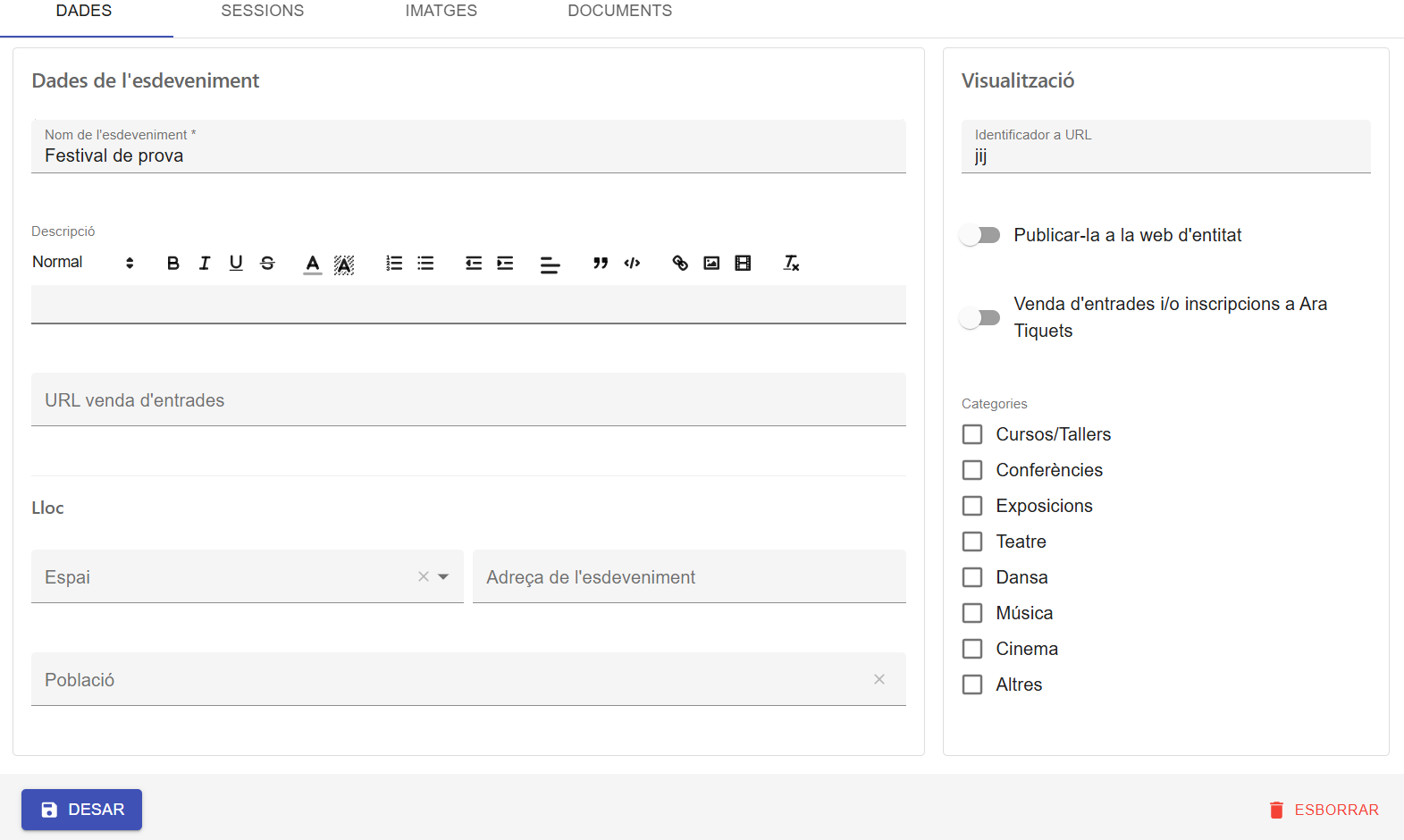
Podem emplenar la següent informació de l'esdeveniment, a la pestanya Dades:
- Tipus d'activitat: És necessari indicar la categoria de l'activitat.
- Espai: Podem escollir entre els espais que estan configurats per programar esdeveniments.
- Nom de l'esdeveniment i Descripció.
- Data d'inici i Data de finalització.
- URL de venda d'entrades.
- Enviar recordatori a les persones: Per si volem enviar un recordatori a totes les persones convidades de forma automàtica, amb les opcions:
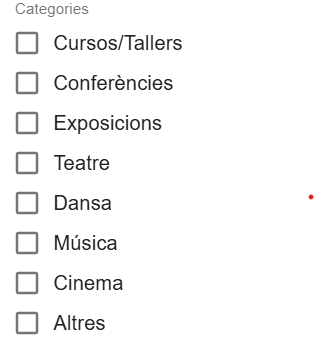
- Publicar-la a la web de l'entitat: Marcant aquesta opció, l'esdeveniment es visualitzarà a la pàgina web pública de l'entitat.
- Adreça de l'esdeveniment: Per defecte, es carregarà l'adreça de l'espai indicat al camp Espai, però es pot modificar.
- Població: Per defecte, es carregarà la població de l'espai indicat al camp Espai, però es pot modificar.
- Generar repeticions: Si activem aquesta opció, podem indicar quins dies de la setmana es repeteix l'esdeveniment i fins a quin dia volem que es repliqui l'esdeveniment.
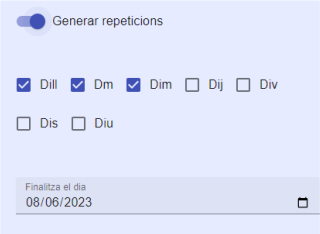
ℹ️ Nota: Gestió d'esdeveniments replicats
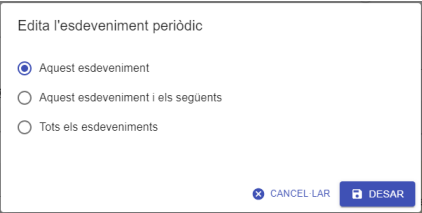
Aquesta funcionalitat duplica l'esdeveniment tantes vegades com hàgim indicat. En aquest cas, en modificar un esdeveniment replicat, haurem d'escollir si volem modificar només l'esdeveniment de forma individual, l'individual i els futurs, o bé tots els esdeveniments relacionats.
Una vegada desat l'esdeveniment, si el tornem a obrir, podrem realitzar més accions:
- Pestanya Imatges (Pujar fotografies): Podem pujar el cartell o fotografies de l'esdeveniment. Cal tenir en compte que, si és un esdeveniment públic (a la web de l'entitat), aquestes imatges es visualitzaran a la web en el mateix ordre que configurem a l'aplicació.
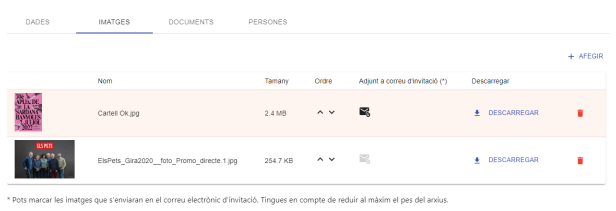
Per a cada imatge podem marcar l'opció d'adjuntar-la al correu d'invitació. D'aquesta manera, quan s'enviï el correu d'invitació a l'esdeveniment, s'enviaran totes les imatges marcades (per exemple, el cartell d'una activitat).
- Pestanya Documents (Pujar documents): Podem pujar diversos documents de l'activitat. També tenim l'opció de marcar que un document s'adjunti al correu d'invitació (per exemple, un ordre del dia d'una assemblea, una autorització de menors, etc.).
Modificar esdeveniment
Per modificar un esdeveniment, cal prémer sobre l'esdeveniment al calendari i s'obrirà una finestra amb totes les dades per poder modificar-les. Una vegada realitzats els canvis, és necessari prémer el botó "Desar".

Eliminar esdeveniment
Podem eliminar un esdeveniment obrint la finestra de l'esdeveniment i prement el botó "Eliminar" a la part inferior.
No hi ha comentaris per mostrar
No hi ha comentaris per mostrar