
🔗Web AraTiquets
En la web Ara Tiquets podem veure tota la informació pública que haurem configurat en gestió entitats.
-Esdeveniments
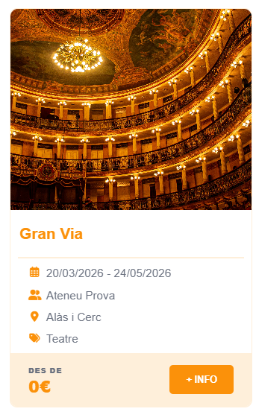
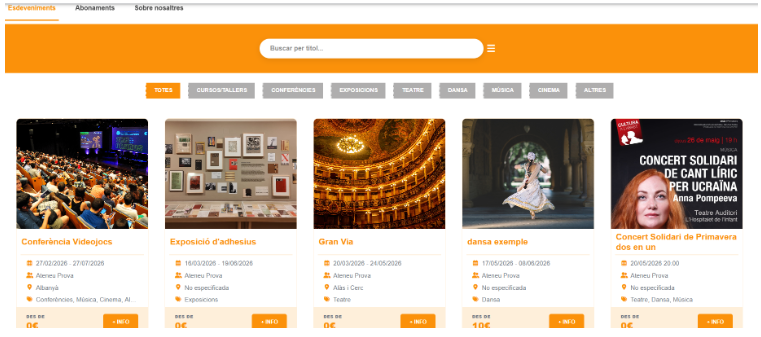
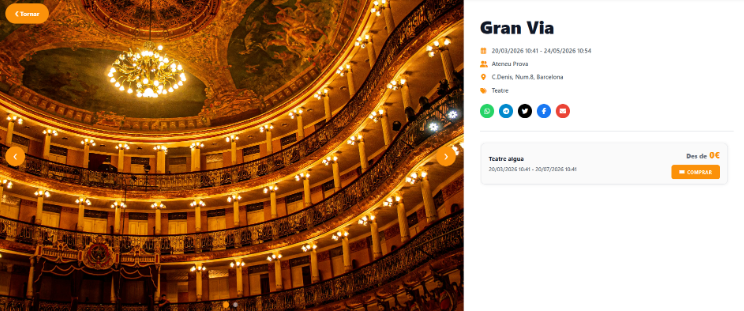
Es pot veure els nostres esdeveniments tant en la pàgina principal de la web com en l’apartat “Esdeveniments” de la pàgina de la nostra entitat.
En la pàgina principal es pot utilitzar el buscador per tal de poder buscar el nostre esdeveniment com també la nostra entitat, al buscar la nostra entitat sortiran tots els esdeveniments que s’anomenin igual o que formin part d’una entitat amb el nom que hem ficat.
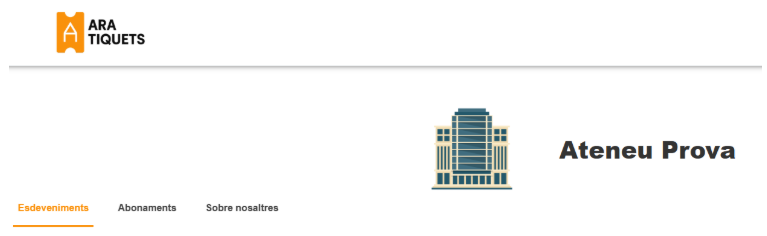
A la pàgina de l'entitat es poden veure tres apartats a seleccionar, Esdeveniments, Abonaments i Sobre nosaltres.
-Abonaments
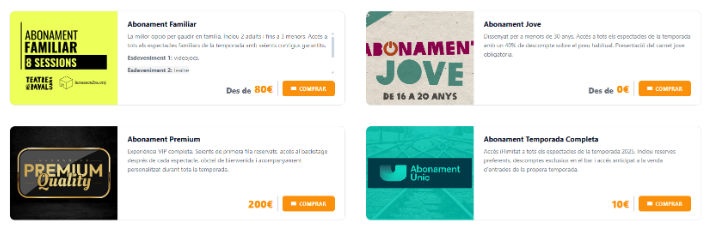
Abonaments de la pàgina de la nostra entitat, per cada abonament es mostra el seu nom, la descripció, el preu més petit disponible i la imatge.
-Guixeta
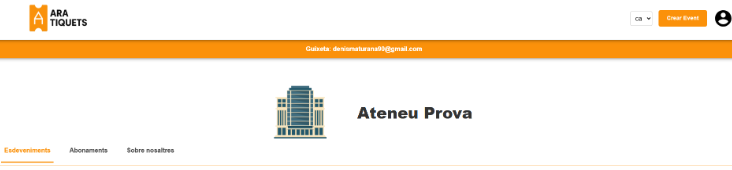
Per ser guixeta s’ha d’iniciar sessió amb el correu de qualsevol guixeta que haurem creat i automàticament, al iniciar sessió, s’obrirà directament la pàgina de l’entitat on es troba el guixeta i apareixerà un apartat taronja en ficará Guixeta: correu guixeta, aquest apartat nou només apareixerà en els llocs o apartats on l’usuari pugui actuar com a guixeta.
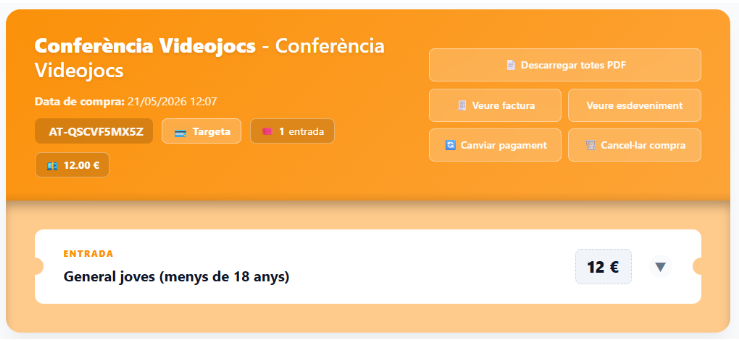
També pot cancel·lar la compra en la pàgina del success.
-Validadors d’entrades
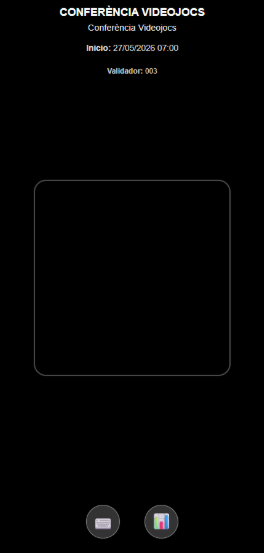
Els validadors poden accedir a la pàgina per validar entrades mitjançant l’enllaç que reben al correu quan l’entitat els crea i envien el correu.Al accedir a la pàgina es troben amb el nom de l’esdeveniment, la sessió, l’inici i el nom o codi del validador.
 |
 |
 |
-
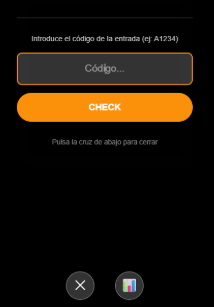
Si es prem el botó "Teclat", s’obre una finestra per introduir el codi del tiquet en cas de no tenir-lo o si el codi QR no funciona.
-
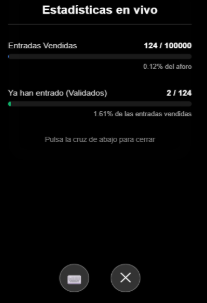
Si es prem el botó "Estadístiques", s’obre una finestra amb diferents estadístiques.
Tota la informació visible depèn dels permisos que tingui el validador.
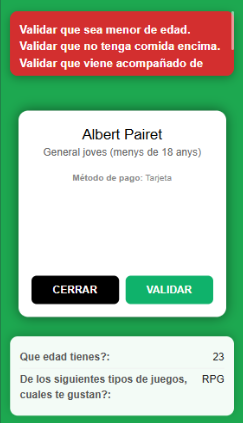
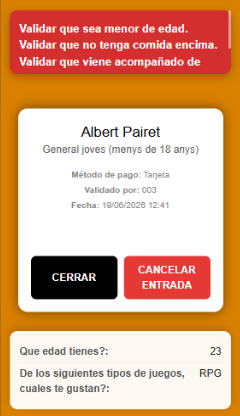
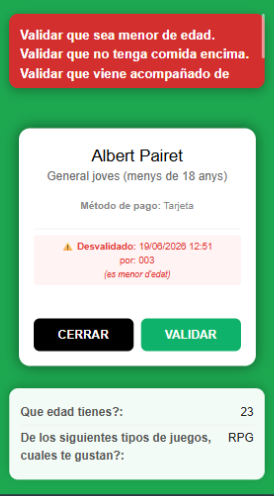
En llegir un QR o introduir el codi d’un tiquet, es mostren a la part superior, en vermell, els missatges personalitzats que rep el validador. Al centre es visualitza la informació del client, de l’esdeveniment i del tiquet, i a la part inferior es poden veure també els camps addicionals de l’esdeveniment. Tota aquesta informació també es pot configurar mitjançant permisos per permetre’n o no la visualització.
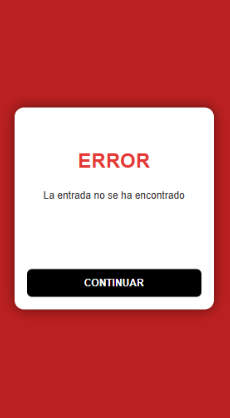
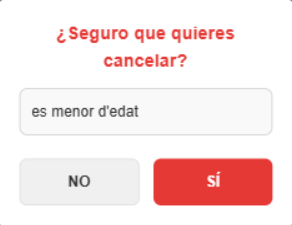
Per cada codi o QR llegit hi ha tres possibles estats: el correcte, que indica que es pot validar (fons verd); el ja validat, que indica que no es pot tornar a validar i permet cancel·lar un tiquet (fons groc); i l’estat d’error, quan el codi no existeix, pertany a un altre esdeveniment o a una altra sessió (fons vermell).
Segons els diferents estats es poden fer diferents coses, en el verd validar, al groc cancel·lar i al vermell surt error.
 |
 |
 |
|
|