🛠️Modificar/Configurar esdeveniment
Per modificar un esdeveniment, cal prémer sobre l’esdeveniment en el calendari i s’obrirà una finestra amb diferents apartats a modificar.

Apartat Dades:
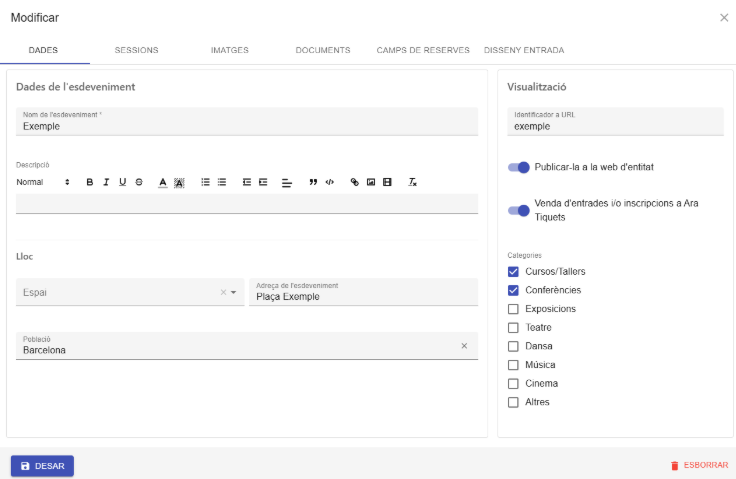
En aquest apartat hi han dos subapartats.
En Dades de l’esdeveniment es pot modificar el nom de l’esdeveniment, afegir una descripció, seleccionar l’espai, afegir l’adreça de l’esdeveniment i la població.
En Visualització es pot modificar l’identificador a URL el qual serveix per dir de quina forma volem veure el nom del nostre esdeveniment en qualsevol URL, també podem escollir si publicar l’esdeveniment a la web d’entitat y si volem fer venda d’entrades i/o inscripcions a AraTiquets, per últim podem seleccionar les categories a las que pertany el nostre esdeveniment.
Apartat Sessions:
Un esdeveniment pot tenir varies sessions, les sessions són les activitats que fa un mateix esdeveniment, podríem dir que un esdeveniment pot ser un teatre i les sessions les diferents actuacions que es facin en aquest teatre, amb dates i configuracions totalment diferents entre elles.
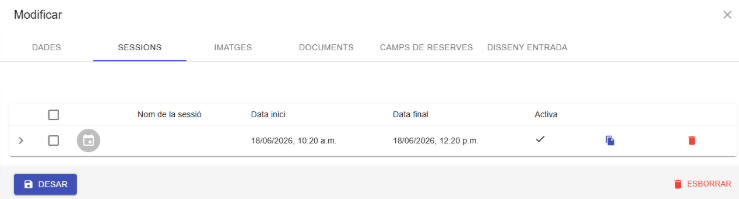
Al accedir a l’apartat de sessions s'haurà creat una sessió automàticament, en aquest apartat es poden veure totes les sessions del nostre esdeveniment.
Per cada sessió podem veure el seu nom, la data inici, data final, si es troba activa, també podem clonarla per tal de no haver de crear sessions semblants molts cops i podem esborrar-la.
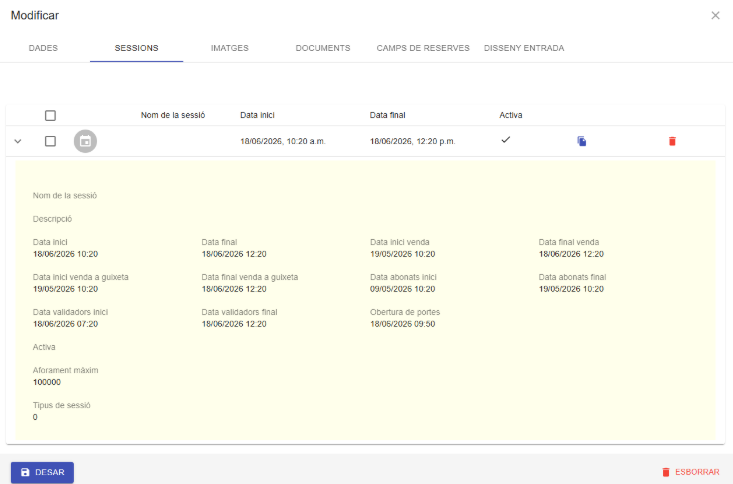
Al fer prémer a sobre de la primera fletxa de qualsevol sessió podem veure la configuració.
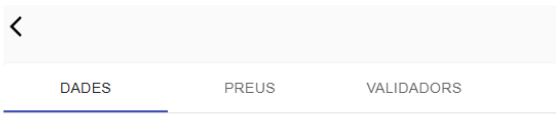
Al prémer a sobre de qualsevol sessió s’obrirà una nova pàgina amb tres apartats.
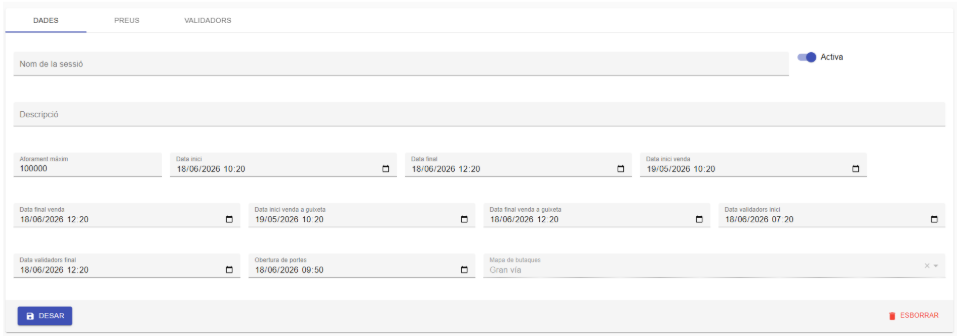
En l’apartat DADES podem ficar el nom de la sessió, dir si es troba activa o no, afegir una descripció, configurar l'aforament màxim i definir les diferents tipus de dates, data inici, data final, data inici venda, data final venda, data inici venda guixeta, data final venda guixeta, data validadors inici, data validadors final, obertura portes i al final el mapa no modificable que haurem assignat a l’esdeveniment.
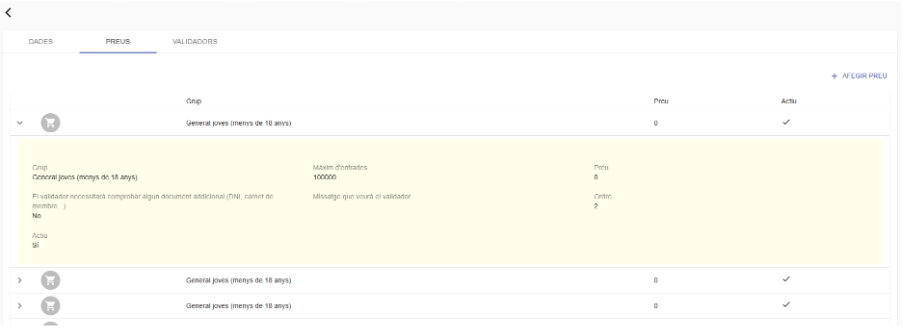
En l’apartat PREUS es mostrarà un llistat de tots els preus que té la sessió, en esdeveniments sense mapa es ficarà només dos tipus de preus de forma automàtica però si tens mapa creará dos tipus de preus per cada zona del mapa.
Per cada preu és veurà el grup al que pertanyen, el preu i si está actiu, al igual que les sessions al prémer la fletxa de l’esquerra ens mostra més informació.
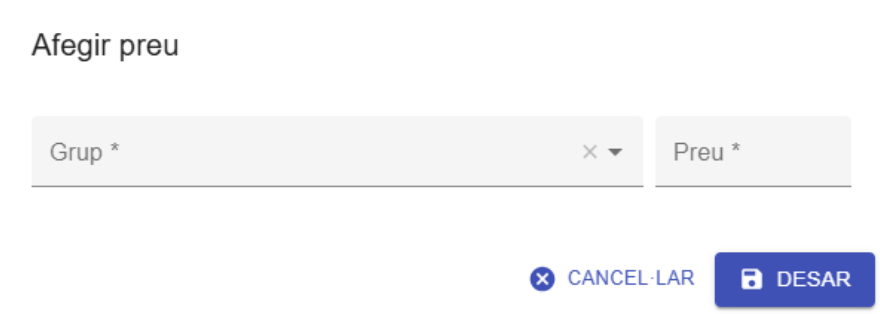
 Per tal de voler afegir un nou preu s’ha de prémer el botó Afegir preu de la part superior i podrem seleccionar el grup i asignar el preu.
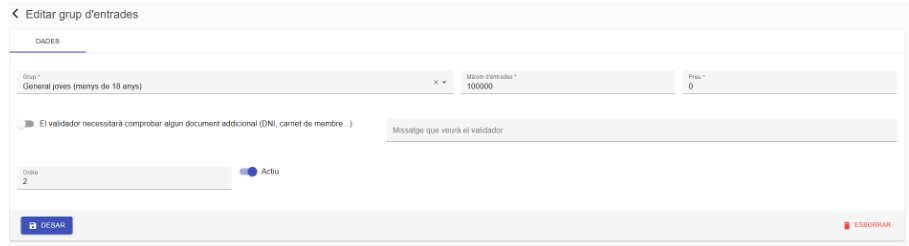
 Al prémer a sobre de qualsevol preu aniria a una nova pàgina de DADES en la que podem modificar el grup al que pertany, el màxim d’entrades, el preu, marcar si el validador necessita comprobar algun document addicional, poder escriure un missatge personalitzat que pugi veure el validador, asignar l’ordre, definir si el preu està o no actiu i poder esborrar-lo.
[
Al prémer a sobre de qualsevol preu aniria a una nova pàgina de DADES en la que podem modificar el grup al que pertany, el màxim d’entrades, el preu, marcar si el validador necessita comprobar algun document addicional, poder escriure un missatge personalitzat que pugi veure el validador, asignar l’ordre, definir si el preu està o no actiu i poder esborrar-lo.
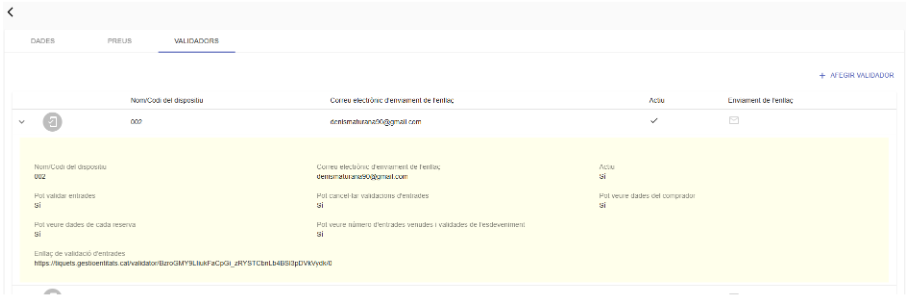
[ En l’apartat VALIDADORS es pot veure el llistat de validadors i s'assignarà automàticament les validadors que tenim a la nostra entitat, per cada validador es pot veure el seu nom o codi, el correu electrònic, si es troba o no actiu i al final un botó que al prémer envía l’enllaç per correu al validador per tal de poder accedir a la pàgina per validar les entrades.
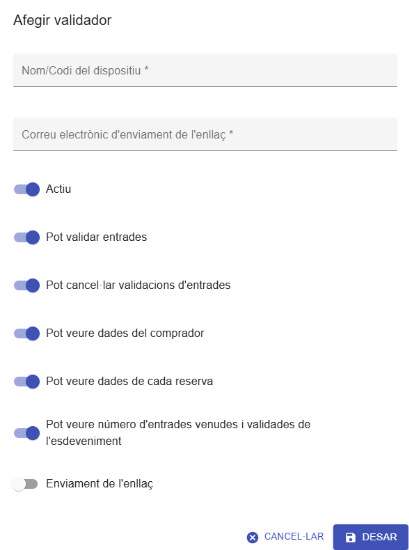
 Si volem afegir un validador cal prémer el botó Afegir validador de la part superior i al obrir-se una nova finestra podrem definir el nom/codi del dispositiu, el correu electrònic i marcar si es troba actiu, si pot validar entrades, si pot cancel·lar-es, si pot veure dades del comprador, si pot veure dades de cada reserva, si pot veure estadístiques com número d’entrades venudes i validades de l’esdeveniment i si s’envía l’enllaç directament.
Apartat Imatges:
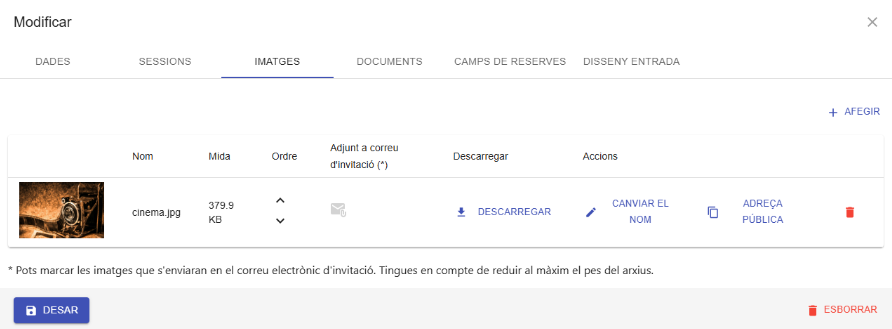
Al accedir al apartat imatges es poden veure les imatges que es mostraran en AraTiquets sobre el nostre esdeveniment, al prémer el botó d'afegir de la part superior podem arrossegar o seleccionar una imatge del nostre ordinador per tal d'assignar-la al nostre esdeveniment.
Per cada imatge podem veure el seu nom, la seva mida, l'ordre, l’adjunt a correu d’invitació, podem descarregar-la, canviar el seu nom, copiar la url publica de la imatge i esborrar-la.
 Apartat Documents:
Al accedir a l’apartat documents es poden veure els diferents documents que vulguem afegir a l’esdeveniment, aquest apartat serveix per tal de definir els arxius que s'envien al correu del client juntament amb les entrades quan el client faci la compra de tiquets.
Té els mateixos camps que l’apartat d’imatges anterior.
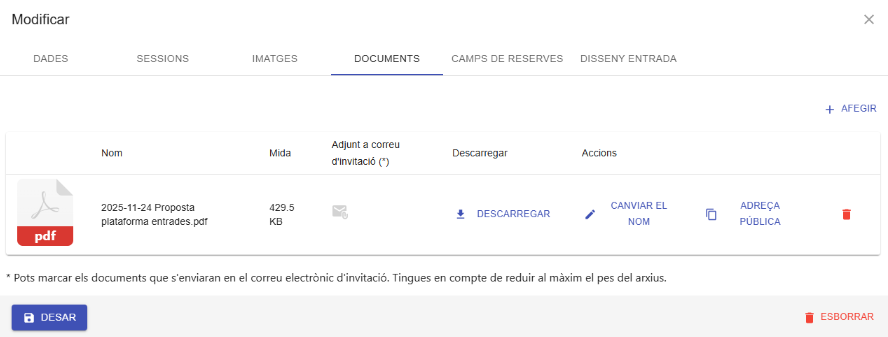 Al accedir a l’apartat documents es poden veure els diferents documents que vulguem afegir a l’esdeveniment, aquest apartat serveix per tal de definir els arxius que s'envien al correu del client juntament amb les entrades quan el client faci la compra de tiquets.
Apartat Camps de reserves:
Els camps de reserves son les diferents dades opcionals o obligatòries que cada client haurà de respondre per cada entrada a comprar.
Al accedir es mostren tots els camps disponibles per aquest esdeveniment, per cada camp es por veure el nom, el tipus de camp i si es visible o no.
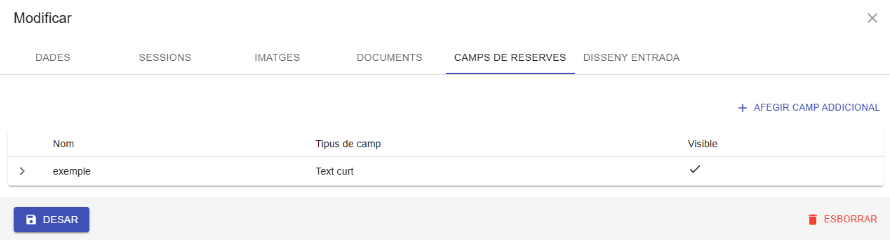 Per poder afegir un camp cal prémer el botó Afegir camp adicional i al obrir-se cal definir el nom i el tipus de camp amb les seves diferents opcions.
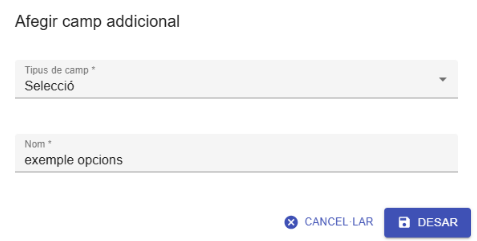
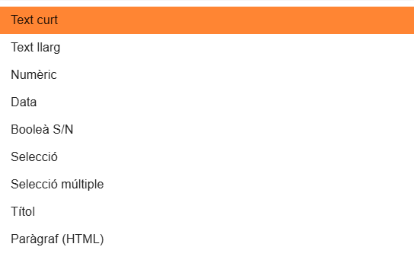
Al desar anirem a una altra pàgina en la que hi han dos apartats, DADES i OPCIONS.
En l’apartat de DADES podem modificar el nom, ordre, si es visible, si es d’emplenat obligatori i poder esborrar.
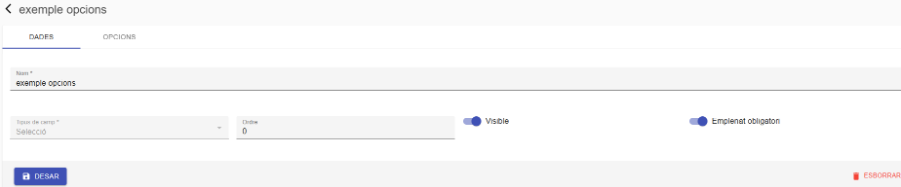 En l’apartat de OPCIONS el qual només té se sentit per els camps de selecció, podem veure les diferents opcions que l’usuari pot escollir.
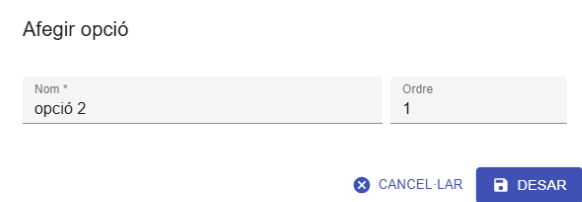
Per tal de crear una opció s’ha de prémer el botó Afegir opció de la part superior i al obrir-se una finestra podem definir el nom i ordre a mostrar.
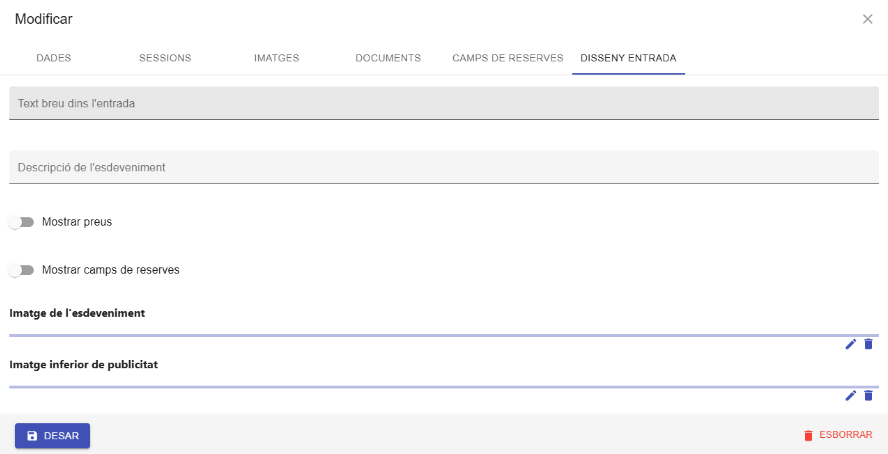
Apartat Disseny entrada:
En aquest apartat podem configurar i personalitzar l’entrada que rep el client al fer la compra d’un tiquet, es poden omplir els camps de Text breu dins l’entrada, Descripció de l’esdeveniment, es pot indicar si mostrar o no els preus i camps de reserves i podem afegir les diferents imatges a mostrar tant de l’esdeveniment com de publicitat.