
Disseny del carnet al Wallet
Els grups que tenen activada aquesta opció tenen visible la pestanya Carnet digital, on, després de la configuració del disseny del carnet en PDF (si també s'havia marcat aquesta opció), pot configurar-se el disseny del carnet al Wallet.
ℹ️ Nota: Limitacions de disseny de les plataformes
Pel que fa al disseny, aquest és més limitat respecte als carnets en PDF, ja que ens hem d'adaptar al que permeten les plataformes oficials de Google Wallet i Apple Wallet.
Configuració a Google Wallet
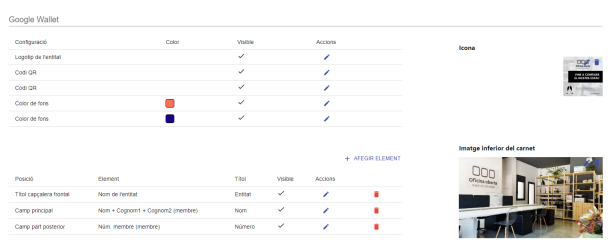
A Google Wallet podem configurar el color de fons, si es mostra el codi QR o no, i si es mostra el logotip de l'entitat (si s'introdueix una icona, la icona tindrà prioritat). També la imatge inferior del carnet i els elements a mostrar.
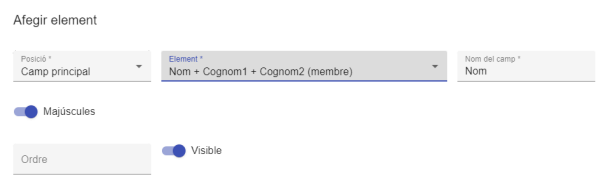
Per a cadascun dels camps podem definir:
- Posició: Títol de la capçalera frontal (és el títol del carnet), camp principal (apareix sota el títol), o camp posterior (camps que apareixen a la part del darrere del carnet).
- Element: El camp bàsic o camp addicional que volem mostrar.
- Nom del camp, Majúscules, Visible i Ordre (número que serveix per ordenar els elements, especialment útil en els camps de la part posterior, on n'hi pot haver diversos).
Configuració a Apple Wallet (arxiu .pkpass)
Per al sistema d'Apple podem configurar el color de fons, el color del text, el color dels títols dels camps i si es mostra el codi QR o no. També es pot triar si es mostra el logotip de l'entitat (si s'introdueix una imatge de capçalera, aquesta tindrà prioritat) i la imatge de capçalera del carnet.
💡 Consell: Truc d'espai per a Apple Wallet
Si es prescindeix del camp Títol del carnet, la imatge de capçalera pot ocupar tot l'ample del carnet.
Els elements a mostrar es podem organitzar segons les següents posicions d'importància:
- Títol de la capçalera frontal (títol del carnet) o Títol de la capçalera posterior.
- Camp principal: Es mostra en tota la capçalera del carnet.
- Secundari: Es mostra sota el camp principal (si n'hi ha més d'un, s'organitzen en columnes).
- Auxiliar: Es mostra sota el camp secundari (també s'organitzen en columnes).
- Camp sota el QR o Camp posterior (camps que apareixen a la part del darrere del carnet).
Per a cada camp definirem l'Element a mostrar, el Nom del camp, si va en Majúscules, la Visibilitat i l'Ordre.