Personas
En la pestaña Personas administramos los miembros del grupo seleccionado.

Podemos ver, añadir, modificar o eliminar personas, buscar, filtrar por múltiples campos, importar contactos o exportar listados. También podemos realizar otras acciones, como enviar el correo de bienvenida o el carné digital de un contacto.
👁️ Ver
Para ver la ficha de un contacto, hacemos clic sobre el contacto y aparecerá su ficha con todos sus datos. Si alguno de los campos hace referencia a otras personas (por ejemplo, contactos relacionados, familia…), podemos hacer clic sobre sus nombres y podremos navegar directamente entre las personas relacionadas.
➕ Añadir
Para añadir una persona hacemos clic en el botón "+ Añadir". Al añadir una persona en un grupo, es necesario indicar el tipo de persona (física o jurídica) y, como mínimo:
- Su nombre y primer apellido (si es persona física), o
- El nombre (si es persona jurídica).
⚠️ Atención: Importante
El tipo de persona (física o jurídica) no podrá modificarse una vez se haya creado el contacto.
Una vez indicados los datos mínimos, accedemos a la ficha completa por si queremos rellenar más información del contacto. Campos disponibles más relevantes:
- Correo electrónico: Si se introduce un correo electrónico principal, este debe tener un formato válido y ser único: no puede haber dos personas con la misma dirección de correo. También puede introducirse un correo secundario; en este caso no es necesario que sea único. Si el contacto no dispone de correo electrónico principal, pero sí de secundario, todas las comunicaciones se enviarán al correo secundario.
- Número de miembro del grupo (opcional): También debe ser único dentro del grupo al que pertenece el contacto. La aplicación muestra, a nivel informativo, el número más reciente introducido.
- Múltiples grupos: Si queremos que una persona forme parte de varios grupos, solo hay que crear el contacto una vez. Desde su ficha podemos asignarle tantos grupos como queramos, indicando: fecha de alta / baja en cada grupo, número de miembro específico para ese grupo y un comentario si es necesario.
- Familia: En el caso de personas físicas, podemos indicar los miembros de la misma familia, que pueden estar en el mismo grupo o en grupos diferentes.
- Contactos relacionados: Podemos indicar contactos vinculados. Por ejemplo, si tenemos un contacto llamado “Ayuntamiento”, podemos relacionar: el alcalde, el concejal de comunicación u otros cargos y responsables.
- Avisos: Podemos añadir avisos para un contacto. Los avisos aparecerán destacados en la parte superior al visualizar su ficha.
- Datos bancarios: Los datos bancarios configurados en la ficha son los que se utilizarán posteriormente para generar remesas. Si la persona paga en efectivo, se debe marcar específicamente en su ficha.
- Pagador: Se puede indicar otro contacto que será quien pague sus cuotas. Si no se indica ninguno, se entiende que la misma persona pagará sus propias cuotas.
- Cuotas: Podemos añadir, modificar o eliminar las cuotas del contacto. Un contacto solo puede tener cuotas de los grupos a los que pertenece. Las cuotas se pueden personalizar individualmente: aplicar un descuento en porcentaje, aplicar un descuento fijo o indicar un importe manual para un intervalo de fechas (el intervalo de fechas solo afecta a los descuentos, no a la aplicación o no de la cuota).
- Cargos: Los cargos de la persona se pueden introducir desde esta página, o también desde el apartado Cargos de cada grupo. Un contacto solo puede tener cargos de los grupos a los que pertenece.
- Redes sociales: Podemos indicar el enlace al perfil del contacto en las redes sociales más conocidas (Facebook, TikTok, Instagram, etc.).
- Fotografía: Podemos subir, modificar o eliminar la fotografía de la persona.
- Imágenes: Desde la pestaña Imágenes podemos subir, modificar o eliminar imágenes de soporte del contacto.
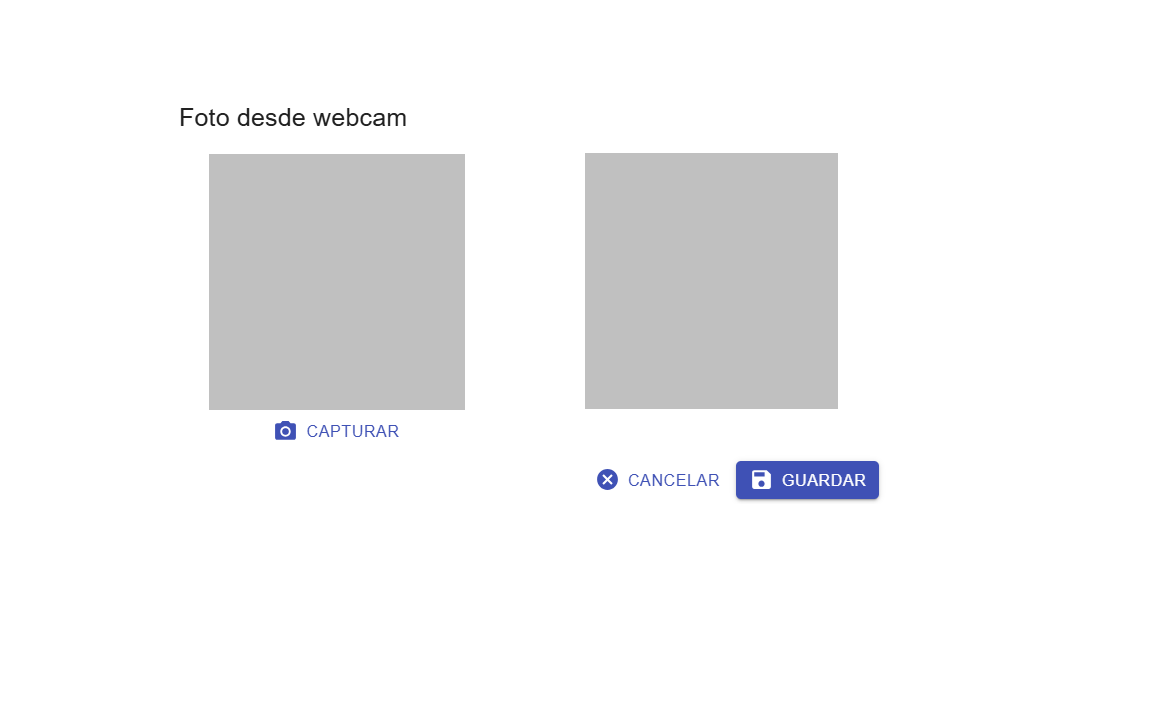
- Fotografía por webcam: Existe la posibilidad de subir una fotografía tomada directamente con la webcam. Para hacerlo, debemos pulsar el icono de la cámara.
- Documentos: En la pestaña Documentos podemos subir documentos relacionados con la persona. Por ejemplo, una fotocopia del DNI, una autorización firmada, etc.
✏️ Modificar
Para modificar una persona, solo hay que hacer clic en el icono "Modificar" de su ficha, y podremos editar todos sus datos.

🗑️ Eliminar
Para eliminar la persona, primero debemos acceder a la opción de modificar su ficha, y en la parte inferior encontraremos el botón "Eliminar".

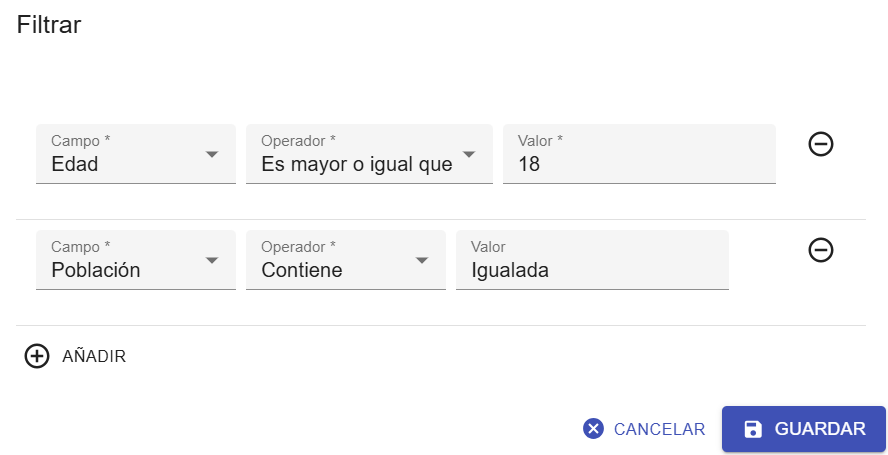
Los filtros nos permiten realizar búsquedas más complejas sobre las personas de un grupo. Hay múltiples campos entre los que elegir.
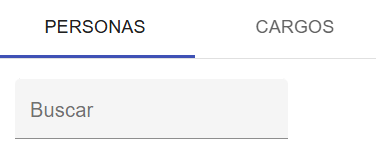
Por ejemplo, si queremos obtener las personas mayores de 18 años: Para buscar personas rápidamente dentro de un grupo, podemos utilizar el buscador que se encuentra en la pestaña Personas.
🎯 Filtrar
Los filtros nos permiten realizar búsquedas más complejas sobre las personas de un grupo. Hay múltiples campos entre los que elegir.
Por ejemplo, si queremos obtener las personas mayores de 18 años:
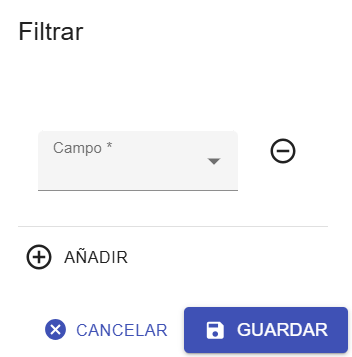
Los filtros permiten afinar aún más los resultados combinando múltiples criterios en una misma búsqueda. Por ejemplo, si queremos obtener las personas mayores de 18 años que sean de Igualada: