# Remitents de correu electrònic
Si volem gestionar els remitents de correu electrònic del nostre esdeveniment, primer hem d'accedir a aquest apartat. Per tant, hem de prémer el botó de "Configuració" a la part superior de la pàgina.

A continuació s’ha de seleccionar l'apartat de "Remitents de correu electrònic"
.

Un cop haguem entrat, aquest apartat ens permet configurar des de quina adreça s’envien els correus de l’entitat, com ara carnets digitals, entrades, recordatoris, avisos o altres comunicacions.
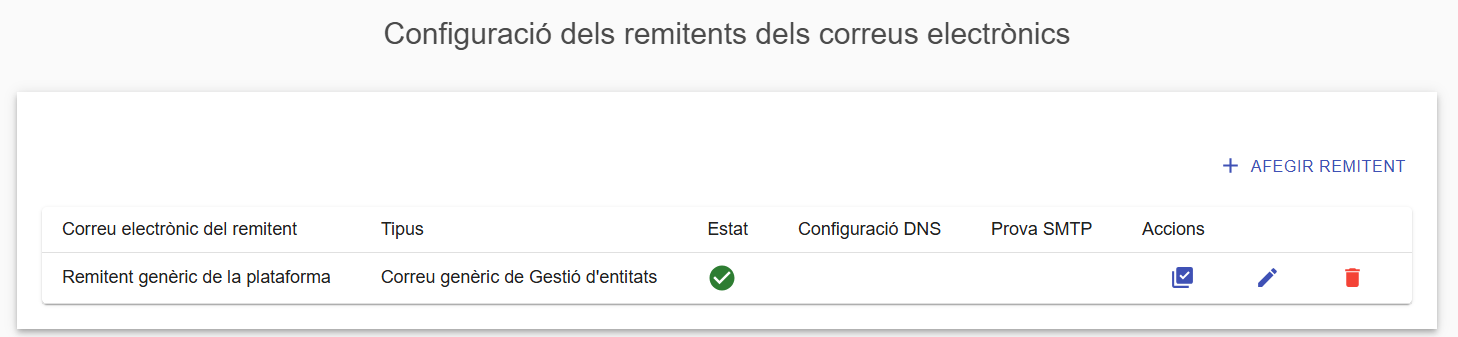
A la configuració dels "Remitents de correu electrònic" es mostra una taula amb tots els remitents disponibles. Per a cada remitent es pot consultar el correu electrònic associat, el tipus de remitent, el seu estat, la configuració DNS i la possibilitat de realitzar una prova SMTP. A més, des de la columna Accions es poden gestionar les diferents opcions disponibles, com ara editar o eliminar el remitent.
A la part superior dreta també es troba el botó "Afegir remitent", que permet crear un nou remitent de correu electrònic.

Un cop dins, l'aplicació permet treballar amb quatre tipus de remitents, cadascun amb unes característiques i requisits diferents:
-Correu genèric de Gestió d'entitats: utilitza una adreça genèrica de la plataforma i no requereix configurar registres DNS ni validar el remitent, fet que el converteix en l'opció més senzilla per començar a enviar correus electrònics.
-Servidor de correu de Gestió d'entitats (SMTP): utilitza la infraestructura SMTP de Gestió d'entitats amb l'adreça indicada per l'entitat, pot requerir la configuració dels registres DNS del domini del correu per millorar l’entregabilitat i la validació del remitent per millorar l'entregabilitat dels correus.
-Servidor de correu de l'entitat (SMTP): permet utilitzar el servidor SMTP propi de l'entitat. Cal configurar les dades de connexió (servidor, port, usuari, contrasenya i seguretat), i l'entitat és la responsable de la configuració del seu domini de correu. Amb SMTP propi, l’aplicació no sempre pot conèixer informació avançada com entregues, obertures, clics, rebots o queixes.
-Plataforma AWS SES amb el domini de l'entitat: requereix configurar els registres DNS i validar el remitent, és l'opció recomanada, ja que ofereix una millor reputació i entregabilitat, així com informació sobre els enviaments, com ara correus entregats, oberts, clics, rebots, queixes i errors d'entrega. S’utilitzarà Amazon SES amb el domini propi de l’entitat.
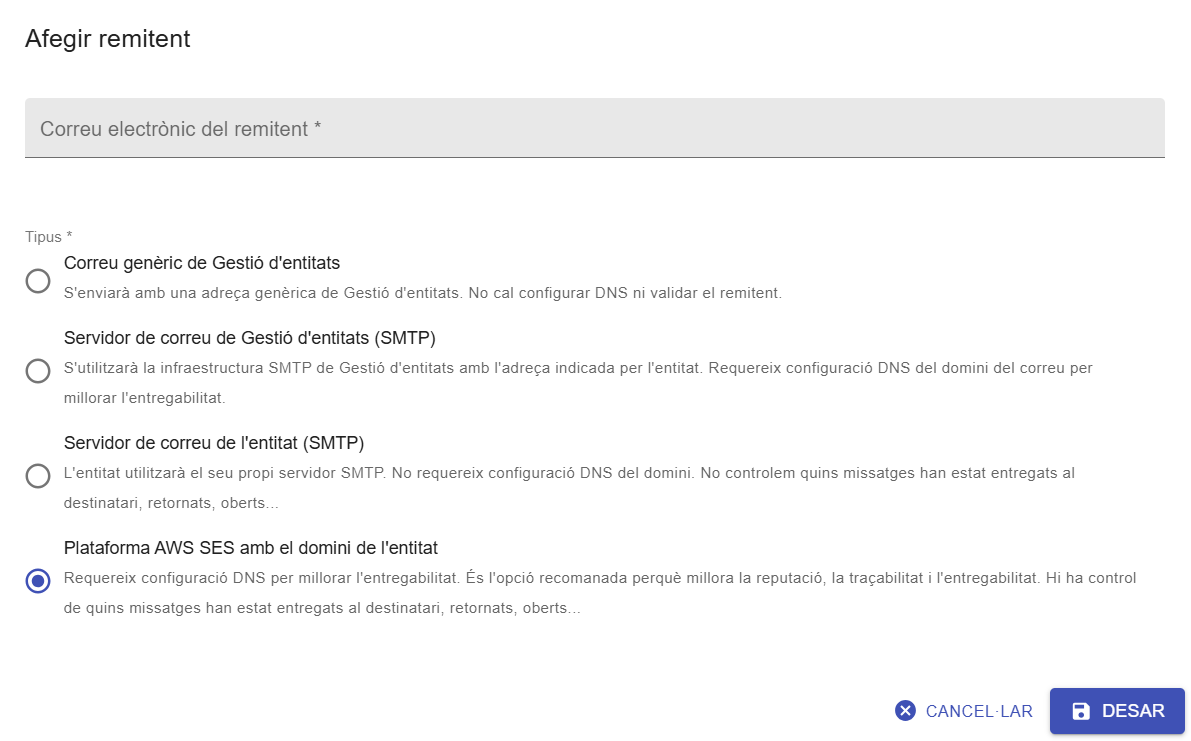
Per a tots els tipus de remitent, excepte "Correu genèric de Gestió d'entitats", caldrà indicar una adreça de correu electrònic. A aquesta adreça s'enviarà una petició que haurà d'acceptar-se perquè el remitent es validi correctament.
#### **Validació del remitent**:
Alguns remitents necessiten una validació abans de poder enviar correus.
Al llistat de remitents es mostra una icona que indica si el remitent està validat o no:
- **Check verd:** remitent **validat**
- **Creu vermella:** remitent **NO validat**
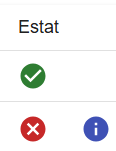
La icona d’informació permet enviar la petició de validació del remitent.
Quan el remitent queda validat, l’aplicació guarda la data i hora de validació. Aquesta informació es pot consultar passant el cursor per sobre de la icona.
Si es modifica el correu electrònic d’un remitent, el remitent torna a quedar com a no validat i caldrà validar-lo de nou.
Aquests remitents, una vegada validats, es poden assignar a les plantilles de correu (vegeu l'apartat següent).
#### **Configuració DNS**:
Quan un remitent necessita configuració DNS, al llistat apareix una columna de configuració DNS.
Aquesta columna mostra si els registres DNS s’han verificat correctament:
- **Check verd:** DNS **verificat**
- **Creu vermella:** DNS **pendent o incorrecte**
- **Icona d’informació:** obre la finestra de configuració DNS
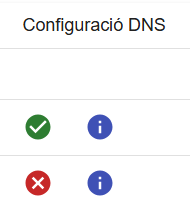
En obrir la finestra de configuració DNS, l’aplicació comprova automàticament els registres actuals del domini i mostra una taula amb la informació necessària.
Per cada registre es mostra:
- **Tipus de registre**
- **Valor que cal configurar**
- **Estat del DNS**
- **Valors actuals**
- **Valor recomanat** (quan s'aplica)
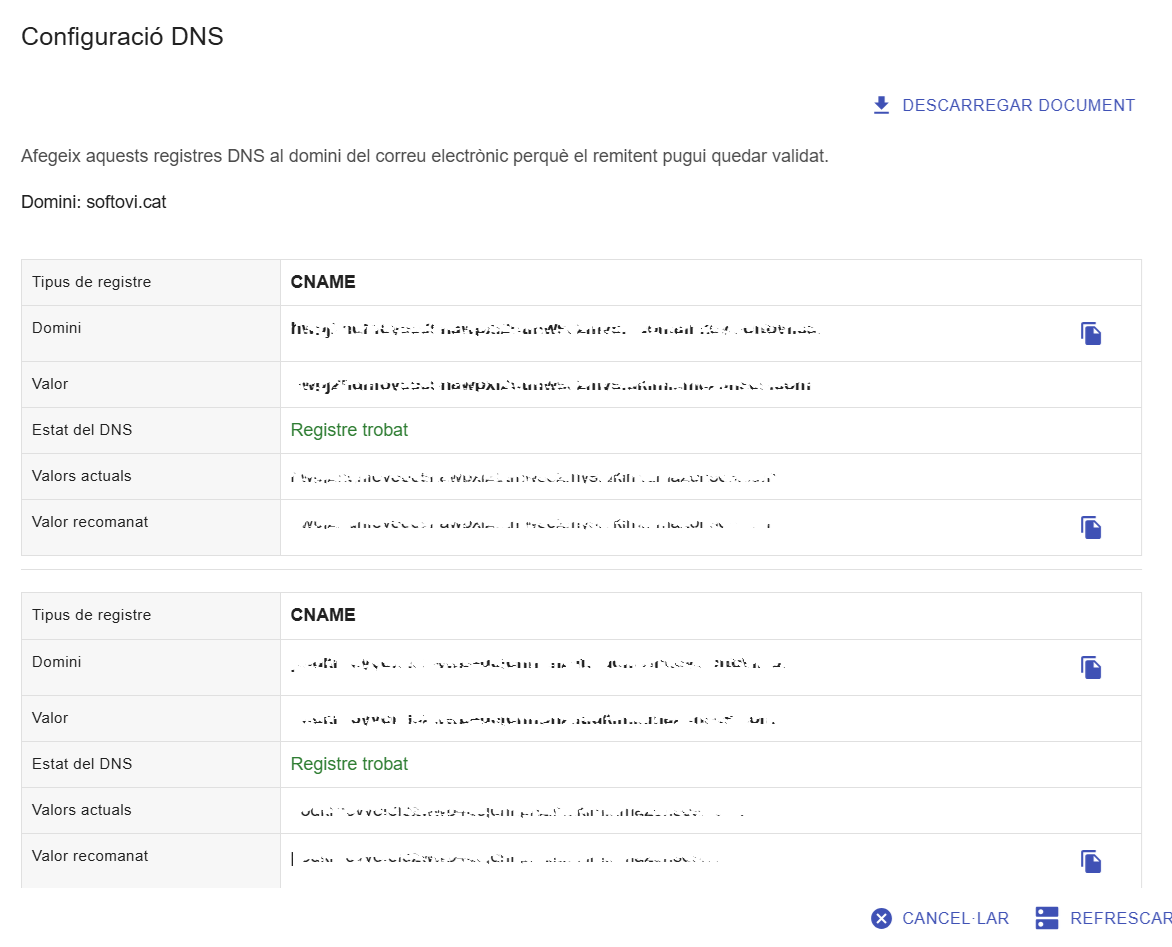
Nota: Les dades que apareixen en aquest document són de caràcter personal i privat, i poden variar respecte a altres versions o exemples. Per motius de confidencialitat i protecció de dades, han estat parcialment ocultades o modificades.
El botó "Refrescar"torna a comprovar els registres DNS i actualitza l’estat del remitent si la configuració ja és correcta.
També hi ha botons per copiar el domini o el valor proposat al porta-retalls.
A la part superior de la finestra de configuració DNS hi ha el botó "Descarregar document."

Aquest botó genera un Document PDF amb la configuració DNS del domini. El document inclou el nom del domini, el correu electrònic del remitent i tots els registres que cal configurar, amb el mateix format que es mostra a la finestra: tipus de registre, domini, valor, estat del DNS, valors actuals i valor recomanat.
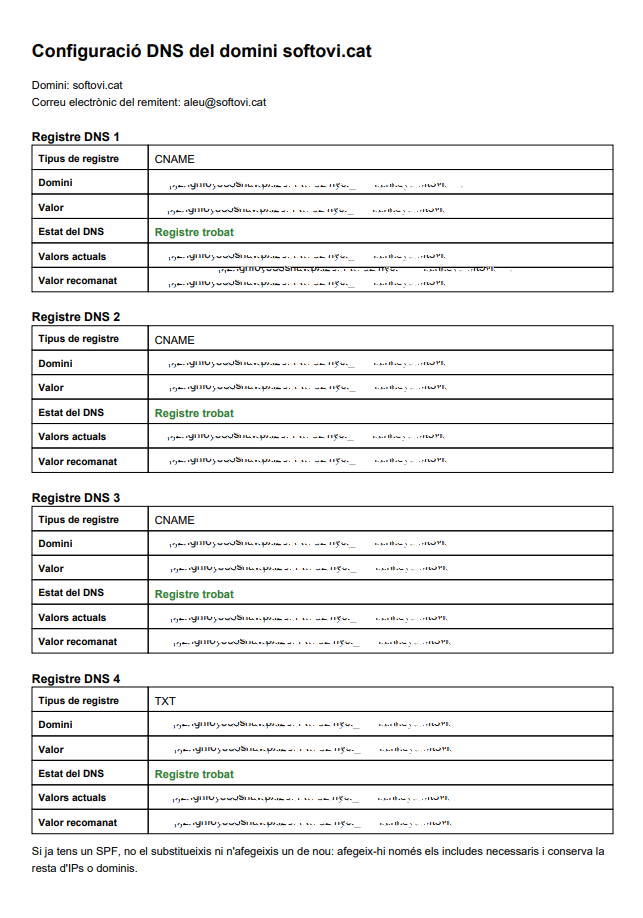
Nota: Les dades que apareixen en aquest document són de caràcter personal i privat, i poden variar respecte a altres versions o exemples. Per motius de confidencialitat i protecció de dades, han estat parcialment ocultades o modificades.
Aquest document es pot enviar als tècnics responsables del domini perquè puguin aplicar els canvis corresponents a la configuració DNS.
#### **Prova SMTP**:
Quan un remitent utilitza SMTP, es pot comprovar si la configuració SMTP funciona correctament.
El llistat mostra una icona amb l’estat de la prova SMTP:
- **Check verd:** SMTP comprovat **correctament**
- **Creu vermella:** a prova SMTP ha **fallat**
La data de l’última comprovació es pot consultar passant el cursor per sobre de la icona.
#### **Duplicar un remitent:**
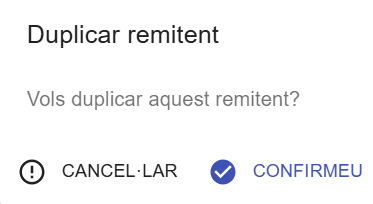
Els remitents es poden duplicar per evitar haver d’introduir de nou tota la configuració SMTP o DNS.
En duplicar un remitent, l’aplicació crea una còpia amb el text Copia de davant del correu electrònic.
El nou remitent queda com a no validat fins que es validi de nou.
No es pot duplicar el remitent genèric de Gestió d’entitats.
#### **Aplicar un remitent a totes les plantilles:**
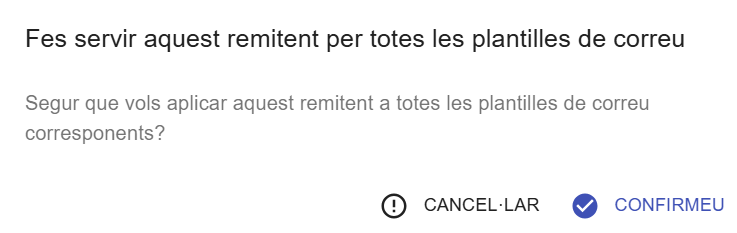
Des del llistat de remitents hi ha l’acció:**"Fes servir aquest remitent per totes les plantilles de correu"**
Aquesta acció assigna el remitent seleccionat a totes les plantilles de correu de l’entitat.
Només es pot fer aquesta acció si el remitent està validat.
Abans d’aplicar el canvi, l’aplicació mostra una finestra de confirmació.
#### **Registre d’enviaments de correu:**
L’apartat de registre d’enviaments permet consultar els correus que s’han enviat des de l’aplicació.
Per cada enviament es pot veure informació com:
- **Data d’enviament**
- **Destinatari**
- **Assumpte**
- **Estat de l’enviament**
- **Informació detallada de seguiment** (si està disponible)
Els estats es mostren en català o castellà segons l’idioma de l’usuari.
#### **Superadmin:**
Des de Superadmin es poden gestionar configuracions globals de correu.
El Superadmin pot:
- **Configurar remitents globals de la plataforma**
- **Configurar SMTP globals**
- **Marcar quin remitent és el remitent per defecte**
- **Consultar el registre d’enviaments de totes les entitats**
- **Filtrar el registre d’enviaments per entitat**
- **Aplicar un remitent a les plantilles del context corresponent**
Quan una entitat utilitza el "**Correu genèric de Gestió d’entitats**", l’aplicació utilitza el remitent global configurat pel Superadmin segons el context corresponent.
En el cas de Superadmin, els remitents es consideren validats i no cal enviar una petició de validació.