# Pàgina de Validació de Carnets Digitals

Aquest apartat permet configurar com es mostra la pàgina pública de validació dels carnets digitals d’una entitat.
Primer de tot hem de hem de prémer el botó de **"Configuració"** a la part superior de la pàgina.

<p align="center">
    <a href="https://guia.gestioentitats.cat/uploads/images/gallery/2026-07/scaled-1680-/S5Vcaptura-de-pantalla-22.png">
        <img src="https://guia.gestioentitats.cat/uploads/images/gallery/2026-07/scaled-1680-/S5Vcaptura-de-pantalla-22.png" alt="Imatge">
    </a>
</p>

La configuració està disponible des de **Configuració -> Pàgina de validació de carnets digitals**

<p align="center">
    <a href="https://guia.gestioentitats.cat/uploads/images/gallery/2026-07/scaled-1680-/captura-de-pantalla-77.png">
        <img src="https://guia.gestioentitats.cat/uploads/images/gallery/2026-07/scaled-1680-/captura-de-pantalla-77.png" alt="Imatge">
    </a>
</p>

> ⚠️ **Avís:** Aquest apartat només apareix si l’entitat té actiu el mòdul de **carnets digitals o wallets.**


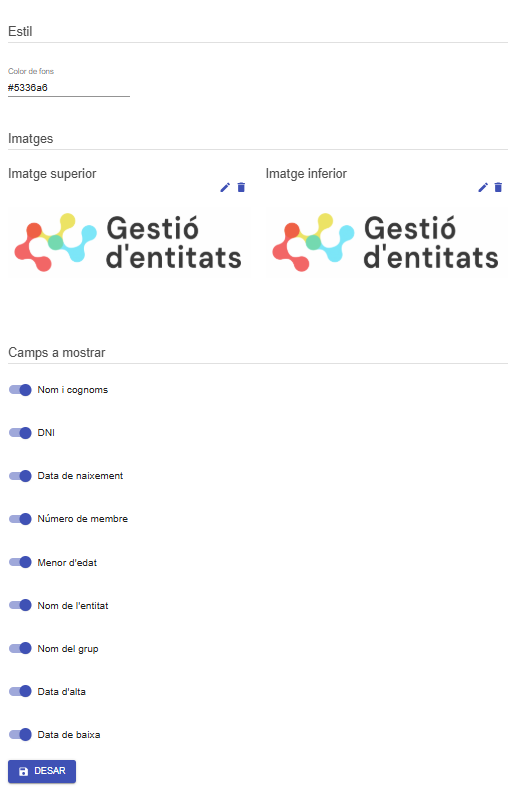
#### **Estil**:

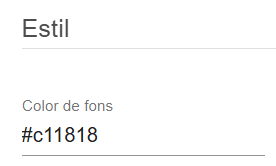
En aquest bloc es pot configurar el color de fons de la pàgina pública de validació.

- **Color de fons:** defineix el color que es mostrarà darrere del contingut de la validació.
<table style="width: 100%; text-align: center;">
    <tr>
        <td>
            <img src="https://guia.gestioentitats.cat/uploads/images/gallery/2026-07/scaled-1680-/captura-de-pantalla-78.png" style="max-width: 100%; height: auto;">
        </td>
        <td>
            <img src="https://guia.gestioentitats.cat/uploads/images/gallery/2026-07/scaled-1680-/captura-de-pantalla-82.png" style="max-width: 100%; height: auto;">
        </td>
    </tr>
</table>


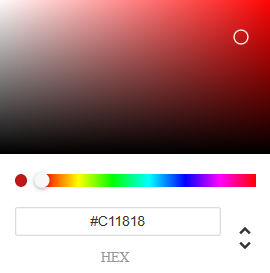
El color de fons es pot triar introduint el **codi hexadecimal (HEX)** del color o seleccionant-lo directament des del **selector de colors.**
  
#### **Imatges**:
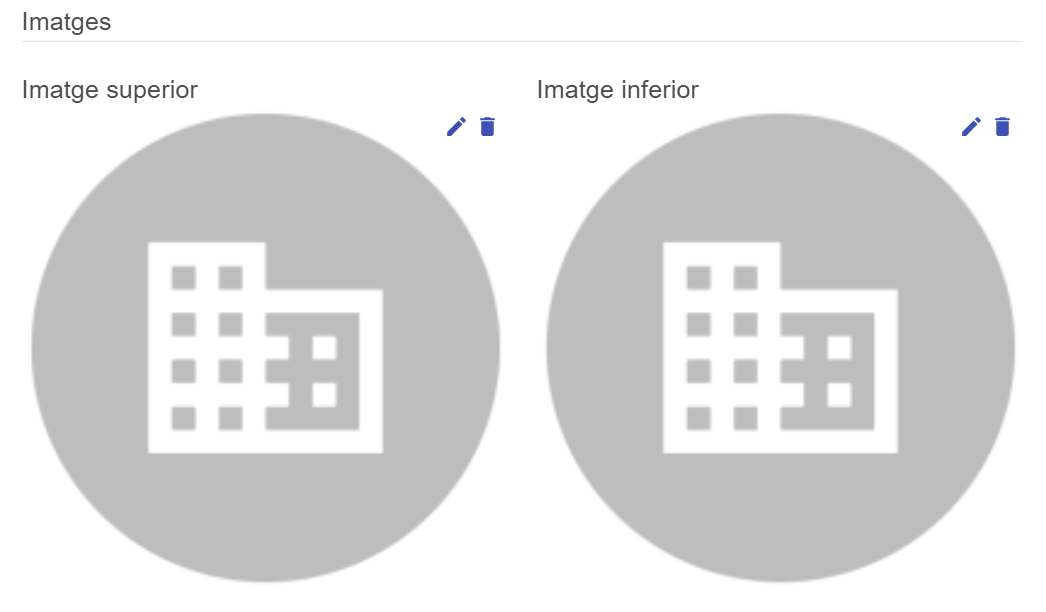
En aquest bloc es poden configurar les imatges que apareixen a la pàgina pública.

- **Imatge superior:** es mostra a la part esquerra de la validació.
- **Imatge inferior:** es mostra a la part dreta de la validació.
<p align="center">
    <a href="https://guia.gestioentitats.cat/uploads/images/gallery/2026-07/scaled-1680-/captura-de-pantalla-79.png">
        <img src="https://guia.gestioentitats.cat/uploads/images/gallery/2026-07/scaled-1680-/captura-de-pantalla-79.png" alt="Imatge">
    </a>
</p>

  
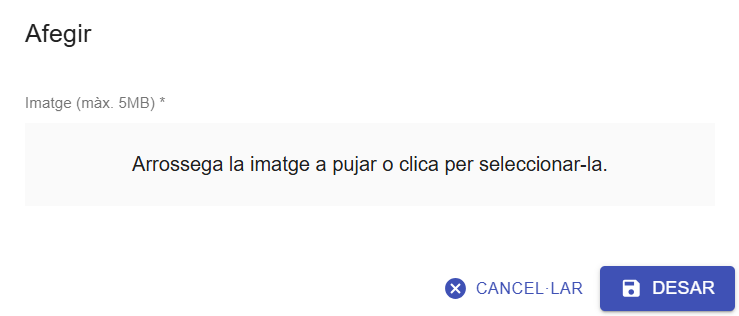
Les imatges es mostren centrades i amb una alçada màxima de **200 px**, s'hauran d'adjuntar des d'aquest apartat.
<p align="center">
    <a href="https://guia.gestioentitats.cat/uploads/images/gallery/2026-07/scaled-1680-/captura-de-pantalla-81.png">
        <img src="https://guia.gestioentitats.cat/uploads/images/gallery/2026-07/scaled-1680-/captura-de-pantalla-81.png" alt="Imatge">
    </a>
</p>

> ⚠️ **Avís:**   En el cas de les entitats que son **membres de la FAC**, la imatge inferior **NO** es pot configurar des de l’entitat, sinó que s’utilitza la **imatge de la FAC.**


#### **Camps a Mostrar**:
En aquest bloc es pot decidir quina informació es mostra públicament quan es valida un carnet.
Els camps configurables són:

- **Nom i cognoms** 
- **DNI**
- **Data de naixement**
- **Número de membre**
- **Menor d’edat**
- **Nom de l’entitat**
- **Nom del grup**
- **Data d’alta**
- **Data de baixa**

> ⚠️ **Important:**   Quan un camp està **activat**, es mostra a la pàgina pública de validació. Quan està **desactivat**, no es mostra públicament.

#### **Pàgina Pública de Validació**:
Veiem alguns exemples de la pàgina de validació de carnet.
La captura següent és un exemple de configuració de la pàgina de validació dels carnets digitals. S'ha creat únicament amb finalitats il·lustratives per facilitar la comprensió de les diferents opcions de configuració.
<p align="center">
    <a href="https://guia.gestioentitats.cat/uploads/images/gallery/2026-07/scaled-1680-/captura-de-pantalla-85.png">
        <img src="https://guia.gestioentitats.cat/uploads/images/gallery/2026-07/scaled-1680-/captura-de-pantalla-85.png" alt="Imatge">
    </a>
</p>

A continuació es mostra un exemple de la creació d'un carnet digital. 

<p align="center">
    <a href="https://guia.gestioentitats.cat/uploads/images/gallery/2026-07/captura-de-pantalla-2026-07-16-113248.png">
        <img src="https://guia.gestioentitats.cat/uploads/images/gallery/2026-07/captura-de-pantalla-2026-07-16-113248.png" alt="Imatge">
    </a>
</p>

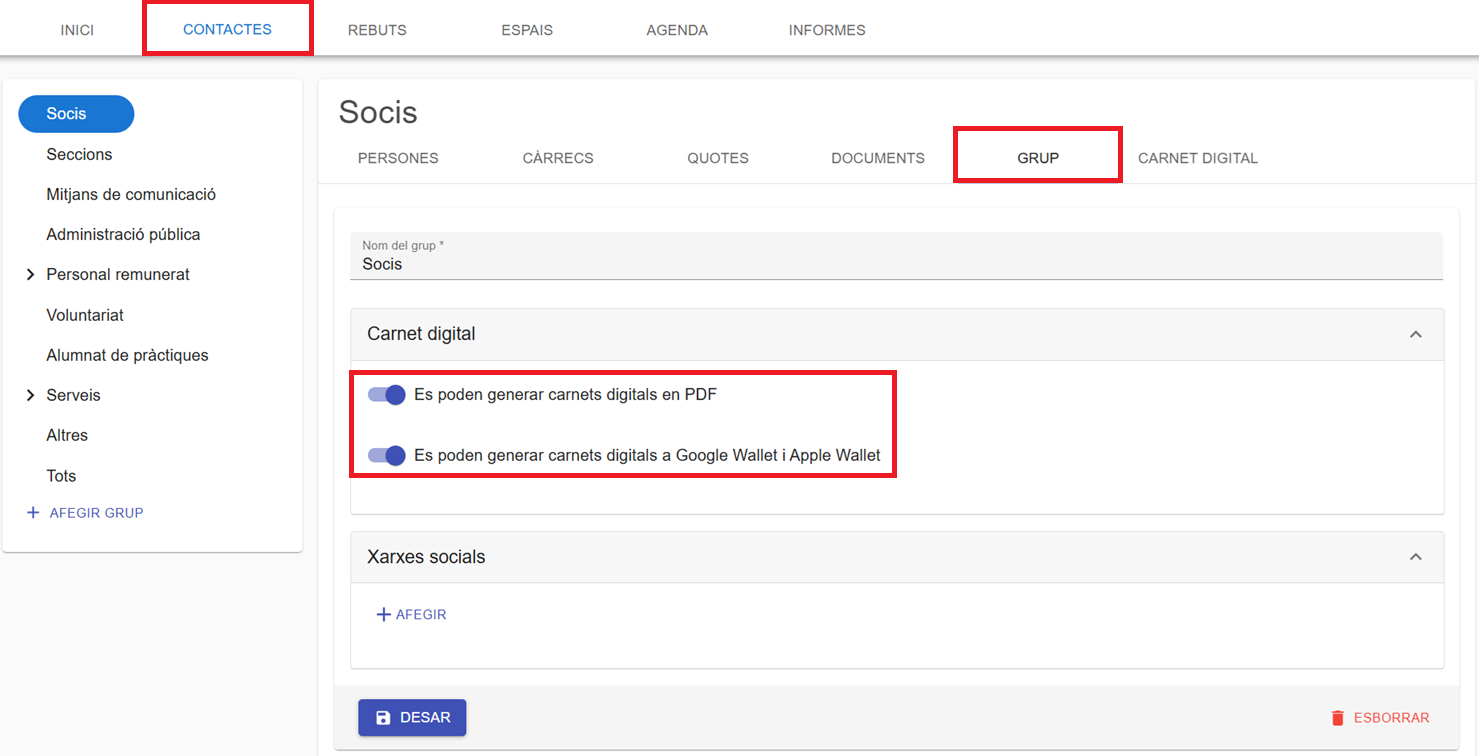
Per generar-lo, cal accedir a l'apartat **Contactes** i seleccionar qualsevol dels apartats del menú lateral, com ara **Socis, Administració pública, Voluntariat o qualsevol altre.** 

Un cop dins de l'apartat seleccionat, cal accedir a **Grups** i activar les opcions  **"Es poden generar carnets digitals en PDF** i  **"Es poden generar carnets digitals a Google Wallet i Apple Wallet.** 
<p align="center">
    <a href="https://guia.gestioentitats.cat/uploads/images/gallery/2026-07/scaled-1680-/captura-de-pantalla-87.png)">
        <img src="https://guia.gestioentitats.cat/uploads/images/gallery/2026-07/scaled-1680-/captura-de-pantalla-87.png" alt="Imatge">
    </a>
</p>

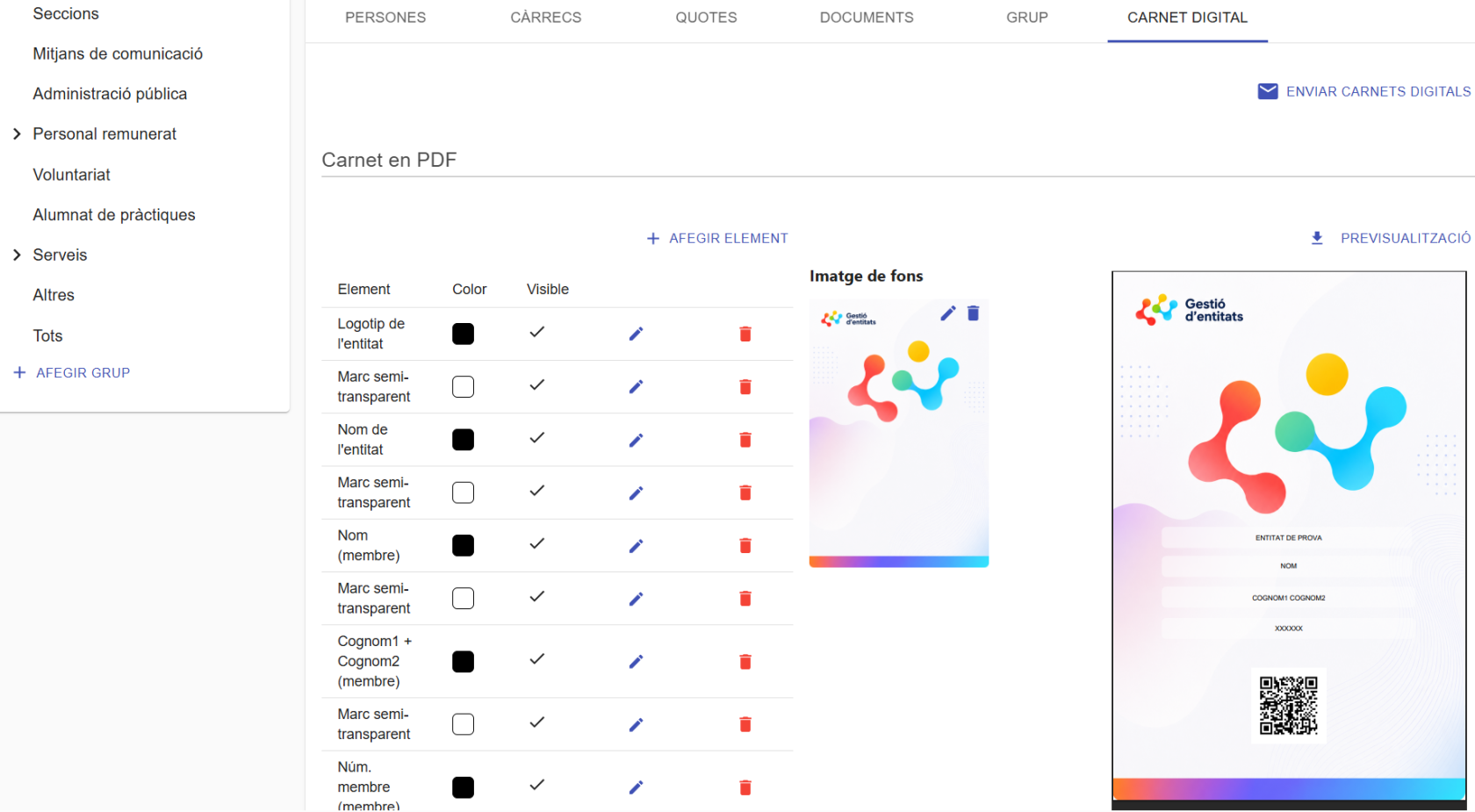
En **desar els canvis**, apareixerà un nou apartat anomenat **Carnet digital**, des d'on es podran generar i gestionar els carnets digitals dels contactes.
<p align="center">
    <a href="https://guia.gestioentitats.cat/uploads/images/gallery/2026-07/scaled-1680-/captura-de-pantalla-102.png">
        <img src="https://guia.gestioentitats.cat/uploads/images/gallery/2026-07/scaled-1680-/captura-de-pantalla-102.png" alt="Imatge">
    </a>
</p>

Des d'aquest apartat es podrà personalitzar el disseny del carnet digital en format **PDF**, així com la seva versió per a **Google Wallet** i **Apple Wallet.**