# Grups de contactes
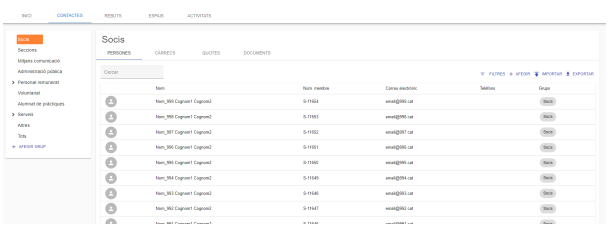
Podem accedir a la gestió de contactes des del menú principal **Contactes**.
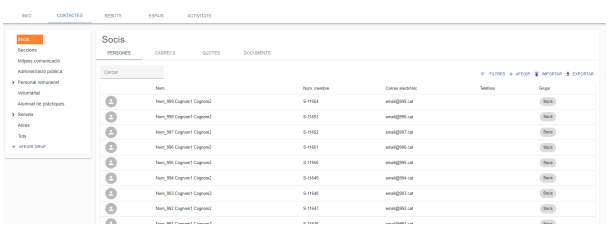
A la part esquerra de la pantalla apareix **l'arbre de grups**, i a la part dreta, el **llistat de contactes.** Tots els contactes s'organitzen per grups. Un contacte pot formar part de més d'un grup alhora.
---
### Grups
A la part esquerra de la pàgina de contactes podeu veure els grups de contactes que es generen per defecte:
- **Socis**
- Sol·licituds web *(només apareix si teniu activat el formulari de sol·licitud web)*
- **Mitjans de comunicació**
- **Administració pública**
- **Personal remunerat**
- Administració
- Tècnic d'activitats
- Consergeria
- Neteja
- Comunicació
- Tècnic de biblioteca
- Comptabilitat
- Manteniment
- Gerència
- Altres
- **Voluntariat**
- **Alumnat en pràctiques**
- **Serveis**
- Aigua
- Llum
- Internet
- Altres
- **Altres**
- **Tots**
Podeu organitzar els contactes afegint més grups o subgrups segons les vostres necessitats, o eliminant els que no utilitzeu. Els grups es poden arrossegar dins de l'arbre per reorganitzar la seva estructura o canviar l'ordre en què voleu visualitzar-los.
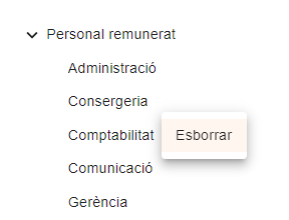
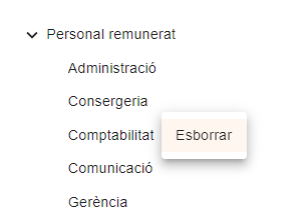
Per eliminar un grup, premeu **"Eliminar"** al menú que apareix en els tres punts de cada grup.
> ⚠️ **Avís:** Grups del sistema no eliminables
>
> Hi ha grups que no poden eliminar-se, ja que el sistema els utilitza automàticament per garantir el correcte funcionament de l'aplicatiu.
>
> Per exemple, el grup **Socis** és el que es té en compte a l'hora de generar les dades estadístiques dels membres de la vostra entitat. I al grup **Sol·licituds web** s'emmagatzemen els contactes que han enviat una sol·licitud web per fer-se socis/es; una vegada validats, passen automàticament al grup Socis.
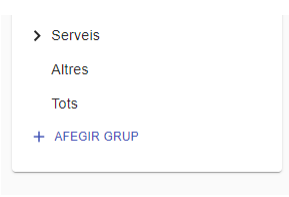
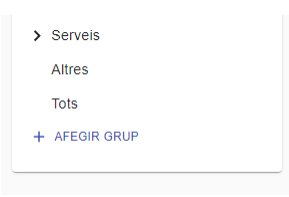
Per crear un grup, fem clic en **"+ Afegir grup"**. Una vegada creat el grup, s'afegeix a la rel i podem moure'l a la posició que vulguem, o incloure'l com a subgrup d'un altre.
A la part dreta podeu veure els contactes del grup que s'hagi seleccionat a la part esquerra. La informació del grup es mostra en diferents pestanyes, sent la primera d'elles **Persones**.