# Enviament dels carnets
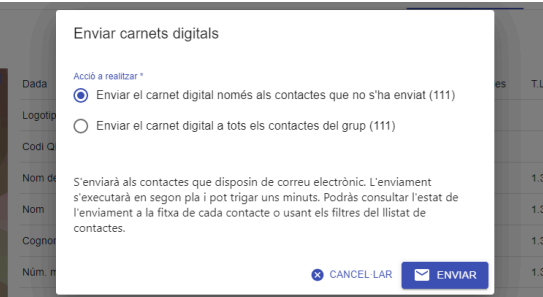
Una vegada finalitzat el disseny del carnet i comprovat mitjançant l'eina de previsualització, podem generar els carnets digitals un a un des de la fitxa de cada contacte, o bé de forma massiva prement el botó **"Enviar carnets digitals"**.

En aquest cas ens apareixerà la següent finestra:
Al dia a dia de l'entitat, l'opció més habitual serà enviar el carnet digital de forma individual (des de la fitxa del contacte), o bé enviar el carnet només als contactes que encara no l'hagin rebut.
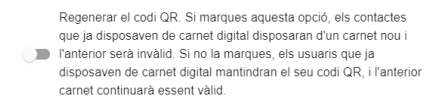
No obstant això, també existeix l'opció de forçar un enviament massiu a tots els contactes del grup, fins i tot a aquells a qui ja se l'hagués enviat anteriorment. Aquesta opció pot ser útil, per exemple, si volem renovar el disseny del carnet i reenviar-lo a totes les persones.
> ⚠️ **Avís:** Regeneració del codi QR
>
> En aquest cas, apareixerà l'opció de decidir si volem regenerar el codi QR o no. S'ha de tenir en compte que, si regenerem el codi QR, **tots els carnets enviats fins aquell moment deixaran de ser vàlids**.
Com ja s'ha esmentat, el carnet digital també pot enviar-se de forma individual des de la fitxa de cada contacte. Per fer-ho, des de la seva fitxa hem d'anar a la llista de grups als quals està assignat el contacte, i veurem que al final de la fila apareixen tres icones.

Prement la icona del sobre, podem enviar o reenviar el carnet digital.