Manual d'usuari
- Índex
- Introducció i accés
- Configuració
- Configuració
- Dades de l'entitat
- Personalitza el Gestió d'entitats
- Bancs
- Documents públics
- TPV
- Sol·licitud d'alta de socis des del web
- Registre d'enviament de correus electrònics
- Remitents de correu electrònic
- Plantilles de correus electrònics
- Eines de capçalera
- Gestió de contactes
- Gestió de rebuts
- Rebuts
- Generar una remesa
- Gestió dels rebuts d'una remesa
- Exportació de la remesa
- Tractament dels impagaments
- Carnets digitals
- Introducció als carnets digitals
- Qui pot tenir un carnet digital?
- Disseny del carnet digital
- Enviament dels carnets
- Descàrrega del carnet digital
- Validació del carnet digital
- Regeneració de codi QR
- Pàgina de Validació de Carnets Digitals
- Wallets (Carteres Digitals)
- Introducció als Wallets
- Activació del carnet al Wallet
- Disseny del carnet al Wallet
- Enviament del carnet al Wallet
- Consideracions tècniques i consells
- Mòdul de Camps Addicionals
- Introducció
- Configuració dels camps addicionals
- Edició dels valors a l'apartat d'edició de contactes
- Visualització dels valors a la fitxa de cada contacte
- Filtratge de contactes
- Importació de contactes
- Exportació de contactes
- Inclusió de dades al carnet digital
- Formulari d'inscripció de soci al web
- Plantilles de correu electrònic
- Eliminació de camps addicionals
- Mòdul d'Etiquetes Postals
- Agenda
- Espais
- Donatius
- Certificats de donació
- Mòdul Immobles
- Introducció Immobles
- Informació general de l'immoble
- Apartat d'Activitat (Llogaters i Cessions)
- Apartat de Despeses
- Mòdul de Convenis
- Mòdul d'Assegurances
- Alertes
- Introducció
- Dades i camps de l'alerta
- Tipus d'alertes disponibles
- Canals de recepció, traçabilitat i opció de posposar
- Contactes FAC i documents FAC
- Historial de canvis
- AraTiquets
Índex
Contingut general sobre l'eina i com accedir-hi per primera vegada.
Tots els paràmetres de configuració inicials i avançats de l'aplicació.
Creació, disseny, enviament i validació dels carnets digitals en PDF.
Carnets digitals per a Google Wallet i Apple Wallet.
Personalització dels perfils de contactes amb informació extra.
- Introducció
- Configuració dels camps addicionals
- Edició dels valors a l'apartat d'edició de contactes
- Visualització dels valors a la fitxa de cada contacte
- Filtratge de contactes
- Importació de contactes
- Exportació de contactes
- Inclusió de dades al carnet digital
- Formulari d'inscripció de soci al web
- Plantilles de correu electrònic
- Eliminació de camps addicionals
Impressió d'etiquetes amb adreces postals dels contactes.
Programació i gestió d'esdeveniments de l'entitat.
Gestió dels espais físics de l'entitat i sol·licituds d'ús.
Gestió de projectes de recaptació i aportacions econòmiques.
Generació i enviament de certificats de donació per a finançadors.
Registre i gestió del patrimoni immobiliari de l'entitat.
Gestió dels acords i convenis de l'entitat.
Gestió de les pòlisses d'assegurança de l'entitat.
Configuració de notificacions automàtiques per a administradors.
Recursos compartits exclusius per a entitats federades a la FAC.
Registre de les actualitzacions i noves funcionalitats del sistema.
Gestió i control d'entrades i tiquets per a esdeveniments de l'entitat.
Introducció i accés
Contingut general sobre l'eina i com accedir-hi per primera vegada.
Introducció
Gestió d’Entitats és una eina que, entre altres funcionalitats, permet:
- 👥 Administrar les dades personals dels socis i sòcies
- ✅ Disposar d'un formulari públic d'alta de soci/a
- 📁 Organitzar els contactes per grups
- 💳 Generar i enviar carnets digitals
- 💰 Configurar quotes per als grups
- 🧾 Emetre rebuts als contactes, generant fitxers en format SEPA o rebuts en efectiu
- 📅 Programar esdeveniments
- 📨 Convidar persones i grups als esdeveniments
- 🏛️ Gestionar espais
- 📋 Disposar d'un formulari públic per sol·licitar l'ús d'espais
- 📊 Consultar dades estadístiques, com l'evolució de socis amb el temps, la piràmide d'edats, l'estat de socis per gènere, etc.
- 🔗 Accedir a una base de dades de contactes de la FAC (si sou membres de la FAC)
- 📥📤 Importar i exportar dades

Accés a l'aplicació
Per utilitzar Gestió d’Entitats, si sou membres de la FAC, la vostra entitat ha de sol·licitar un accés als SIFAC (Serveis Informàtics de la FAC).
Els SIFAC us enviaran un correu electrònic amb l'adreça d'accés i les credencials corresponents. Al fer clic a l'enllaç, accedireu a la pàgina d'autenticació, on haureu d'introduir l'usuari i la contrasenya.
> 💡 Consell: Si oblideu la contrasenya > > En cas d'oblidar la contrasenya o de perdre el correu electrònic enviat pels SIFAC, podeu fer clic a l'enllaç "He oblidat la meva contrasenya". Indicant el vostre correu electrònic i seguint els passos indicats, podreu modificar la vostra contrasenya i recuperar l'accés.
Si no sou membres de la FAC, podeu accedir a gestioentitats.cat/es i prémer el botó "Prova-ho". Serà necessari indicar el nom de l'entitat i un correu electrònic, on rebreu les credencials d'accés.
p align="center">
Configuració
Tots els paràmetres de configuració inicials i avançats de l'aplicació.
Configuració
Quan accedim a l'aplicació, veiem el nom de l'entitat a la capçalera de la pàgina i, a la part superior dreta, trobem un cercador general, la icona de configuració, el botó de refrescar la pàgina i el menú d'usuari.

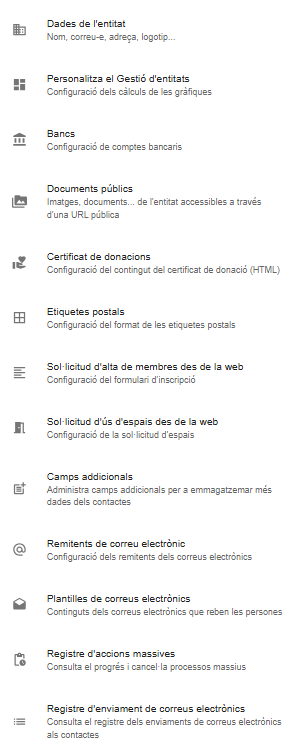
La primera vegada que accediu a l'eina, us recomanem configurar l'aplicatiu per a la vostra associació (tot i que també podreu ajustar-lo més endavant). Per fer-ho, heu de fer clic a la icona de configuració de la capçalera, i apareixerà el següent menú:
Dades de l'entitat
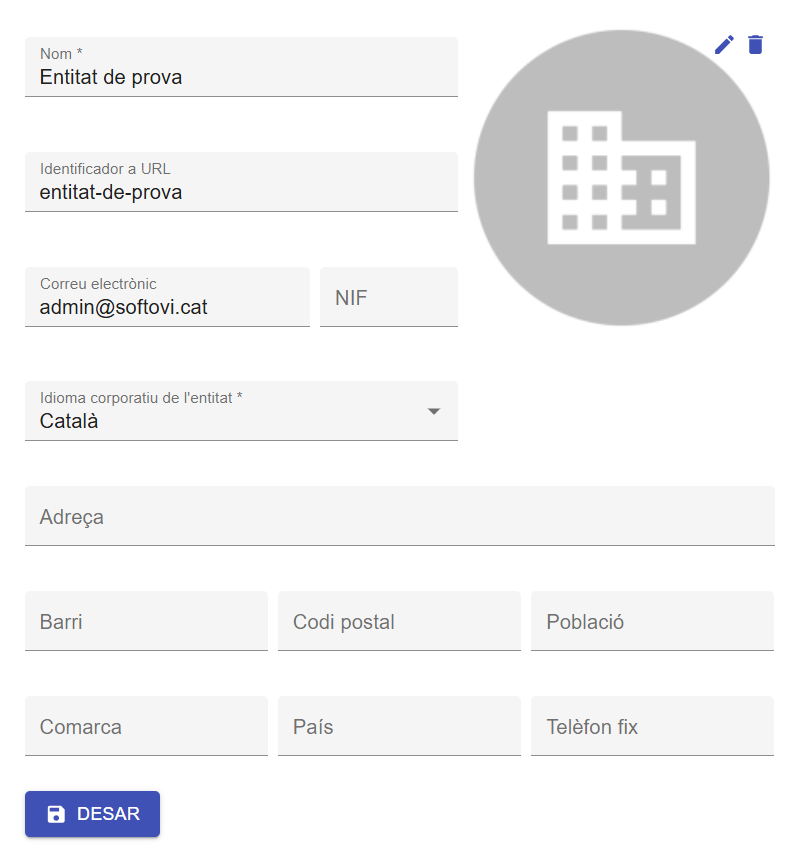
En aquest apartat podeu configurar la informació bàsica de la vostra entitat. Aquestes dades s'utilitzen en diferents punts de l'aplicació i també a les pàgines públiques i a les notificacions que reben els vostres membres.
| Camp | Descripció |
|---|---|
| Nom de l'entitat | Nom oficial de l'organització. Es mostrarà a l'aplicació, a diverses pàgines públiques i en notificacions. |
| Identificador de URL | Codi que serveix per generar les adreces web de la vostra entitat, per exemple, per accedir a la pàgina del formulari d'alta de soci, a la pàgina d'esdeveniments, etc. |
| Correu electrònic | Adreça principal de contacte. També s'utilitza per enviar-vos notificacions automàtiques generades per l'aplicació. |
| NIF | — |
| Idioma corporatiu de l'entitat | És l'idioma en el qual es mostraran les pàgines públiques i les notificacions que emet l'entitat als seus membres. |
| Adreça | — |
| Telèfon | — |
| Logotip de l'entitat | Apareixerà a la capçalera de la pàgina, al peu de les notificacions que poden rebre els contactes i a la capçalera dels formularis públics, entre altres llocs. |
Personalitza el Gestió d'entitats
Aquesta utilitat permet escollir quin grup de contactes es farà servir com a base per calcular les gràfiques i estadístiques del dashboard.
Per defecte, totes les entitats tenen configurat el grup "SOCIS". Si no canvies res, el dashboard continuarà funcionant com fins ara.
Com configurar-ho
1-Entra al menú Configuració.

2-Obre l’apartat Personalitza el Gestió d'entitats.

3-Al camp Grup de contactes a partir del que es fan els càlculs de les gràfiques, selecciona el grup que vols utilitzar.

|

|
4-Desa els canvis.

Exemple: Si una entitat no vol que el dashboard es calculi amb el grup "SOCIS", sinó amb un grup anomenat "Participants actius", només cal seleccionar aquest grup i desar.
⚠️ Avís: Aquest canvi només afecta els càlculs del dashboard. No canvia el funcionament del grup "SOCIS" ni del grup de sol·licituds pendents, que es continuen utilitzant per a altres processos interns com altes, validacions i gestió de membres.
Bancs
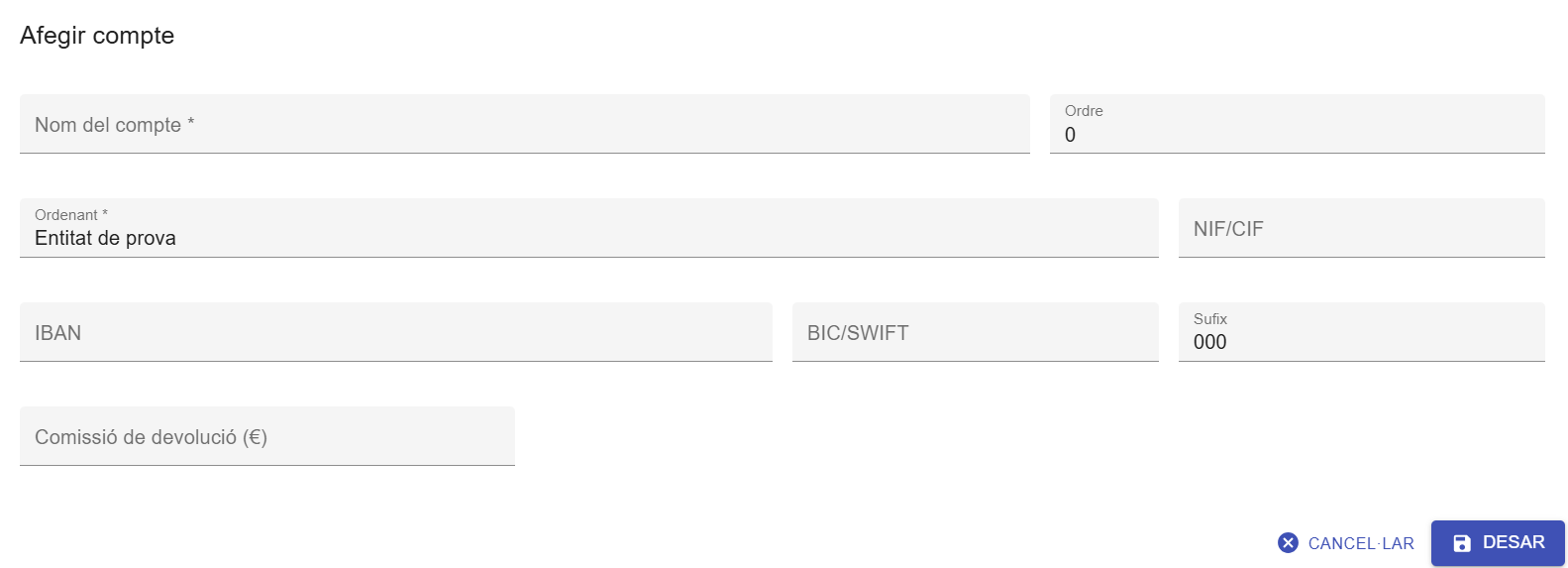
Si es desitgen emetre rebuts als socis (tenint actiu el mòdul de Gestió de quotes i rebuts), a l'apartat Bancs és necessari configurar almenys un compte corrent de l'entitat.
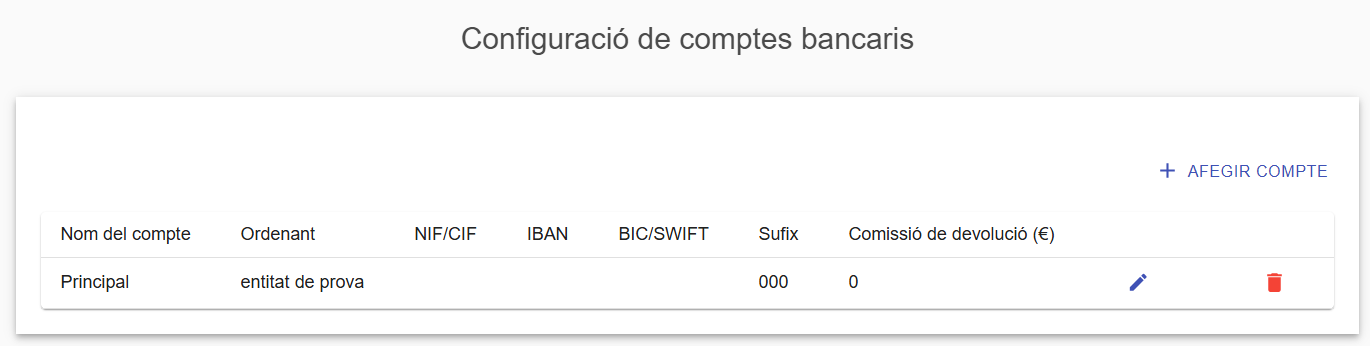
Per a cada compte corrent, cal indicar:
| Camp | Descripció |
|---|---|
| Nom del compte | Es pot utilitzar el nom del banc o qualsevol text identificatiu. |
| Nom de l'ordenant | El titular del compte. |
| NIF/CIF de l'ordenant | — |
| IBAN | — |
| BIC/SWIFT | — |
| Sufix | Si no s'especifica, per defecte s'utilitzarà el sufix “000”, vàlid a la majoria d'entitats bancàries. |
| Comissió de devolució | Comissió que aplica l'entitat bancària quan es retorna un rebut. S'utilitzarà per aplicar-la automàticament en la reemissió d'un rebut. |
Documents públics
En aquest apartat podeu afegir imatges o documents que vulgueu que siguin accessibles públicament per a qualsevol persona.
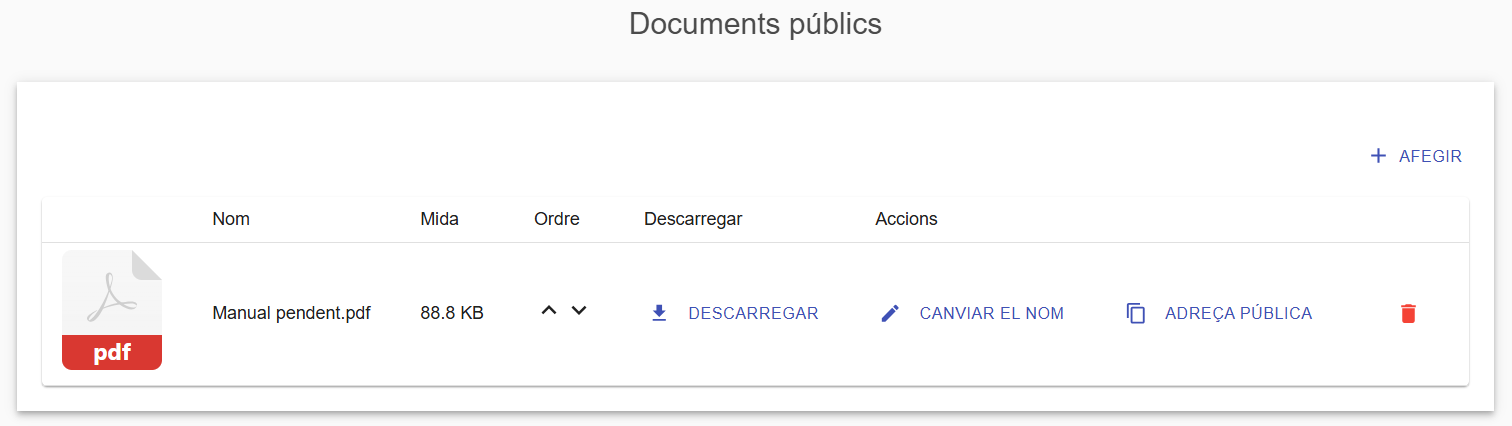
Per accedir al document només és necessari conèixer l'adreça on està allotjat, la qual trobareu prement el botó "Adreça pública". Aquesta acció copiarà l'adreça pública del document al vostre porta-retalls i únicament haureu d'enganxar-la on us interessi.
Per a què us pot servir?
Veureu que en diversos apartats de l'aplicatiu podeu configurar el disseny de certes pàgines (per exemple, la capçalera del formulari d'alta de soci). Si en aquests camps de codi HTML voleu afegir imatges, una manera de fer-ho és enllaçar-les mitjançant la seva adreça pública, utilitzant un codi de d'imatge HTML com el següent:
<img src="direccio_de_la_imatge">
Un altre ús possible és enllaçar un document des de la vostra pàgina web, una xarxa social o un correu electrònic. Podeu pujar el document en aquest apartat i simplement compartir l'enllaç.
> ⚠️ Avís: Atenció > > Tingueu en compte que el document no es podrà modificar mantenint la mateixa adreça i que, si s'elimina, l'adreça deixarà de ser vàlida.
TPV
En aquest apartat podeu configurar les passarel·les bancàries de la vostra entitat, en cas de tenir actiu el mòdul de Donatius amb passarel·la pròpia.
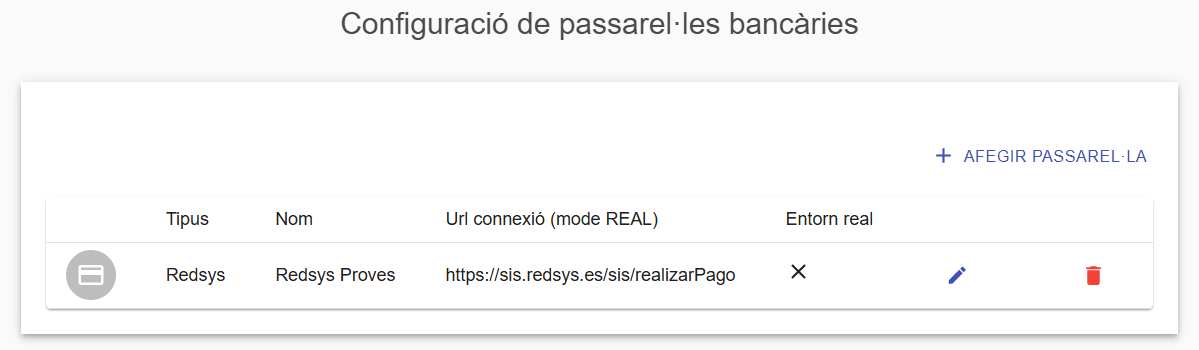
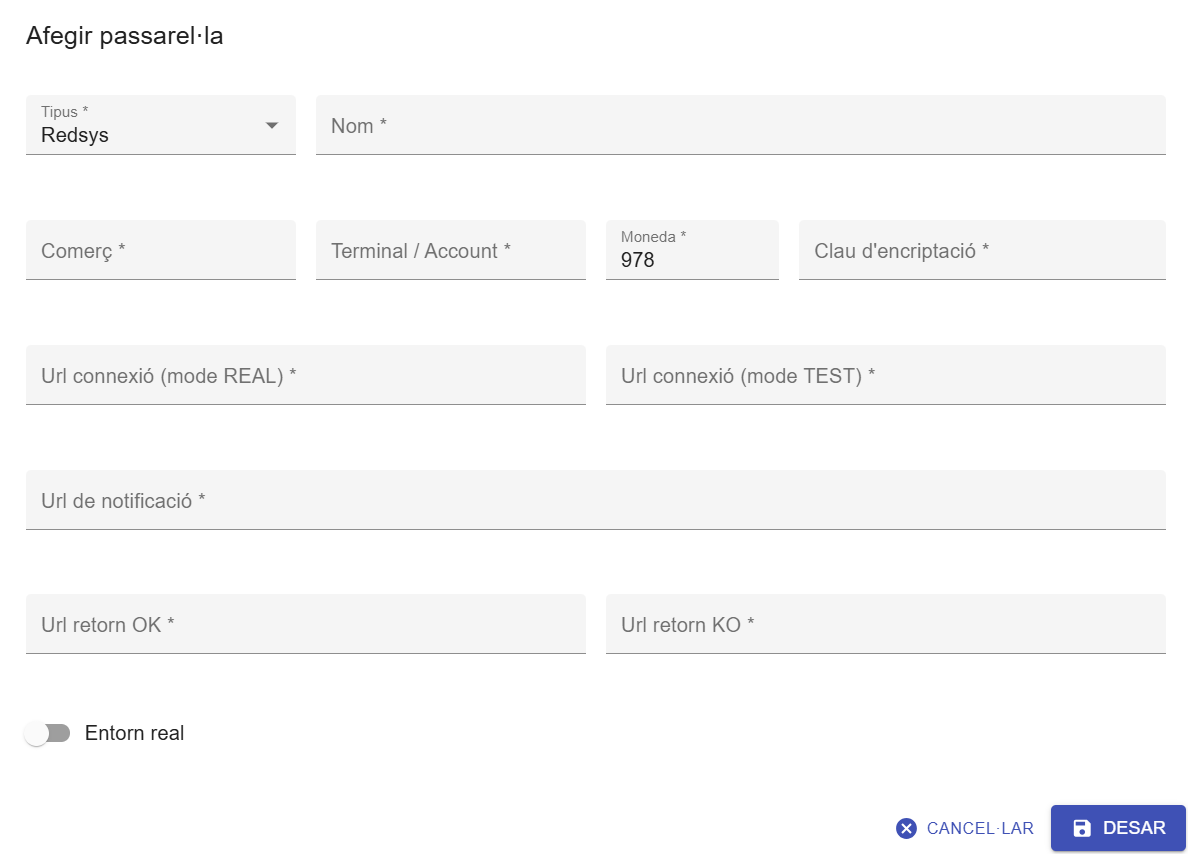
Per a cadascuna haureu d'introduir:
| Camp | Detall |
|---|---|
| Tipus | Addon Payments o Redsys |
| Nom | — |
| Codi de comerç | — |
| Terminal | — |
| Moneda | — |
| Clau d'encriptació | — |
| URL de connexió amb la passarel·la | En mode REAL i en mode TEST |
| URL de notificació del pagament | — |
| URL de retorn satisfactori | — |
| URL de retorn amb error | — |
| Si està en mode TEST o REAL | — |
> ℹ️ Nota: Suport TPV > > Per configurar correctament la passarel·la, contacteu amb l'equip de suport.
Sol·licitud d'alta de socis des del web
Si voleu rebre sol·licituds d'alta de socis a través d'un formulari públic, i que aquestes dades s'incorporin directament a l'aplicació (prèvia validació per la vostra part), en aquest apartat podreu activar aquest formulari.
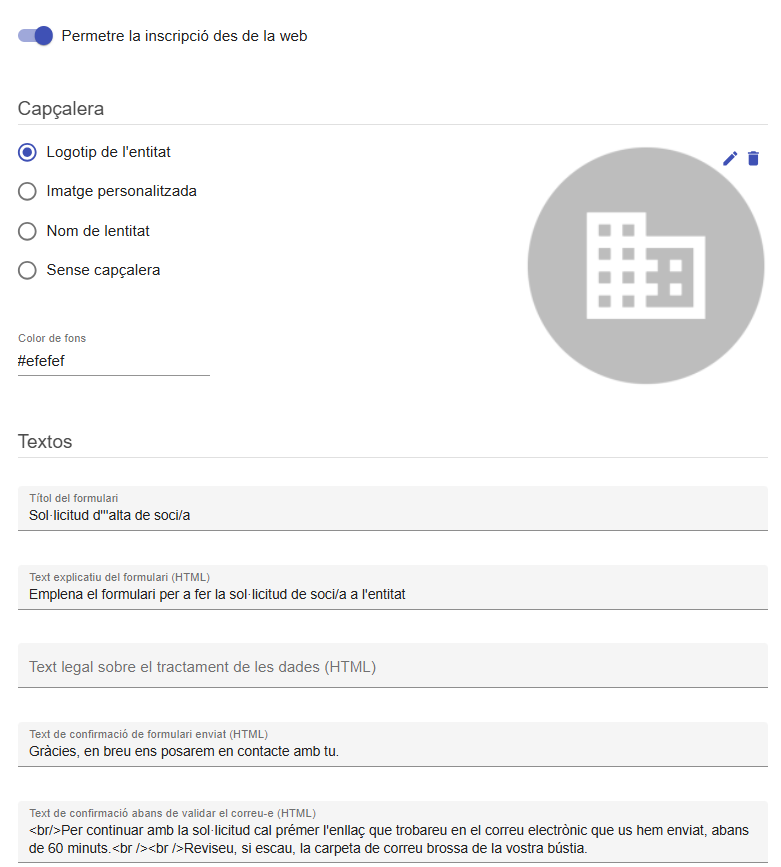
Per activar-lo, heu de marcar l'opció "Permetre la inscripció des del web".
Pel que fa a la capçalera del formulari, es pot configurar amb les següents opcions:
- Logotip de l'entitat: el que hàgim configurat a Dades de l'entitat.
- Imatge personalitzada: la que podem configurar en aquesta mateixa pàgina.
- Nom de l'entitat: mostra únicament el nom de l'entitat.
- Sense capçalera: útil, per exemple, si incrusteu el formulari a la pàgina web de l'entitat i aquesta ja disposa de la seva pròpia capçalera.
- Color de fons
També podeu configurar els textos del formulari:
- Títol del formulari
- Paràgraf explicatiu
- Text legal sobre el tractament de dades
- Text de confirmació del formulari enviat
- Text de confirmació abans de validar el correu
En relació amb els camps a sol·licitar al formulari, es pot activar o desactivar la visibilitat de tots els camps de la llista, indicar si són obligatoris o no, i reordenar-los.
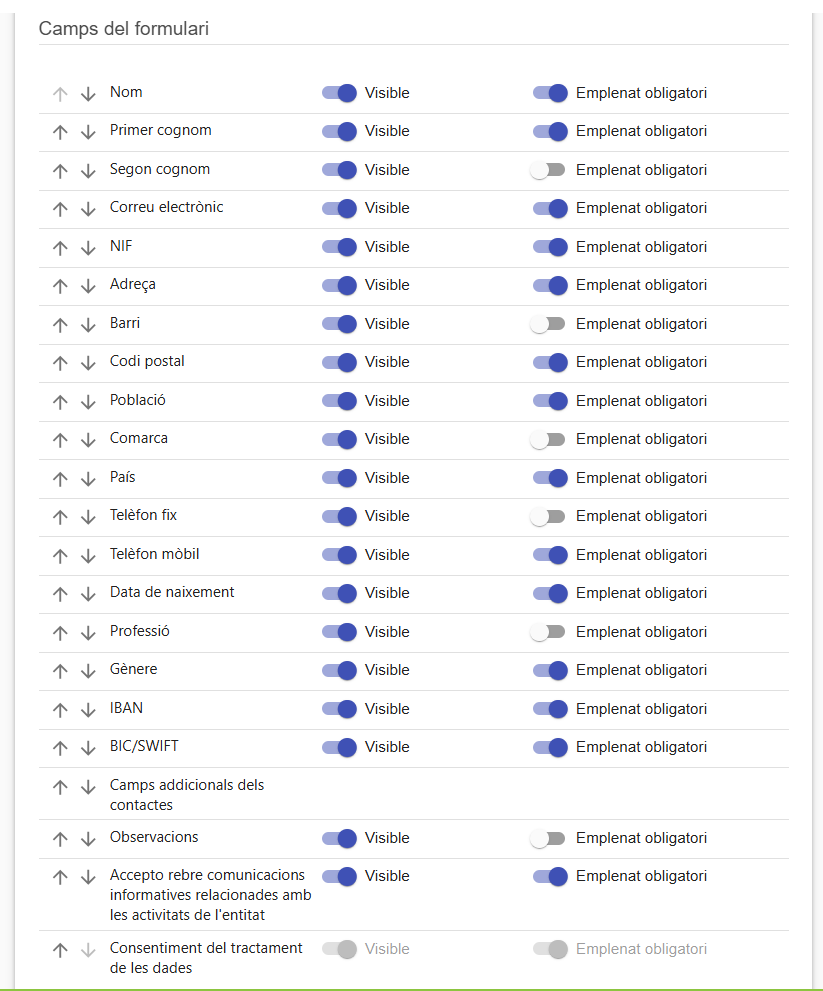
Si necessiteu afegir més camps al formulari, podeu fer-ho configurant camps addicionals per als vostres contactes i marcant aquells que vulgueu que apareguin també al formulari d'alta de soci (vegeu el mòdul Camps addicionals).
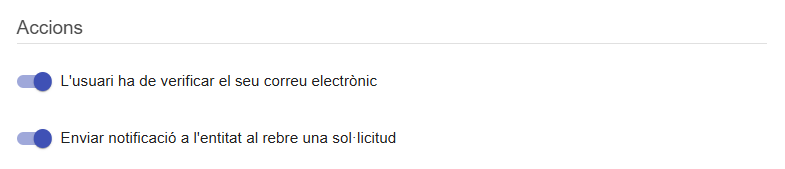
També podeu indicar que l'usuari ha de validar el seu correu electrònic. És a dir, quan enviï la sol·licitud, haurà de fer clic en un enllaç que rebrà al seu correu. D'aquesta manera ens assegurem que l'usuari disposa d'una adreça de correu vàlida.
Així mateix, podeu activar l'opció perquè l'entitat rebi una notificació cada vegada que hi hagi una sol·licitud d'alta de membre.
Des d'aquesta mateixa pàgina també disposem de les següents opcions:
- Consultar com afegir el formulari a la pàgina web de l'entitat prement "Com mostrem el formulari a la nostra pàgina web"
- Accedir a la vista prèvia del formulari prement "Accedir al formulari"
- Accedir al llistat de sol·licituds web actuals prement "Accedir al llistat de sol·licituds"
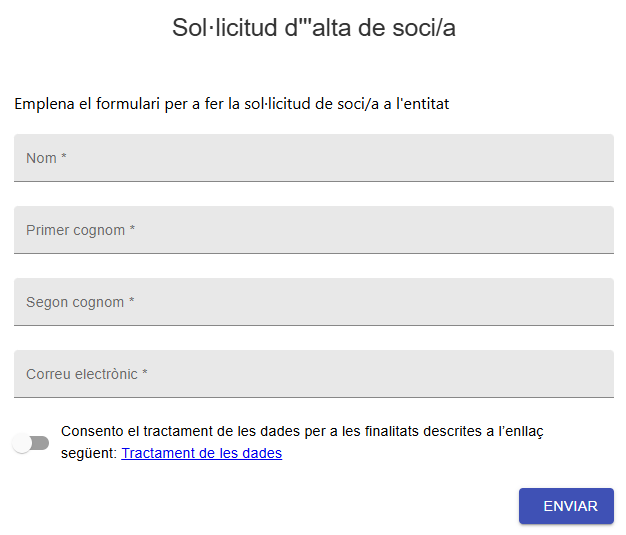
Exemple de forumlari de sol·licitud d'alta:
Registre d'enviament de correus electrònics
L’apartat de registre d’enviaments permet consultar els correus que s’han enviat des de l’aplicació.
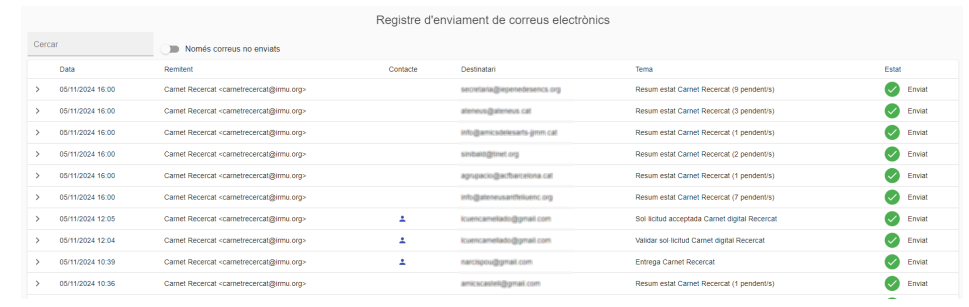
Per cada enviament es pot veure informació com:
- Data d’enviament
- Destinatari
- Assumpte
- Estat de l’enviament
- Informació detallada de seguiment (si està disponible)
Els estats es mostren en català o castellà segons l’idioma de l’usuari.
Fent clic a la fletxa de la part esquerra de cada registre, podem veure el contingut del correu i el nom dels arxius adjunts, si n'hi ha.
Els estats es mostren en català o castellà segons l’idioma de l’usuari. Per cada enviament es pot veure informació com:
- Entregat
- Obert
- Clicat
- Rebotat
- Queixa
Els estats positius es mostren en verd i els estats negatius en vermell.
> ⚠️ Atenció: Correu Rebutjat > > En cas que no s'hagi pogut enviar el correu, l'estat apareixerà com a Rebutjat, i en el contingut del missatge, a la part superior, podrem veure l'error rebut del servidor de correu.
Remitents de correu electrònic
Si volem gestionar els remitents de correu electrònic del nostre esdeveniment, primer hem d'accedir a aquest apartat. Per tant, hem de prémer el botó de "Configuració" a la part superior de la pàgina.
A continuació s’ha de seleccionar l'apartat de "Remitents de correu electrònic" . Un cop haguem entrat, aquest apartat ens permet configurar des de quina adreça s’envien els correus de l’entitat, com ara carnets digitals, entrades, recordatoris, avisos o altres comunicacions. A la configuració dels "Remitents de correu electrònic" es mostra una taula amb tots els remitents disponibles. Per a cada remitent es pot consultar el correu electrònic associat, el tipus de remitent, el seu estat, la configuració DNS i la possibilitat de realitzar una prova SMTP. A més, des de la columna Accions es poden gestionar les diferents opcions disponibles, com ara editar o eliminar el remitent.

A la part superior dreta també es troba el botó "Afegir remitent", que permet crear un nou remitent de correu electrònic.
Un cop dins, l'aplicació permet treballar amb quatre tipus de remitents, cadascun amb unes característiques i requisits diferents:
-Correu genèric de Gestió d'entitats: utilitza una adreça genèrica de la plataforma i no requereix configurar registres DNS ni validar el remitent, fet que el converteix en l'opció més senzilla per començar a enviar correus electrònics.
-Servidor de correu de Gestió d'entitats (SMTP): utilitza la infraestructura SMTP de Gestió d'entitats amb l'adreça indicada per l'entitat, pot requerir la configuració dels registres DNS del domini del correu per millorar l’entregabilitat i la validació del remitent per millorar l'entregabilitat dels correus.
-Servidor de correu de l'entitat (SMTP): permet utilitzar el servidor SMTP propi de l'entitat. Cal configurar les dades de connexió (servidor, port, usuari, contrasenya i seguretat), i l'entitat és la responsable de la configuració del seu domini de correu. Amb SMTP propi, l’aplicació no sempre pot conèixer informació avançada com entregues, obertures, clics, rebots o queixes.
-Plataforma AWS SES amb el domini de l'entitat: requereix configurar els registres DNS i validar el remitent, és l'opció recomanada, ja que ofereix una millor reputació i entregabilitat, així com informació sobre els enviaments, com ara correus entregats, oberts, clics, rebots, queixes i errors d'entrega. S’utilitzarà Amazon SES amb el domini propi de l’entitat.

Per a tots els tipus de remitent, excepte "Correu genèric de Gestió d'entitats", caldrà indicar una adreça de correu electrònic. A aquesta adreça s'enviarà una petició que haurà d'acceptar-se perquè el remitent es validi correctament.
Validació del remitent:
Alguns remitents necessiten una validació abans de poder enviar correus. Al llistat de remitents es mostra una icona que indica si el remitent està validat o no:
- Check verd: remitent validat
- Creu vermella: remitent NO validat

Aquests remitents, una vegada validats, es poden assignar a les plantilles de correu (vegeu l'apartat següent).
Configuració DNS:
Quan un remitent necessita configuració DNS, al llistat apareix una columna de configuració DNS.
Aquesta columna mostra si els registres DNS s’han verificat correctament:
- Check verd: DNS verificat
- Creu vermella: DNS pendent o incorrecte
- Icona d’informació: obre la finestra de configuració DNS

- Tipus de registre
- Valor que cal configurar
- Estat del DNS
- Valors actuals
- Valor recomanat (quan s'aplica)

El botó "Refrescar"torna a comprovar els registres DNS i actualitza l’estat del remitent si la configuració ja és correcta. També hi ha botons per copiar el domini o el valor proposat al porta-retalls. A la part superior de la finestra de configuració DNS hi ha el botó "Descarregar document."

Aquest botó genera un Document PDF amb la configuració DNS del domini. El document inclou el nom del domini, el correu electrònic del remitent i tots els registres que cal configurar, amb el mateix format que es mostra a la finestra: tipus de registre, domini, valor, estat del DNS, valors actuals i valor recomanat.
Nota: Les dades que apareixen en aquest document són de caràcter personal i privat, i poden variar respecte a altres versions o exemples. Per motius de confidencialitat i protecció de dades, han estat parcialment ocultades o modificades.
Aquest document es pot enviar als tècnics responsables del domini perquè puguin aplicar els canvis corresponents a la configuració DNS.
Prova SMTP:
Quan un remitent utilitza SMTP, es pot comprovar si la configuració SMTP funciona correctament. El llistat mostra una icona amb l’estat de la prova SMTP:
- Check verd: SMTP comprovat correctament
- Creu vermella: a prova SMTP ha fallat
La data de l’última comprovació es pot consultar passant el cursor per sobre de la icona.
Duplicar un remitent:
Els remitents es poden duplicar per evitar haver d’introduir de nou tota la configuració SMTP o DNS. En duplicar un remitent, l’aplicació crea una còpia amb el text Copia de davant del correu electrònic. El nou remitent queda com a no validat fins que es validi de nou.

|

|
Aplicar un remitent a totes les plantilles:
Des del llistat de remitents hi ha l’acció:"Fes servir aquest remitent per totes les plantilles de correu"

|

|
Abans d’aplicar el canvi, l’aplicació mostra una finestra de confirmació.
Registre d’enviaments de correu:
L’apartat de registre d’enviaments permet consultar els correus que s’han enviat des de l’aplicació.
Per cada enviament es pot veure informació com:
- Data d’enviament
- Destinatari
- Assumpte
- Estat de l’enviament
- Informació detallada de seguiment (si està disponible)
Els estats es mostren en català o castellà segons l’idioma de l’usuari.
Superadmin:
Des de Superadmin es poden gestionar configuracions globals de correu. El Superadmin pot:
- Configurar remitents globals de la plataforma
- Configurar SMTP globals
- Marcar quin remitent és el remitent per defecte
- Consultar el registre d’enviaments de totes les entitats
- Filtrar el registre d’enviaments per entitat
- Aplicar un remitent a les plantilles del context corresponent
Quan una entitat utilitza el "Correu genèric de Gestió d’entitats", l’aplicació utilitza el remitent global configurat pel Superadmin segons el context corresponent.
En el cas de Superadmin, els remitents es consideren validats i no cal enviar una petició de validació.
Plantilles de correus electrònics
En aquest apartat podem definir el contingut de tots els missatges de correu electrònic que l'entitat pot enviar als seus contactes. En funció dels mòduls que tingueu actius, apareixerà un nombre més gran o més petit de plantilles per configurar.
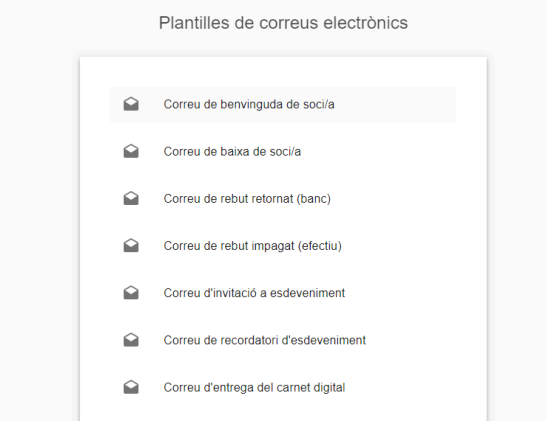
Al prémer sobre cadascuna d'elles podem veure i modificar el seu contingut. Normalment inclouen un text predefinit, però es pot personalitzar per adaptar-lo a la vostra entitat.
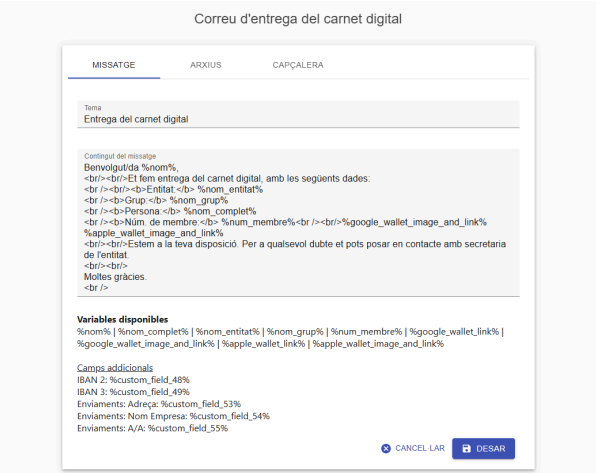
Veureu que es poden utilitzar etiquetes HTML i variables per substituir paraules dins del text. Per exemple, si volem adreçar-nos al destinatari pel seu nom, utilitzarem la variable %nom%. Sota de cada plantilla podeu consultar totes les variables disponibles.
ℹ️ Nota: Suport tècnic
Si teniu dubtes sobre com utilitzar les variables o el codi HTML, contacteu amb el nostre equip de suport.
Pestanyes de configuració:
- Arxius: Podem afegir arxius adjunts al correu. En aquest cas, l'arxiu adjunt serà el mateix per a tots els enviaments (no és possible personalitzar-lo segons el destinatari).
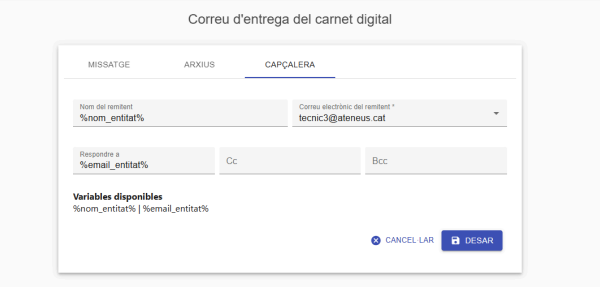
- Capçalera: Podem configurar les dades del remitent i els destinataris dels missatges. Al desplegable de remitents apareixerà aquells que ja han estat validats prèviament.
⚠️ Avís: Important: Evitar que els correus vagin a SPAM (Configuració SPF)
Atès que els missatges s'envien en nom de la vostra entitat (quan en realitat els envia Gestió d'Entitats), és possible que alguns correus acabin a la carpeta de SPAM, correu brossa, o fins i tot que siguin bloquejats pels servidors dels destinataris. Això passa perquè els servidors de correu detecten que el missatge s'ha emès des d'un servidor diferent al domini oficial de l'entitat.
Per solucionar aquest problema, és necessari afegir un registre SPF al DNS del vostre domini, atorgant permís a Gestió d'Entitats per enviar correus electrònics en nom de la vostra organització. En concret, heu d'afegir el següent registre:
- Host: el vostre domini
- Tipus de registre: TXT
- Contingut (en funció de l'entitat):
- Membres de la FAC:
v=spf1 ip4:27.0.174.131 ~all- Altres entitats:
v=spf1 ip4:27.0.175.186 ~allAquest canvi l'ha de realitzar l'administrador del vostre domini. Si no us és possible o teniu dificultats, contacteu amb el nostre equip de suport.
Alternativa SMTP pròpia: Com a alternativa a l'ús del servidor de correu de Gestió d'Entitats, també existeix l'opció d'enviar els correus utilitzant un servidor SMTP propi. Si preferiu aquesta opció, poseu-vos en contacte amb l'equip de suport i us ajudarem amb la configuració.
Eines de capçalera
Refresc de pantalla
A qualsevol pàgina de l'aplicació podem prémer el botó de refresc per actualitzar les dades quan sàpiguem que han canviat, sense necessitat de recarregar tota la pàgina web del navegador.
👤 Menú d'usuari

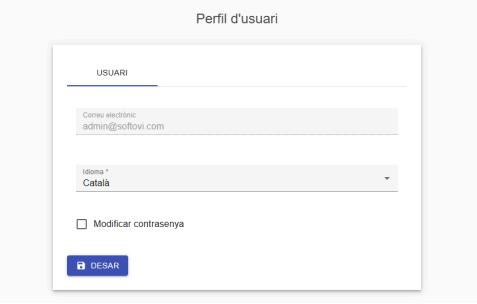
Serveix per veure i accedir al perfil de l'usuari que està autenticat a Gestió d'Entitats. Des d'aquí podreu modificar la contrasenya o canviar l'idioma de la interfície de treball.
ℹ️ Nota: Recomanació
Recomanem canviar la contrasenya la primera vegada que s'accedeix al sistema per motius de seguretat.
🚪 Tancar la sessió
Des d'aquest mateix menú d'usuari també podem tancar la sessió de l'aplicatiu.

⚠️ Atenció: Important: Seguretat de les dades
És molt important tancar la sessió quan hàgiu acabat de treballar. En cas contrari, qualsevol altra persona que utilitzi el meshix navegador en els minuts següents podria accedir o modificar dades de la vostra entitat.
🔍 Buscador general
El cercador general serveix per buscar contactes de la base de dades o grups de contactes de manera ràpida.
Podem buscar per:
- 🔤 Nom
- 🔤 Cognoms
- 📧 Correu electrònic
- 🔢 NIF
- 🔢 Número de soci
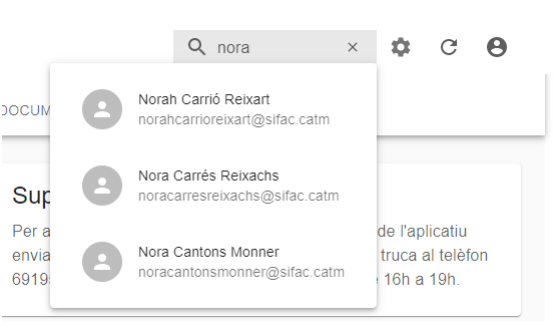
El cercador mostra els resultats més adequats segons els criteris de cerca que hàgiu introduït.
📋 Menú principal
A la part superior de la pantalla, just a sota de la capçalera, es troba el menú principal, on apareixen diferents apartats en funció dels mòduls que tingueu actius a la vostra modalitat.

Un apartat que sempre apareixerà és Inici, on veurem un resum de l'activitat més rellevant de Gestió d'Entitats.
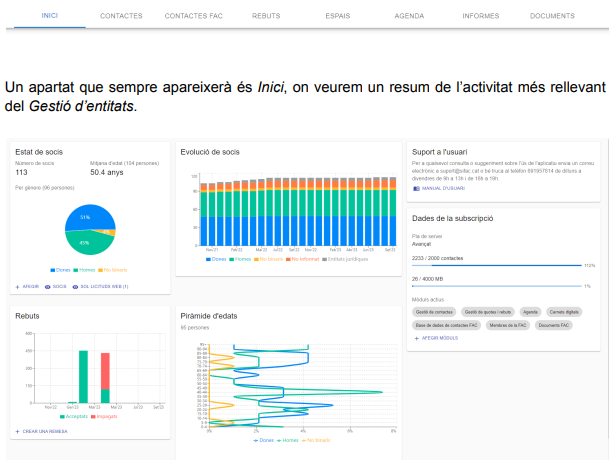
A la pàgina d'inici podeu consultar:
- 👥 Número actual de socis
- 📊 Edat mitjana dels membres
- 📊 Gràfic de l'estat actual de socis per gènere
- 📊 Evolució dels socis en el temps per gènere
- 📊 Piràmide d'edats de l'entitat
- 📊 Gràfic de rebuts emesos i retornats (si el mòdul de Rebuts està actiu)
- 📅 Les activitats del dia (si el mòdul d'Agenda està actiu)
- 📋 Les sol·licituds de soci rebudes a través del formulari web pendent de revisar
- 👤 Els socis més recents que s'han donat d'alta
- 🔗 Enllaç directe al manual d'usuari
- 📊 Estat de la subscripció i mòduls actius de l'entitat
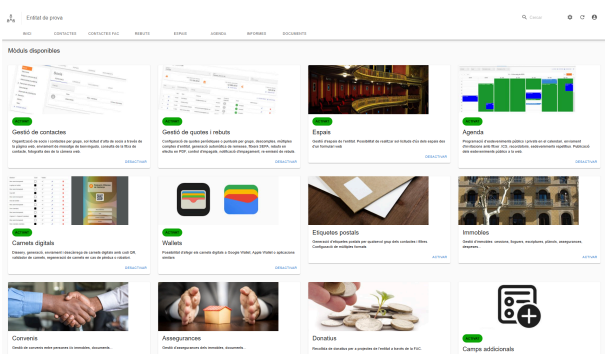
També podem consultar els mòduls disponibles de Gestió d'Entitats, juntament amb una breu descripció, prement a "Afegir mòduls".
ℹ️ Nota: Gestió de Mòduls
Per activar o desactivar mòduls de la llista, és necessari posar-se en contacte amb l'equip de suport, per si calgués modificar el pla de servei o la tarifa contractada.
Gestió de contactes
Administració de persones, grups, càrrecs, quotes i documents.
Grups de contactes
Podem accedir a la gestió de contactes des del menú principal Contactes.
A la part esquerra de la pantalla apareix l'arbre de grups, i a la part dreta, el llistat de contactes. Tots els contactes s'organitzen per grups. Un contacte pot formar part de més d'un grup alhora.
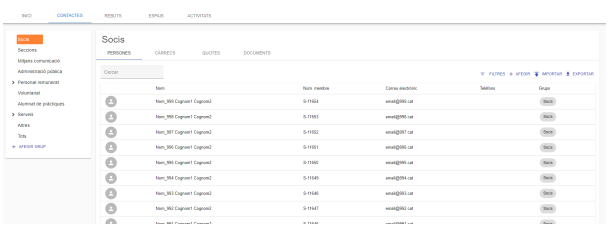
Grups
A la part esquerra de la pàgina de contactes podeu veure els grups de contactes que es generen per defecte:
- Socis
- Sol·licituds web (només apareix si teniu activat el formulari de sol·licitud web)
- Mitjans de comunicació
- Administració pública
- Personal remunerat
- Administració
- Tècnic d'activitats
- Consergeria
- Neteja
- Comunicació
- Tècnic de biblioteca
- Comptabilitat
- Manteniment
- Gerència
- Altres
- Voluntariat
- Alumnat en pràctiques
- Serveis
- Aigua
- Llum
- Internet
- Altres
- Altres
- Tots
Podeu organitzar els contactes afegint més grups o subgrups segons les vostres necessitats, o eliminant els que no utilitzeu. Els grups es poden arrossegar dins de l'arbre per reorganitzar la seva estructura o canviar l'ordre en què voleu visualitzar-los.
Per eliminar un grup, premeu "Eliminar" al menú que apareix en els tres punts de cada grup.
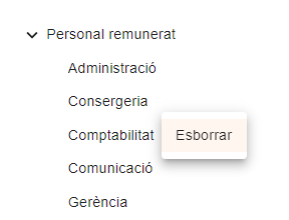
⚠️ Avís: Grups del sistema no eliminables
Hi ha grups que no poden eliminar-se, ja que el sistema els utilitza automàticament per garantir el correcte funcionament de l'aplicatiu.
Per exemple, el grup Socis és el que es té en compte a l'hora de generar les dades estadístiques dels membres de la vostra entitat. I al grup Sol·licituds web s'emmagatzemen els contactes que han enviat una sol·licitud web per fer-se socis/es; una vegada validats, passen automàticament al grup Socis.
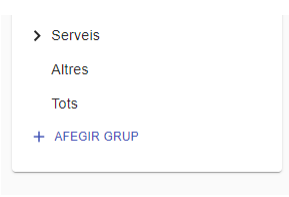
Per crear un grup, fem clic en "+ Afegir grup". Una vegada creat el grup, s'afegeix a la rel i podem moure'l a la posició que vulguem, o incloure'l com a subgrup d'un altre.
A la part dreta podeu veure els contactes del grup que s'hagi seleccionat a la part esquerra. La informació del grup es mostra en diferents pestanyes, sent la primera d'elles Persones.
Persones
A la pestanya Persones administrem els membres del grup seleccionat.
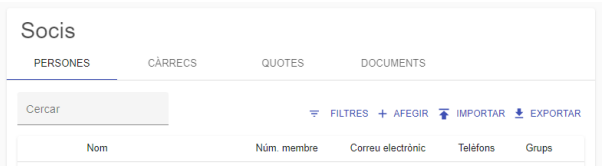
Podem veure, afegir, modificar o eliminar persones, buscar, filtrar per múltiples camps, importar contactes o exportar llistats. També podem realitzar altres accions, com enviar el correu de benvinguda o el carnet digital d'un contacte.
👁️ Veure
Per veure la fitxa d'un contacte, fem clic sobre el contacte i apareixerà la seva fitxa amb totes les seves dades. Si algun dels camps fa referència a altres persones (per exemple, contactes relacionats, família…), podem fer clic sobre els seus noms i podrem navegar directament entre les persones relacionades.
➕ Afegir
Para afegir una persona fem clic en el botó "+ Afegir". Al afegir una persona en un grup, és necessari indicar el tipus de persona (física o jurídica) i, com a mínim:
- El seu nom i primer cognom (si es persona física), o
- El nom (si es persona jurídica).
⚠️ Atenció: Important
El tipus de persona (física o jurídica) no podrà modificar-se una vegada s'hagi creat el contacte.
Una vegada indicades les dades mínimes, accedim a la fitxa completa per si volem emplenar més informació del contacte. Camps disponibles més rellevants:
- Correu electrònic: Si s'introdueix un correu electrònic principal, aquest ha de tenir un format vàlid i ser únic: no pot haver-hi dues persones amb la mateixa adreça de correu. També pot introduir-se un correu secundari; en aquest cas no cal que sigui únic. Si el contacte no disposa de correu electrònic principal, però sí de secundari, totes les comunicacions s'enviaran al correu secundari.
- Número de membre del grup (opcional): També ha de ser únic dins del grup al qual pertany el contacte. L'aplicació mostra, a nivell informatiu, el número més recent introduït.
- Múltiples grups: Si volem que una persona formi part de diversos grups, només cal crear el contacte una vegada. Des de la seva fitxa podem assignar-li tants grups com vulguem, indicant: data d'alta / baixa en cada grup, número de membre específic per a aquest grup i un comentari si és necessari.
- Família: En el cas de persones físiques, podem indicar els membres de la mateixa família, que poden estar en el mateix grup o en grups diferents.
- Contactes relacionats: Podem indicar contactes vinculats. Per exemple, si tenim un contacte anomenat “Ajuntament”, podem relacionar: l'alcalde, el regidor de comunicació, o altres càrrecs i responsables.
- Avisos: Podem afegir avisos per a un contacte. Els avisos apareixerà destacats en la part superior al visualitzar la seva fitxa.
- Dades bancàries: Les dades bancàries configurades a la fitxa són les que s'utilitzaran posteriorment per generar remeses. Si la persona paga en efectiu, s'ha de marcar específicament a la seva fitxa.
- Pagador: Es pot indicar un alter contacte que serà qui pagui les seves quotes. Si no s'indica cap, s'entén que la mateixa persona pagarà les seves pròpies quotes.
- Quotes: Podem afegir, modificar o eliminar les quotes del contacte. Un contacte només pot tenir quotes dels grups als quals pertany. Les quotes es poden personalitzar individualment: aplicar un descompte en percentatge, aplicar un descompte fix, o indicar un import manual per a un interval de dates (l'interval de dates només afecta els descomptes, no a l'aplicació o no de la quota).
- Càrrecs: Els càrrecs de la persona es poden introduir des d'aquesta pàgina, o també des de l'apartat Càrrecs de cada grup. Un contacte només pot tenir càrrecs dels grups als quals pertany.
- Xarxes socials: Podem indicar l'enllaç al perfil del contacte a les xarxes socials més conegudes (Facebook, TikTok, Instagram, etc.).
- Fotografia: Podem pujar, modificar o eliminar la fotografia de la persona.
- Imatges: Des de la pestanya Imatges podem pujar, modificar o eliminar imatges de suport del contacte.
- Fotografia per webcam: Existeix la possibilitat de pujar una fotografia presa directament amb la webcam. Per fer-ho, hem de prémer la icona de la càmera.

Apareixerà una finestra per capturar la foto mitjançant la webcam, i només serà necessari prémer "Guardar".
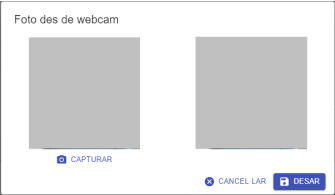
- Documents: A la pestanya Documents podem pujar documents relacionats amb la persona. Per exemple, una fotocòpia del DNI, una autorització signada, etc.
✏️ Modificar
Per modificar una persona, només cal fer clic a la icona "Modificar" de la seva fitxa, i podrem editar totes les seves dades.
🗑️ Eliminar
Per eliminar la persona, primer hem d'accedir a l'opció de modificar la seva fitxa, i a la part inferior trobarem el botó "Eliminar".

🔍 Cercar
Per buscar persones ràpidament dins d'un grup, podem utilitzar el cercador que es troba a la pestanya Persones.
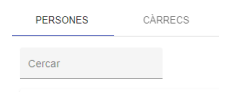
Podem buscar per nom, cognoms, correu electrònic, NIF o número de membre.
🎯 Filtrar
Els filtres ens permeten realitzar cerques més complexes sobre les persones d'un grup. Hi ha múltiples camps entre els quals triar.
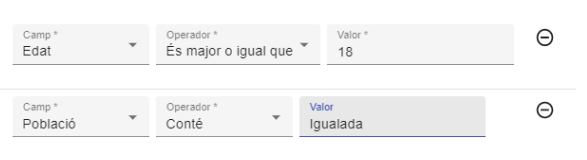
Per exemple, si volem obtenir les persones majors de 18 anys:
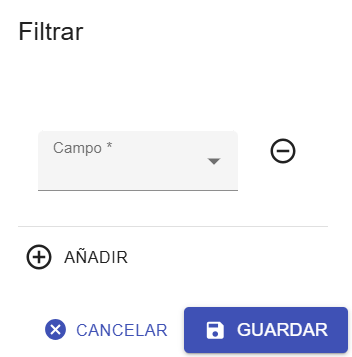
Els filtres permeten afinar encara més els resultats combinant múltiples criteris en una mateixa cerca. Per exemple, si volem obtenir les persones majors de 18 anys que siguin de Igualada:
📥 Importar
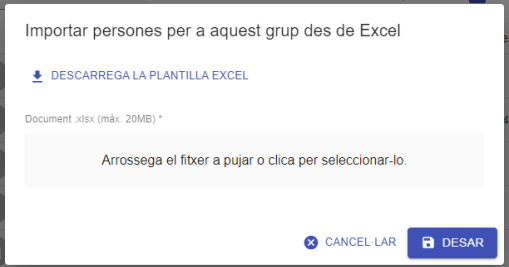
Podem realitzar una importació massiva de contactes al grup que desitgem mitjançant un arxiu d'Excel. Per fer-ho, premem el botó "Importar" del grup en el qual volem afegir persones.
ℹ️ Nota: Plantilla d'importació
Per realitzar correctament la importació, és necessari disposar de les dades en un arxiu d'Excel amb un format de columnes específic. Des de la mateixa finestra d'importació podeu descarregar el model de plantilla. Si necessiteu ajuda per preparar o carregar l'arxiu, contacteu amb l'equip de suport.
📤 Exportar
Podem exportar el llistat de contactes que estem visualitzant prement el botó "Exportar".
Automàticament es descarregarà un arxiu en format .XLS amb totes les dades dels contactes mostrats, tenint en compte els filtres que s'hagin aplicat. Al fitxer no s'exporten els documents o imatges dels contactes.
📨 Enviar correu de benvinguda
Per enviar el correu de benvinguda a un nou soci, hem d'accedir a la fitxa del contacte. A la llista de grups als quals està assignat el contacte, veurem l'opció d'enviar el correu de benvinguda en el cas del grup Socis.
Al fer clic a la icona corresponent i confirmar l'acció, l'aplicació enviarà el missatge de benvinguda predefinit.
✅ Validació/Denegació d'un soci
Si tenim activat el formulari web per rebre sol·licituds d'alta de socis, aquestes sol·licituds s'aniran acumulant al grup Sol·licituds web dins de l'apartat Contactes (aquest grup es troba a l'interior del grup Socis).
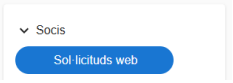
Accedint a la fitxa del sol·licitant, veurem els botons "Validar", "Denegar" o "Modificar".

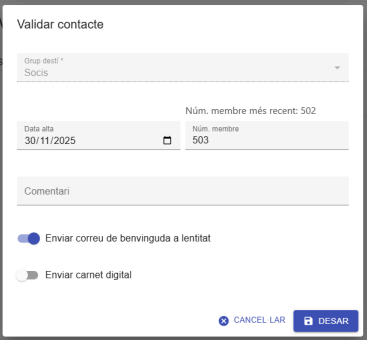
Al fer clic a "Validar", apareixerà un formulari que ens demanarà:
- La data d'alta,
- Un codi de membre (opcional),
- Si volem enviar el correu de benvinguda en aquell mateix moment (tot i que també pot enviar-se més endavant),
- Si volem enviar el correu amb el carnet digital en aquell mateix moment (tot i que també pot enviar-se més endavant).
ℹ️ Nota: Resolució d'errors en la validació
Si durant el procés de validació l'aplicació us mostra un error relacionat amb les dades del contacte (per exemple, que ja existeix un altre contacte amb elax mateix correu electrònic), podeu accedir a modificar la fitxa del contacte (en aquest cas, posant el correu com a correu secundari, si escau) i, una vegada guardat, tornar a realitzar la validació.
Una vegada acceptat el procés de validació, el contacte deixarà d'aparèixer al grup Sol·licituds web i passarà automàticament al grup Socis.
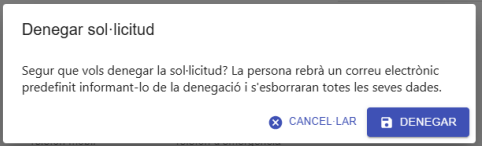
Si per el contrari voleu denegar la sol·licitud, podeu fer-ho prement "Denegar". L'aplicació us demanarà la confirmació, i el contacte rebrà el missatge predefinit de denegació de sol·licitud de membre de l'associació.
Càrrecs
Podem definir càrrecs o responsabilitats per a cadascun dels grups de la base de dades.
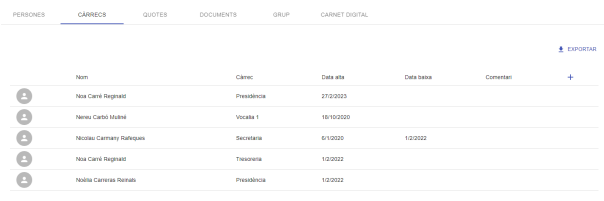
En el cas del grup Socis, els càrrecs corresponen a la junta directiva de l'entitat.
Però no només el grup Socis pot tenir càrrecs. Si entre els vostres grups de contactes teniu, per exemple, seccions de l'entitat que disposen de la seva pròpia junta directiva, també podeu introduir els seus càrrecs aquí.
Per introduir un càrrec, hem de seleccionar:
- Una persona (d'entre les persones que formen part del grup)
- El càrrec (president, secretari, tresorer…)
- Una data d'alta
- Un comentari (opcional)
Si després d'un temps la persona deixa de formar part de la junta directiva, podem accedir a modificar el registre i assignar-li una data de baixa.
❗ Important: Historial de juntes directives
Quan una persona deixi de ser membre de la junta directiva, no elimineu el seu registre a la pestanya de càrrecs; simplement indiqueu la data de baixa. D'aquesta manera tindreu, amb el pas del temps, un historial complet de les diferents juntes directives que ha tingut l'entitat.
Podem exportar el llistat de càrrecs de qualsevol dels grups prement el botó "Exportar".
Quotes
Des d'aquesta pestanya podem administrar les quotes del grup, les quals només s'aplicaran als contactes que siguin membres d'aquest grup concret.
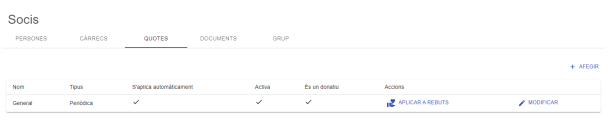
Podem observar que el grup Socis té una quota general periòdica per defecte, tot i que inicialment no té cap import configurat. Configurar un import en qualsevol dels mesos de l'any serà suficient perquè l'aplicació pugui generar quotes periòdiques per als socis.
També podem crear noves quotes. Una vegada afegim una quota, és necessari indicar un nom i si es tracta d'una quota periòdica o puntual.
- Quotes periòdiques: Poden existir diferents periodicitats, i serà necessari indicar els mesos de cobrament i els imports corresponents a cada mes.
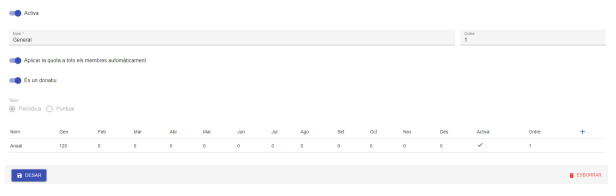
- Quotes puntuals: Serà necessari indicar la data exacta i l'import.
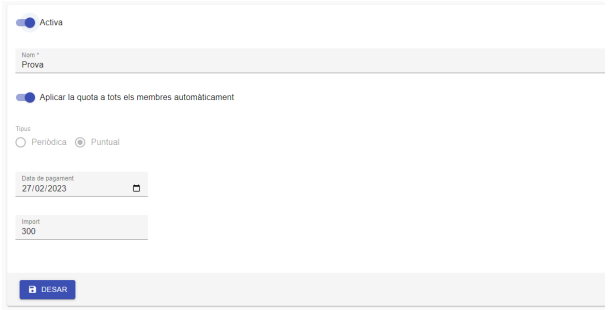
Una vegada guardada, podrem configurar si la quota s'ha d'aplicar automàticament a tots els contactes del grup.

Si es marca aquesta opció:
- Es tancarà i s'assignarà immediatament a tots els contactes actuals del grup.
- Si s'incorporu un nou contacte al grup en el futur, la quota se li assignarà també de forma automàtica.
- En el cas de les quotes puntuals, només s'aplicaran automàticament si la data de la quota és futura.
Considerar ingressos com a donatius
Una altra opció que pot configurar-se és si volem considerar els ingressos de la quota com a donatius, marcant la casella "És un donatiu".
ℹ️ Nota: Certificats de donació de quotes
Aquesta opció farà que tots els rebuts generats en el futur per a aquesta quota siguin considerats donatius, i permetrà emetre un certificat de donació als contactes que hagin pagat la quota, de forma anual, des de l'apartat Informes → Certificats de donació.
Si voleu que els rebuts ja emesos corresponents a aquesta quota també siguin considerats donatius, serà necessari prémer el botó "Aplicar a rebuts" al llistat de quotes.

Des de la fitxa individual dels contactes podem veure les quotes que tenen assignades. Per a cadascuna d'elles podem configurar condicions particulars, com ara un descompte puntual, uns mesos sense pagament, o qualsevol altra excepció necessària; així com eliminar la quota d'aquell contacte si escau.
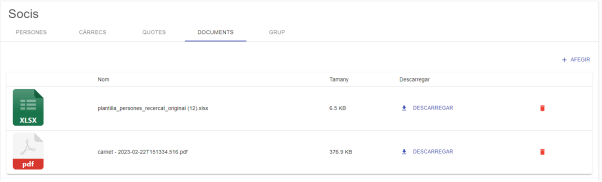
Documents
Es poden afegir o eliminar tot tipus de documents relacionats de forma general amb el grup seleccionat.
Grup
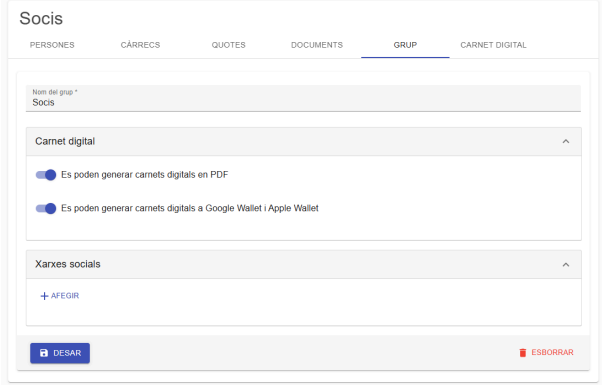
Des de la pestanya Grup podem modificar el nom del propi grup, configurar opcions específiques sobre el carnet digital (vegeu el mòdul de carnets digitals) o incorporar la informació sobre xarxes socials de l'associació.
Gestió de rebuts
Generació i gestió de remeses de rebuts bancaris i en efectiu.
Rebuts
Des de l'apartat Rebuts del menú principal podem veure, consultar i generar remeses de rebuts.
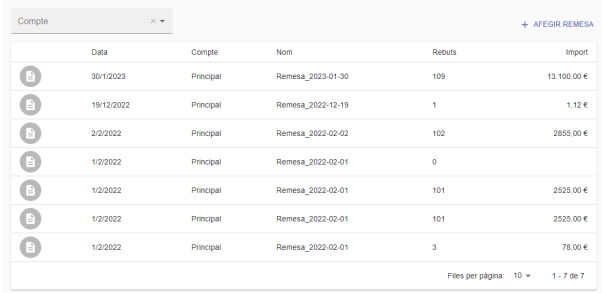
Al llistat general de remeses podem veure la data, el compte bancari, el nom de la remesa, el número de rebuts totals que conté i l'import de cada remesa. El llistat es pot filtrar segons el banc de l'ordenant.
Generar una remesa
Per generar una nova remesa de rebuts, premem el botó "+ Afegir remesa".
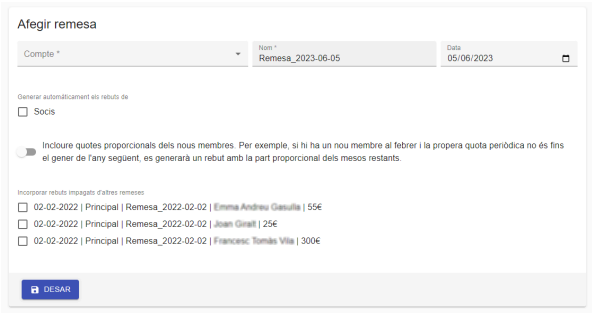
Serà necessari indicar:
- El compte bancari de l'entitat.
- El nom de la remesa (per defecte, l'aplicació proposa un nom amb la data d'avui).
- Una data (que serà la que el sistema utilitzarà per realitzar els càlculs).
- Marcar de quin grup o grups volem generar la quota (normalment serà el grup Socis, però pot haver-hi altres grups amb quotes configurades com seccions esportives, teatre, cursos, etc.).
Opcions addicionals de generació:
- Quotes proporcionals: Podem marcar l'opció d'afegir quotes proporcionals dels nous membres. Per exemple, si hi ha un nou membre al febrer i la següent quota periòdica no es cobra fins al gener de l'any següent, es generarà un rebut automàtic amb la part proporcional dels mesos restants.
- Quotes impagades anteriors: Si existeixen cuotes impagades de remeses anteriors, el sistema proposarà tornar a incloure-les en aquesta nova remesa des d'aquesta mateixa finestra.
Al prémer "Guardar", el sistema generarà automàticament els rebuts segons els paràmetres indicats. Si no es marca cap grup, es generarà una remesa en blanc, podent afegir després rebuts manualment per a qualsevol persona de la base de dades.
Gestió dels rebuts d'una remesa
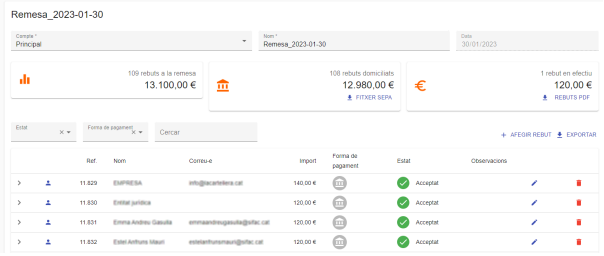
A la pàgina interior de la remesa, a la part superior podem veure el resum global: el número total de rebuts, els rebuts que s'hauran de girar pel banc i els rebuts que es cobraran en efectiu, juntament amb l'import total de cada modalitat.
També podem modificar el compte i el nom de la remesa si canviem els seus valors i premem el botó "Guardar" a la part inferior de la secció.
Afegir rebuts
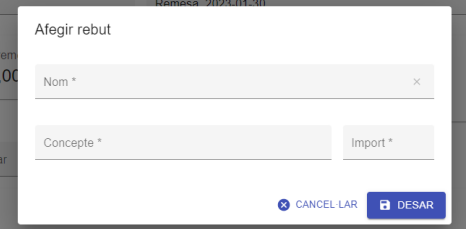
Amb el botó "Aixecar/Afegir rebut", s'obrirà una finestra on haurem d'indicar el contacte destinatari, el concepte del cobrament i l'import. Al guardar, el nou rebut s'afegirà directament a la remesa actual.
Modificar rebuts
Al llistat podem desplegar cada rebut i consultar les dades del pagador i el detall del rebut.
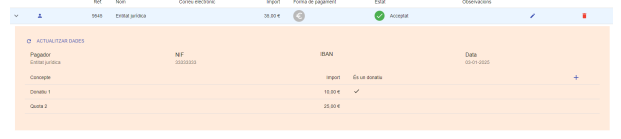
Podem modificar directament el detall del rebut: el concepte, l'import i si considerem l'ingrés com a donatiu o no (si la cuota general ja estava configurada com a donatiu, la casella "És un donatiu" apareixerà marcada per defecte).

A més, per a cada rebut, prement la icona de Modificar, canviar l'estat del rebut (Acceptat / Impagat) o indicar si aquest rebut es paga en efectiu, en cas de ser necessari.
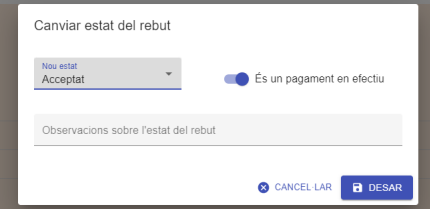
⚠️ Avís: Desconnexió amb la fitxa de contacte
Els canvis realitzats directament en els rebuts d'una remesa no afecten a la fitxa general del contacte ni a la del seu pagador.
És a dir, si el que voleu és modificar l'import de la quota d'un contacte de forma permanent, el seu número de compte o la forma de pagament, heu de fer-ho des de la seva fitxa de contacte o de pagador. Posteriorment, podeu utilitzar el botó "Actualitzar dades" de cada rebut per actualitzar la informació amb les noves dades sense necessitat de regenerar tota la remesa de zero.
🔍 Filtrar rebuts
A la part superior del llistat de rebuts de la remesa, podem filtrar els resultats per l'estat del rebut (pagat / impagat), la forma de pagament (rebut bancari o efectiu), i també podem cercar directament pel nom del soci o el número de referència.
Exportació de la remesa
Una vegada s'ha comprovat que el contingut de la remesa és completament correcte, es pot generar el fitxer d'exportació bancària.
Per fer-ho, hem de prémer el botó "Fitxer SEPA", i automàticament es descarregarà al nostre ordinador un arxiu amb format .XML. Si faltés alguna dada necessària per a la seva generació (com un IBAN erroni), el sistema mostraria un error en aquell mateix moment.
L'arxiu descarregat serà el que s'haurà d'importar directament a la plataforma de la vostra entitat bancària per poder emetre i girar la remesa de cobraments.
ℹ️ Nota: Agrupació per pagador
Per evitar emetre múltiples rebuts diferents a un mateix pagador en una mateixa remesa, els rebuts exportats a l'arxiu SEPA s'agrupen automàticament per pagador.
Descarregar PDF rebuts
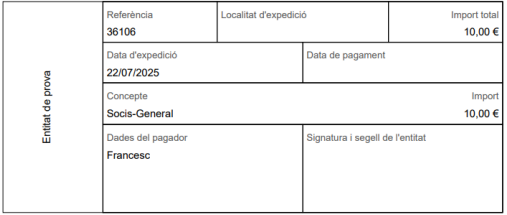
Si la remesa conté rebuts en efectiu, també podem descarregar el PDF com els comprovants de pagament emplenats prèviament.
En aquest cas, serà necessari imprimir-los, signar-los i lliurar-los físicament en el moment del pagament.
Exemple de rebut:
Tractament dels impagaments
Si, passats uns dies després de l'enviament de la remesa al banc, alguns d'aquests rebuts són retornats, serà necessari indicar-ho al programa.
Per fer-ho, hem d'accedir a la remesa, cercar el rebut afectat (es pot utilitzar el cercador per buscar per nom o per referència), modificar-lo i marcar-lo com a impagat.
En aquest moment podem afegir un comentari intern (per exemple, si coneixem el motiu de l'impagament) i marcar si volem que el rebut pugui tornar a girar-se automàticament en futures remeses. Per defecte, aquesta opció apareixerà marcada.
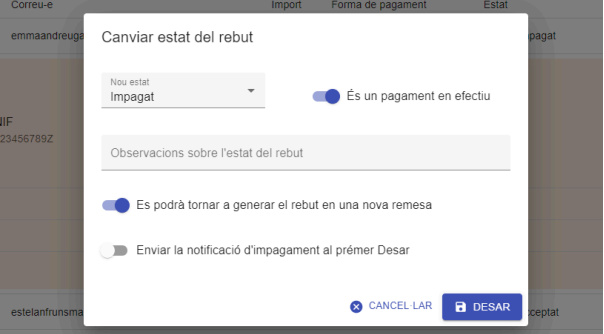
Si en el moment de generar una remesa de rebuts per a un dels grups aquest té quotes impagades de remeses anteriors, es mostrarà quines són i podran marcar-se per generar novament el rebut dins de la remesa que estem creant.
En aquest cas, s'aplicarà la comissió de devolució del rebut, l'import del qual està configurat a la configuració del compte bancari.
Exportació del llistat
Amb el botó "Exportar", podem extreure el llistat del resum dels rebuts en format .CSV.
Carnets digitals
Creació, disseny, enviament i validació dels carnets digitals en PDF.
Introducció als carnets digitals
El carnet digital és un document PDF que s'envia als contactes i que permet validar la relació de la persona amb l'entitat mitjançant l'escaneig d'un codi QR.
En comparació amb els carnets físics, els carnets digitals presenten els avantatges següents:
- ✅ Immediatesa: Poden generar-se i enviar-se de forma immediata en el moment en què algú es fa soci/a.
- 🌱 Sostenibilitat: Són més econòmics i sostenibles, ja que eviten la fabricació en materials plàstics, la impressió, el desplaçament i la distribució.
- ♾️ Sense caducitat: No tenen data de caducitat; la comprovació de validesa pot realitzar-se en qualsevol moment.
- 🔄 Flexibilitat: Poden regenerar-se i reenviar-se amb un sol clic.
La validació del carnet es fa en temps real. Per exemple, si una persona es dóna de baixa des de l'aplicatiu, el carnet deixa de ser vàlid automàticament.
El carnet és personal i intransferible. Si un contacte perd el seu carnet o creu que se l'han robat, pot demanar a l'entitat que generi un nou codi QR i enviï un nou carnet, deixant sense efecte l'anterior.
Qui pot tenir un carnet digital?
Els carnets digitals poden generar-se per a qualsevol contacte dels grups de l'apartat Contactes.
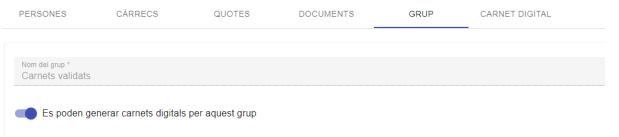
Per poder generar carnets digitals per a un grup, és necessari seleccionar el grup, anar a la pestanya Grup, i marcar l'opció "Es poden generar carnets digitals per a aquest grup".
Disseny del carnet digital
Els grups que tenen activada la generació de carnets digitals disposen de la pestanya Carnet digital.
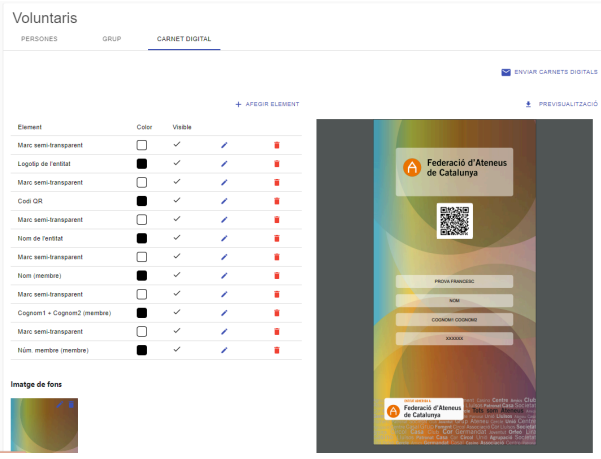
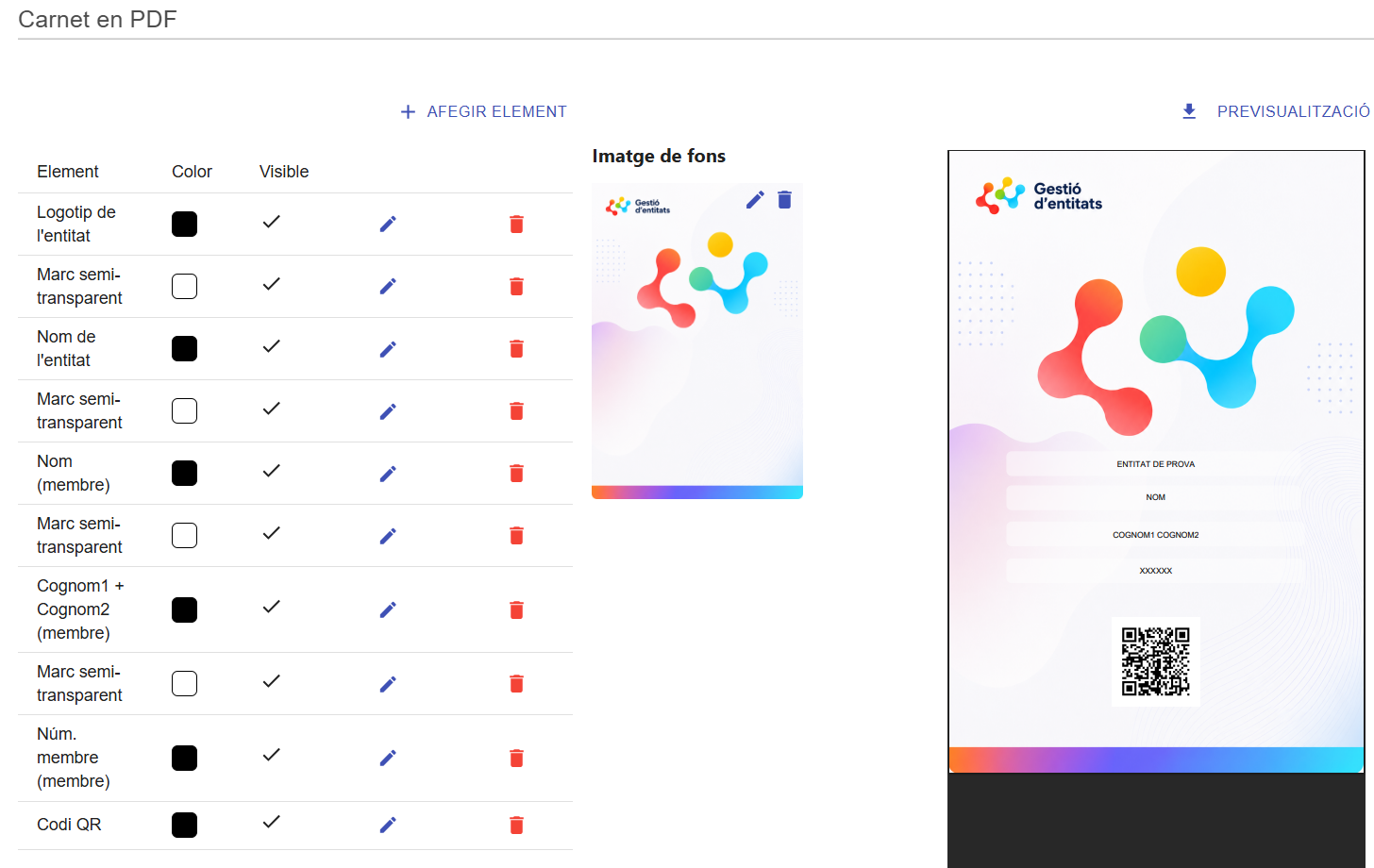
- Previsualitzar el carnet: A mesura que realitzem canvis en el disseny del carnet, podrem veure el resultat a la part dreta de la pantalla. També tenim l'opció de descarregar el PDF del carnet de prova. Cal tenir en compte que, en validar el codi QR del carnet de prova, sempre apareixerà com a invàlid.
- Configurar la imatge de fons del carnet: Per defecte, les entitats de la FAC disposen d'un disseny predefinit, però pot modificar-se prement en les icones de modificar situades sobre la imatge de fons del carnet.
ℹ️ Nota: Recomanacions i marques de la imatge de fons
La imatge pot tenir qualsevol mida o proporció, però per a una visualització òptima en la majoria de dispositius mòbils recomanem que la imatge de fons tingui unes proporcions 9:18 (per exemple, una resolució de 1875 × 3750 px).
Les entitats de la FAC incorporen una marca d'aigua en els seus carnets digitals, amb el logotip i la imatge corporativa de la FAC.
- Configurar camps i posicions: Els camps que podem mostrar en el carnet digital són:
- Nom de l'entitat, Adreça, Població, Telèfon i Logotip de l'entitat.
- Diferents combinacions de Nom i Cognoms del membre.
- Número de membre, Fotografia o DNI/NIF del membre.
- Data de naixement, Data d'expedició o Data d'alta.
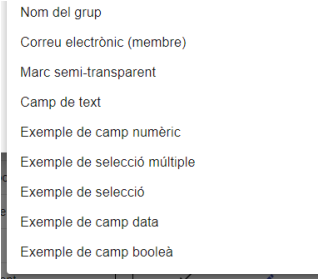
- Codi QR, Nom del grup, Correu electrònic o un Marco semitransparent.
A la llista també apareixeran els camps addicionals dels contactes en cas d'existir (vegeu mòdul Camps addicionals).
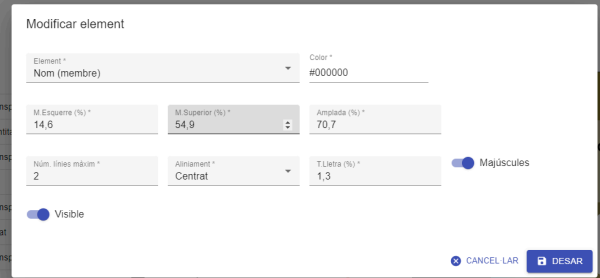
Per a cada element que vulguem incloure en el carnet, podem configurar el seu Color, Marge esquerre (%), Marge superior (%), Amplada (%), Número màxim de línies, Alineació (Esquerra / Centrat / Dreta / Justificat), Mida de la lletra (%), Majúscules i Visibilitat.
💡 Consell: Suport de disseny
Si necessiteu assistència amb el disseny dels carnets, no dubteu a contactar amb el nostre equip de suport.
Enviament dels carnets
Una vegada finalitzat el disseny del carnet i comprovat mitjançant l'eina de previsualització, podem generar els carnets digitals un a un des de la fitxa de cada contacte, o bé de forma massiva prement el botó "Enviar carnets digitals".

En aquest cas ens apareixerà la següent finestra:
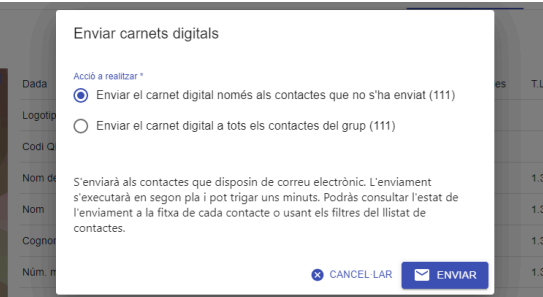
Al dia a dia de l'entitat, l'opció més habitual serà enviar el carnet digital de forma individual (des de la fitxa del contacte), o bé enviar el carnet només als contactes que encara no l'hagin rebut.
No obstant això, també existeix l'opció de forçar un enviament massiu a tots els contactes del grup, fins i tot a aquells a qui ja se l'hagués enviat anteriorment. Aquesta opció pot ser útil, per exemple, si volem renovar el disseny del carnet i reenviar-lo a totes les persones.
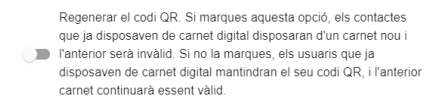
⚠️ Avís: Regeneració del codi QR
En aquest cas, apareixerà l'opció de decidir si volem regenerar el codi QR o no. S'ha de tenir en compte que, si regenerem el codi QR, tots els carnets enviats fins aquell moment deixaran de ser vàlids.
Com ja s'ha esmentat, el carnet digital també pot enviar-se de forma individual des de la fitxa de cada contacte. Per fer-ho, des de la seva fitxa hem d'anar a la llista de grups als quals està assignat el contacte, i veurem que al final de la fila apareixen tres icones.

Prement la icona del sobre, podem enviar o reenviar el carnet digital.
Descàrrega del carnet digital
Si interessa descarregar un carnet digital per a alguna de les persones (per exemple, per fer proves, o en cas que la persona no disposi de correu electrònic i se li vulgui lliurar per un altre canal), també podem fer-ho des de la fitxa del contacte, mitjançant el botó "Descarregar PDF".
Automàticament es descarregarà el PDF com el carnet de la persona.
Validació del carnet digital
El carnet que rep la persona en PDF incorpora un codi QR que permet validar si la persona forma part del grup en temps real.
Qualsevol lector de codis QR pot escanejar-lo i obrir la pàgina web que indicarà l'estat del document. També es pot comprovar fent clic directament sobre el propi codi QR des del mateix PDF.

Si és vàlid, apareixerà una pàgina similar a la següent.
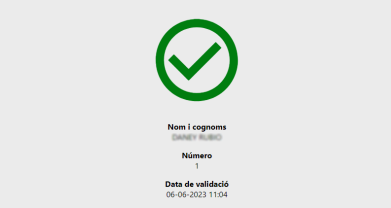
Si no és vàlid, apareixerà una pàgina similar a la següent.

Regeneració de codi QR
La regeneració del codi QR es pot dur a terme mitjançant la icona corresponent.
⚠️ Atenció: Important en cas de pèrdua o robatori
Aquesta acció només s'hauria de fer en cas de pèrdua o robatori del carnet, ja que el carnet anterior deixarà de ser vàlid immediatament.
Aquesta operació no envia el nou carnet al contacte; serà necessari enviar-lo manualment un cop regenerat.
Caldrà acceptar el següent missatge de confirmació:
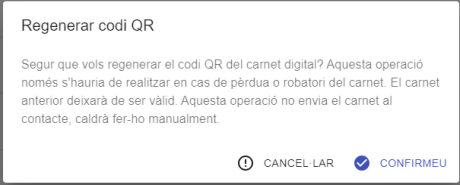
Per finalitzar el procés, serà necessari acceptar el missatge de confirmació que mostrarà el sistema.
Pàgina de Validació de Carnets Digitals
Aquest apartat permet configurar com es mostra la pàgina pública de validació dels carnets digitals d’una entitat. Primer de tot hem de hem de prémer el botó de "Configuració" a la part superior de la pàgina.

La configuració està disponible des de Configuració -> Pàgina de validació de carnets digitals
⚠️ Avís: Aquest apartat només apareix si l’entitat té actiu el mòdul de carnets digitals o wallets.
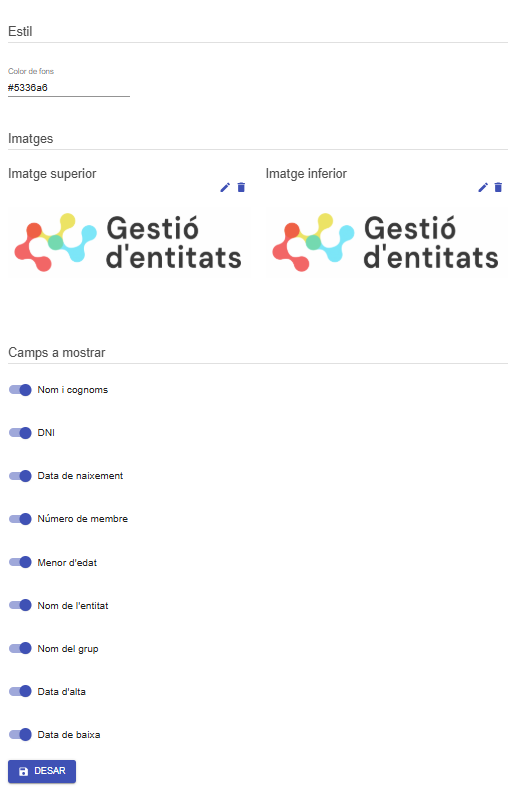
Estil:
En aquest bloc es pot configurar el color de fons de la pàgina pública de validació.
- Color de fons: defineix el color que es mostrarà darrere del contingut de la validació.

|

|
El color de fons es pot triar introduint el codi hexadecimal (HEX) del color o seleccionant-lo directament des del selector de colors.
Imatges:
En aquest bloc es poden configurar les imatges que apareixen a la pàgina pública.
- Imatge superior: es mostra a la part esquerra de la validació.
- Imatge inferior: es mostra a la part dreta de la validació.
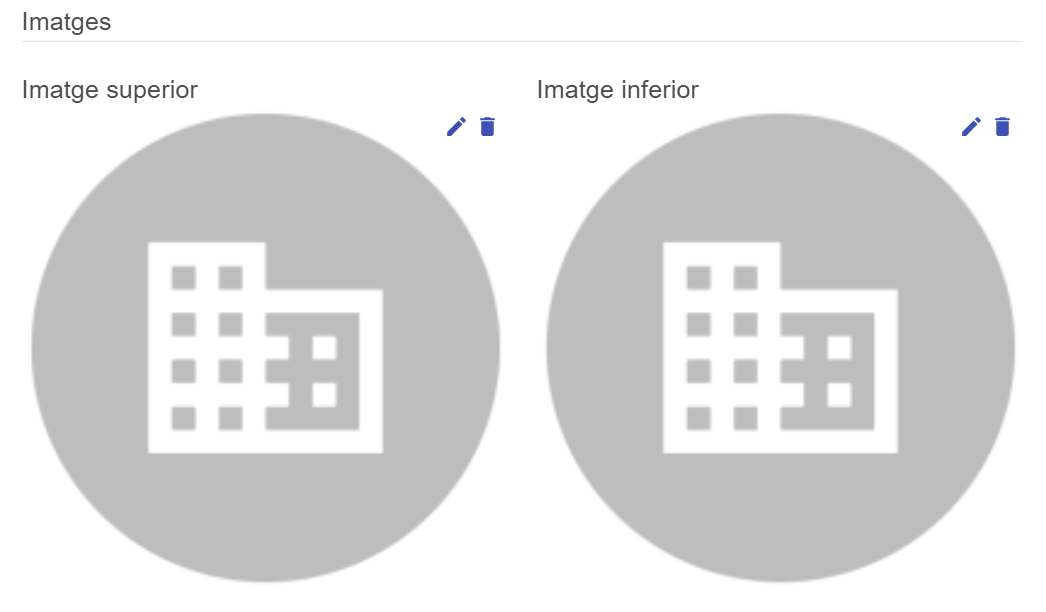
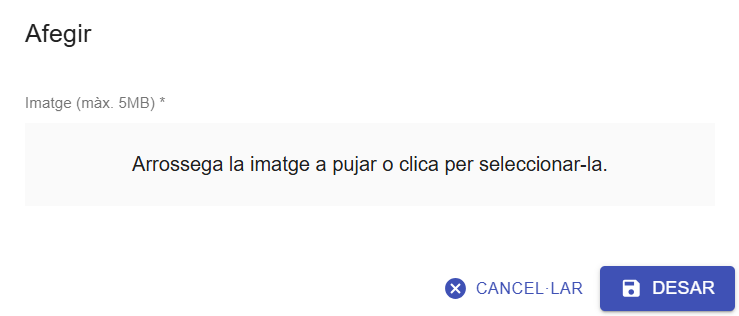
Les imatges es mostren centrades i amb una alçada màxima de 200 px, s'hauran d'adjuntar des d'aquest apartat.
⚠️ Avís: En el cas de les entitats que son membres de la FAC, la imatge inferior NO es pot configurar des de l’entitat, sinó que s’utilitza la imatge de la FAC.
Camps a Mostrar:
En aquest bloc es pot decidir quina informació es mostra públicament quan es valida un carnet. Els camps configurables són:
- Nom i cognoms
- DNI
- Data de naixement
- Número de membre
- Menor d’edat
- Nom de l’entitat
- Nom del grup
- Data d’alta
- Data de baixa
⚠️ Important: Quan un camp està activat, es mostra a la pàgina pública de validació. Quan està desactivat, no es mostra públicament.
Pàgina Pública de Validació:
Veiem alguns exemples de la pàgina de validació de carnet. La captura següent és un exemple de configuració de la pàgina de validació dels carnets digitals. S'ha creat únicament amb finalitats il·lustratives per facilitar la comprensió de les diferents opcions de configuració.
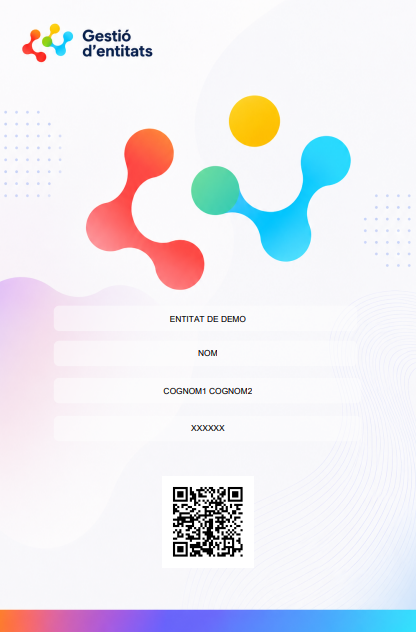
A continuació es mostra un exemple de la creació d'un carnet digital.
Per generar-lo, cal accedir a l'apartat Contactes i seleccionar qualsevol dels apartats del menú lateral, com ara Socis, Administració pública, Voluntariat o qualsevol altre.
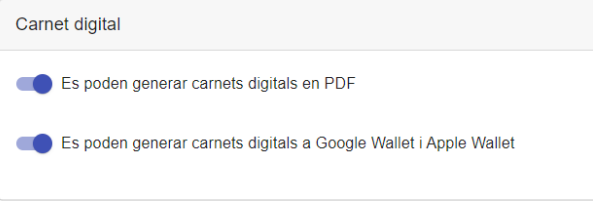
Un cop dins de l'apartat seleccionat, cal accedir a Grups i activar les opcions "Es poden generar carnets digitals en PDF i "Es poden generar carnets digitals a Google Wallet i Apple Wallet.
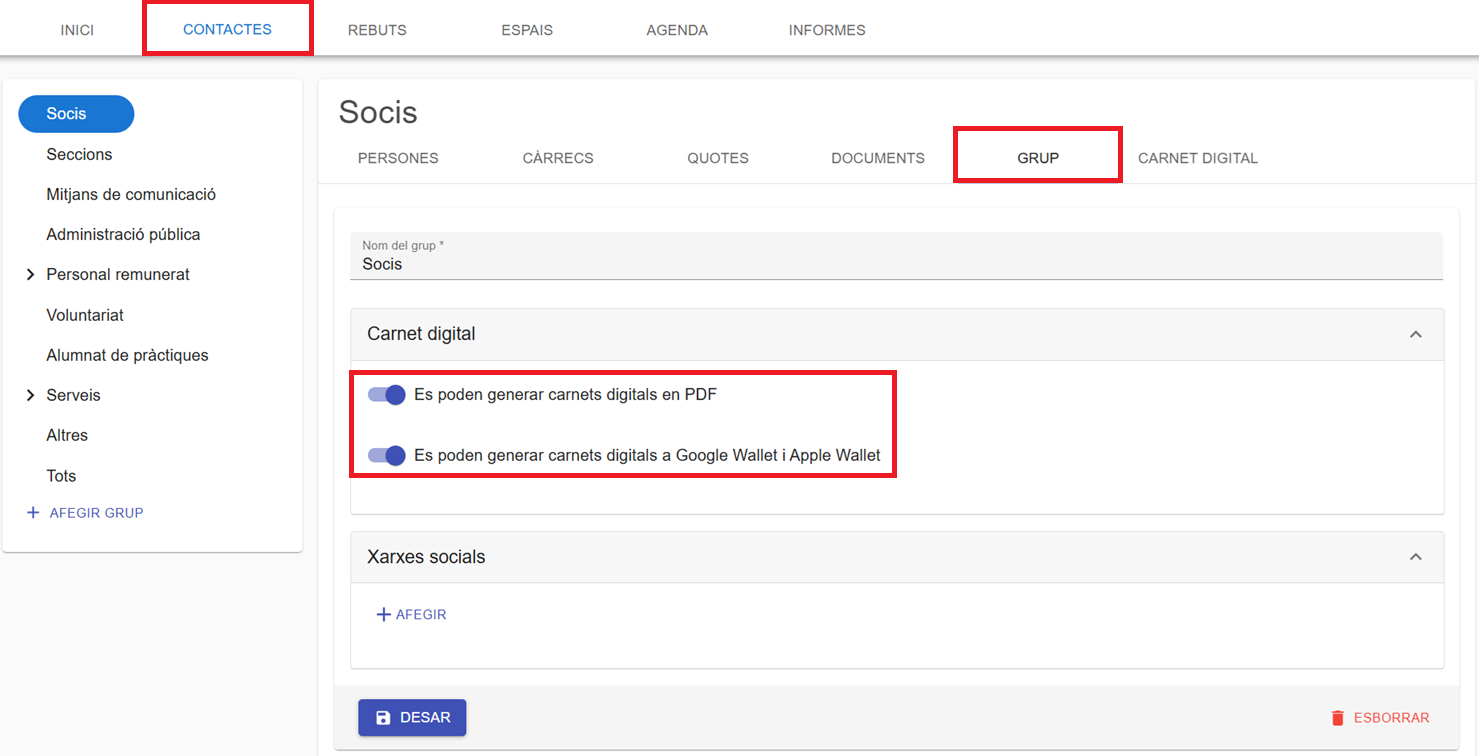)
En desar els canvis, apareixerà un nou apartat anomenat Carnet digital, des d'on es podran generar i gestionar els carnets digitals dels contactes.
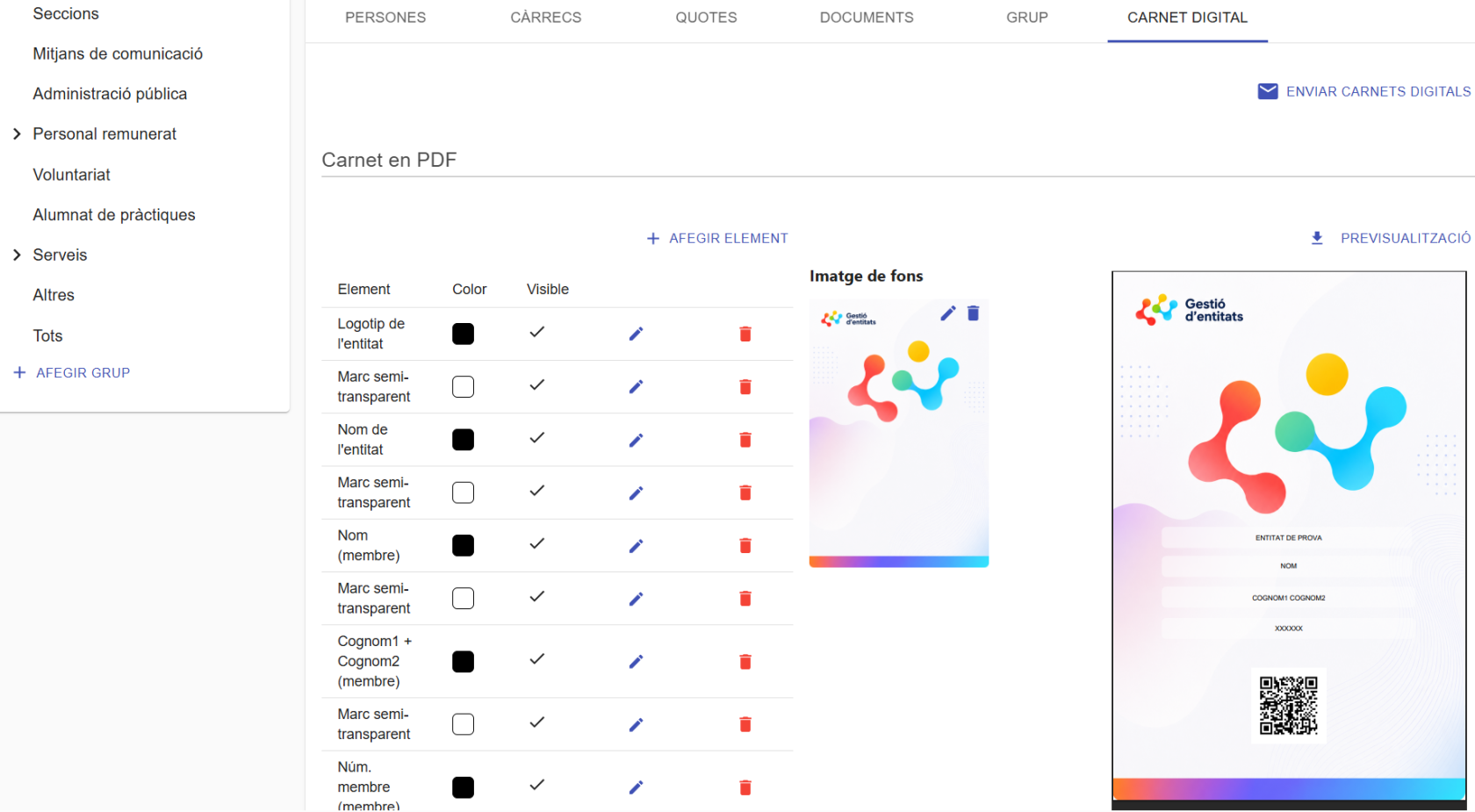
Des d'aquest apartat es podrà personalitzar el disseny del carnet digital en format PDF, així com la seva versió per a Google Wallet i Apple Wallet.
Wallets (Carteres Digitals)
Carnets digitals per a Google Wallet i Apple Wallet.
Introducció als Wallets
Amb el mòdul Wallets actiu, també podem generar el carnet digital per a les carteres d'Android i iOS (Google Wallet i Apple Wallet, respectivament), de manera que els socis i sòcies de l'entitat el tinguin sempre a mà en el seu telèfon mòbil, juntament amb les seves targetes i carnets d'altres entitats o organitzacions.
Als carnets dels Wallets també s'inclou un codi QR (el mètode mateix que apareix al carnet en PDF), que pot escanejar-se des de qualsevol dispositiu per comprovar-ne la validesa.
El carnet al Wallet és personal i intransferible. Si a un contacte se l'esborra el carnet, pot sol·licitar a l'entitat que se l'enviï de nou, o fins i tot generar un nou codi QR, la qual cosa invalidarà el carnet anterior, tant en PDF com al Wallet.
Activació del carnet al Wallet
Els carnets digitals al Wallet poden generar-se per a qualsevol dels grups de l'apartat Contactes.
Per activar-los, és necessari:
- Seleccionar el grup en l'apartat Contactes.
- Anar a la pestanya Grup.
- Marcar l'opció Es poden generar carnets digitals a Google Wallet i Apple Wallet.
- Prémer "Desar".
Disseny del carnet al Wallet
Els grups que tenen activada aquesta opció tenen visible la pestanya Carnet digital, on, després de la configuració del disseny del carnet en PDF (si també s'havia marcat aquesta opció), pot configurar-se el disseny del carnet al Wallet.
ℹ️ Nota: Limitacions de disseny de les plataformes
Pel que fa al disseny, aquest és més limitat respecte als carnets en PDF, ja que ens hem d'adaptar al que permeten les plataformes oficials de Google Wallet i Apple Wallet.
Configuració a Google Wallet
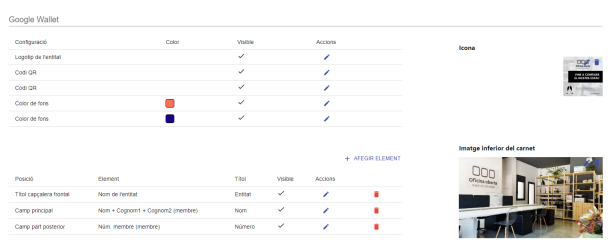
A Google Wallet podem configurar el color de fons, si es mostra el codi QR o no, i si es mostra el logotip de l'entitat (si s'introdueix una icona, la icona tindrà prioritat). També la imatge inferior del carnet i els elements a mostrar.
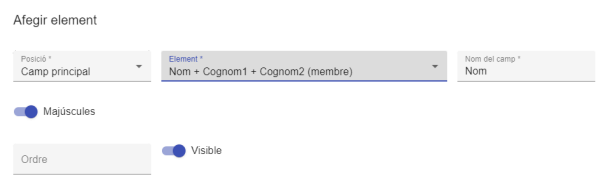
Per a cadascun dels camps podem definir:
- Posició: Títol de la capçalera frontal (és el títol del carnet), camp principal (apareix sota el títol), o camp posterior (camps que apareixen a la part del darrere del carnet).
- Element: El camp bàsic o camp addicional que volem mostrar.
- Nom del camp, Majúscules, Visible i Ordre (número que serveix per ordenar els elements, especialment útil en els camps de la part posterior, on n'hi pot haver diversos).
Configuració a Apple Wallet (arxiu .pkpass)
Per al sistema d'Apple podem configurar el color de fons, el color del text, el color dels títols dels camps i si es mostra el codi QR o no. També es pot triar si es mostra el logotip de l'entitat (si s'introdueix una imatge de capçalera, aquesta tindrà prioritat) i la imatge de capçalera del carnet.
💡 Consell: Truc d'espai per a Apple Wallet
Si es prescindeix del camp Títol del carnet, la imatge de capçalera pot ocupar tot l'ample del carnet.
Els elements a mostrar es podem organitzar segons les següents posicions d'importància:
- Títol de la capçalera frontal (títol del carnet) o Títol de la capçalera posterior.
- Camp principal: Es mostra en tota la capçalera del carnet.
- Secundari: Es mostra sota el camp principal (si n'hi ha més d'un, s'organitzen en columnes).
- Auxiliar: Es mostra sota el camp secundari (també s'organitzen en columnes).
- Camp sota el QR o Camp posterior (camps que apareixen a la part del darrere del carnet).
Per a cada camp definirem l'Element a mostrar, el Nom del camp, si va en Majúscules, la Visibilitat i l'Ordre.
Enviament del carnet al Wallet
Disposem d'una plantilla per configurar el contingut del correu electrònic que rep el contacte quan se li envia el carnet digital des de: Configuració → Plantilles de correus electrònics → Correu de lliurament del carnet digital.
Si volem que el correu inclogui els botons per afegir els carnets a Google Wallet i Apple Wallet, ens hem d'assegurar que la plantilla contingui les variables necessàries dins del cos del missatge:
%google_wallet_image_and_link%→ Enllaç i imatge per afegir a Google Wallet.%apple_wallet_image_and_link%→ Enllaç i imatge per afegir a Apple Wallet.
Quan l'usuari rebi el correu electrònic de lliurament del carnet, podrà prémer aquests botons per descarregar el carnet a la seva cartera digital.

Un usuari d'Android haurà de prémer el botó Afegeix a Google Wallet, i un usuari amb iOS haurà de prémer el botó Afegeix a la cartera d'Apple.
ℹ️ Nota: Compatibilitat amb altres aplicacions i arxiu .pkpass
Tot i que el més habitual és utilitzar les aplicacions oficials de Google i Apple, de vegades els usuaris utilitzen altres aplicacions per desar els seus carnets (WalletPasses, PassAndroid, PassWallet, Pass2U Wallet…).
Per aquest motiu, en el mateix correu electrònic també s'adjunta l'arxiu
carnet.pkpassper poder importar-lo a qualsevol aplicació que gestioni passis. Aquest arxiu comprimit conté un arxiu JSON amb les dades, les imatges, una signatura digital d'autenticitat i altres recursos, seguint l'estàndard oficial d'Apple.
Consideracions tècniques i consells
Des de principis de 2024, Google Wallet ha començat a interpretar i incorporar arxius en format .pkpass. Això redueix la necessitat d'instal·lar altres aplicacions, tot i que encara presenta algunes limitacions i diferències respecte a Apple Wallet.
Per exemple, mentre que a Apple Wallet és possible incloure una imatge de capçalera que ocupi tot l'ample del carnet, a Google Wallet aquesta imatge no es mostra ni tan sols com a icona del carnet. També passa que els colors dels títols a Google Wallet es determinen automàticament segons el color de fons del carnet, en lloc del color definit en l'arxiu .pkpass.
Per aquest motiu, de moment es manté una configuració específica per a Google Wallet per poder personalitzar el carnet segons la plataforma. Si en el futur Google Wallet interpreta els arxius de la mateixa manera que Apple, es possible que es desactivi aquesta configuració específica.
⚠️ Avís: Avís sobre les proves de disseny
Atès que aquests carnets es generen en un format específic per a dispositius mòbils, no es poden previsualitzar des del programa Gestió d'Entitats.
Recomanem realitzar enviaments de prova a un usuari propi, fer tests en totes les plataformes disponibles i ajustar el disseny abans d'enviar-los a tots els socis.
Si necessiteu assistència amb el disseny o la configuració de carnets per a Google Wallet o Apple Wallet, no dubteu a contactar amb el nostre equip de suport.
Mòdul de Camps Addicionals
Personalització dels perfils de contactes amb informació extra.
Introducció
El mòdul Camps Addicionals ofereix la possibilitat d'afegir informació extra als perfils dels contactes, permetent personalitzar i ampliar les dades registrades segons les necessitats de la vostra entitat.
Aquests nous camps estaran disponibles automàticament a:
- Edició dels valors en l'apartat d'edició de contactes.
- Visualització dels valors a la fitxa de cada contacte.
- Filtres, importació i exportació de contactes.
- Inclusió de dades al carnet digital.
- Formulari d'inscripció de soci des de la pàgina web.
- Plantilles de correu electrònic.
Configuració dels camps addicionals
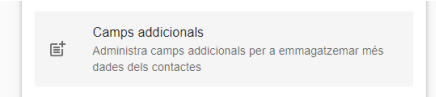
Per afegir camps addicionals, és necessari accedir a: Configuració → Camps addicionals.
A continuació, premem el botó "Afegir camp addicional".

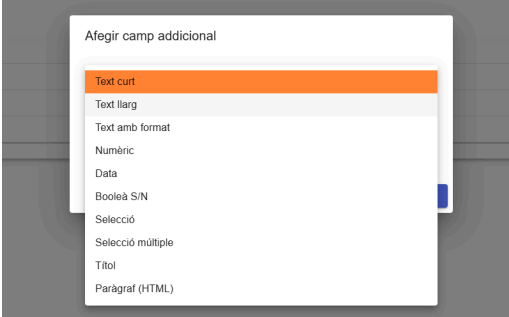
És obligatori indicar un nom per al camp i el tipus de valor que contindrà:
- Text curt / Text llarg / Text amb format.
- Numèric / Data / Booleà (Sí/No).
- Selecció / Selecció múltiple.
També podem afegir:
- Títols: Per separar els camps en blocs i indicar un títol per a cada bloc del formulari.
- Paràgraf: Per afegir informació addicional o instruccions sobre com s'han d'emplenar alguns dels camps.
Una vegada desat, s'obre la fitxa completa del camp addicional.
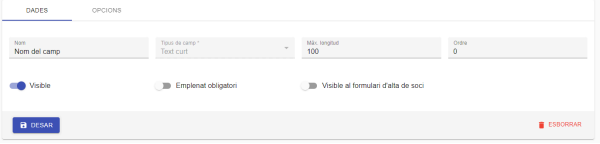
En aquesta finestra podem modificar i afinar la següent informació:
- Nom del camp.
- Longitud màxima (en el cas de camps de tipus Text).
- Ordre: Per organitzar la posició dels camps dins del formulari visual.
- Visible: Sí/No.
- Obligatori: Sí/No (si el soci està obligat a emplenar-lo per desar).
- Visible en el formulari d'alta de soci des de la pàgina web: Sí/No.
- Pestanya Opcions (aquesta pestanya només apareixerà i estarà disponible per als tipus Selecció i Selecció múltiple).
A la pestanya Opcions podem afegir, modificar o eliminar totes les opcions de resposta que l'usuari podrà triar en els desplegables del formulari.

Edició dels valors a l'apartat d'edició de contactes
Una vegada configurats els camps addicionals, podem accedir a l'edició de qualsevol dels contactes i veurem que podem emplenar els camps dins del bloc Camps addicionals.
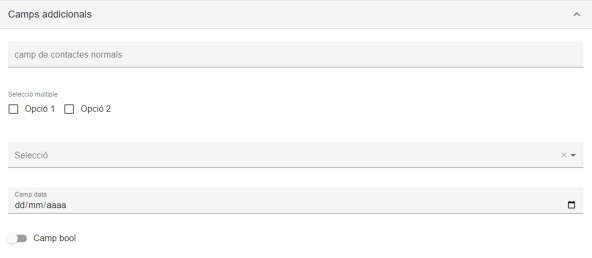
Segons el tipus de valor del camp, veurem que podem introduir text, una data, una casella de selecció (check), o seleccionar una o diverses opcions. Els camps apareixen en l'ordre indicat al camp Ordre.
Visualització dels valors a la fitxa de cada contacte
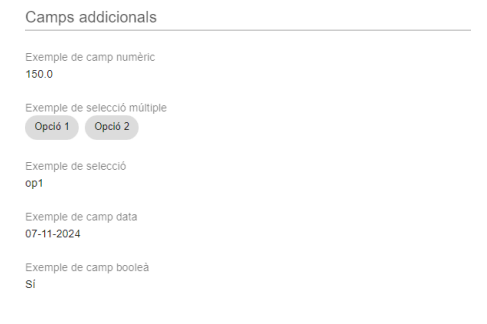
A la fitxa de cada contacte, si existeixen camps addicionals creats a la configuració, apareixerà el bloc Camps addicionals, on podreu visualitzar el llistat de camps i els valors introduïts en l'edició del contacte.
Filtratge de contactes
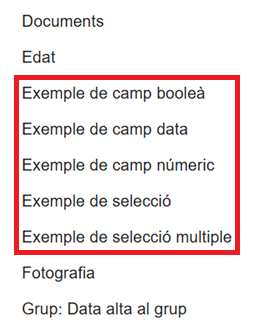
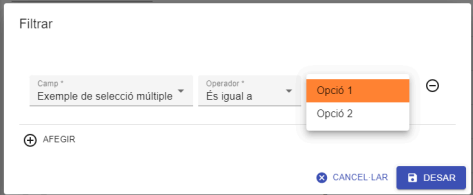
Als llistats de contactes, podeu filtrar per pràcticament tots els camps disponibles. Si teniu camps addicionals configurats, aquests apareixeran just a sota dels camps habituals i també podreu utilitzar-los per filtrar els contactes.
Podeu escollir cadascun d'aquests camps, indicar un operador i un valor, per filtrar el llistat de contactes.
Importació de contactes
Com ja sabem, podem importar massivament contactes al grup desitjat a través d'un arxiu Excel. Per fer-ho, només cal prémer el botó "Importar" dins del grup en el qual volem afegir les persones.
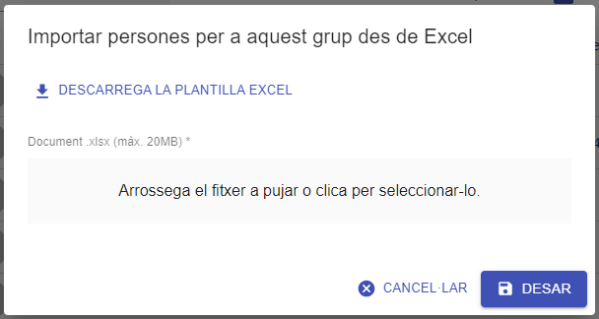
Per realitzar la importació correctament, és necessari disposar de les dades en un arxiu Excel amb un format de columnes específic. A través de la finestra d'importació, es pot descarregar la plantilla de model per assegurar que les dades compleixen els requisits, prement el botó "Descarregar plantilla Excel".

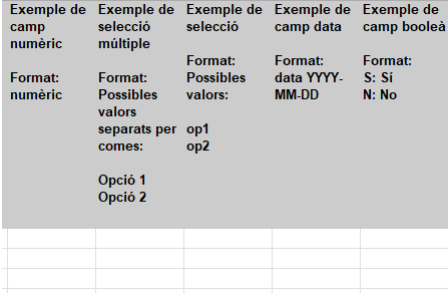
Si hi ha camps addicionals configurats, la plantilla es generarà incloent aquests camps. Automàticament s'afegiran a la capçalera del document els noms dels camps i una descripció del format requerit per als seus valors.
❗ Important: Camps de selecció múltiple
En els casos de camps de tipus Selecció múltiple, és necessari introduir els valors separats per comes. Els valors indicats en aquestes columnes s'emmagatzemaran automàticament en els camps addicionals de la fitxa de contacte.
Exportació de contactes
Quan exportem un llistat de contactes a Excel, les columnes corresponents als camps addicionals configurats s'afegiran automàticament per incloure també els valors d'aquests camps. En el cas dels camps de tipus selecció múltiple, els valors es mostraran separats per comes.

Inclusió de dades al carnet digital
Els valors que assignem als camps addicionals d'un contacte es poden mostrar als carnets digitals en PDF, a Google Wallet i a Apple Wallet.
En tots els casos, en accedir a la llista per afegir elements al carnet, els camps addicionals estaran disponibles després de les dades habituals, permetent seleccionar-los com qualsevol altre camp.
Formulari d'inscripció de soci al web
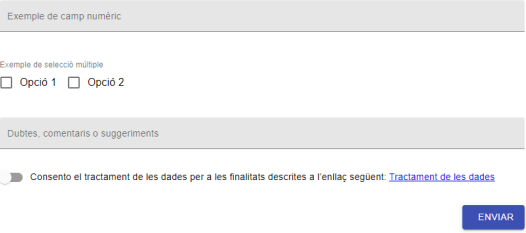
Els camps addicionals es poden afegir al formulari d'inscripció de soci de la pàgina web per sol·licitar informació extra a la persona que s'inscriu a l'entitat si així ho desitgem.
Per fer-ho, és necessari accedir a l'edició del camp addicional (Configuració → Camps addicionals) i marcar l'opció "Visible al formulari d'alta de soci".

Els camps marcats amb la casella de selecció es mostraran al formulari d'inscripció, seguint l'ordre indicat al camp Ordre.
Plantilles de correu electrònic
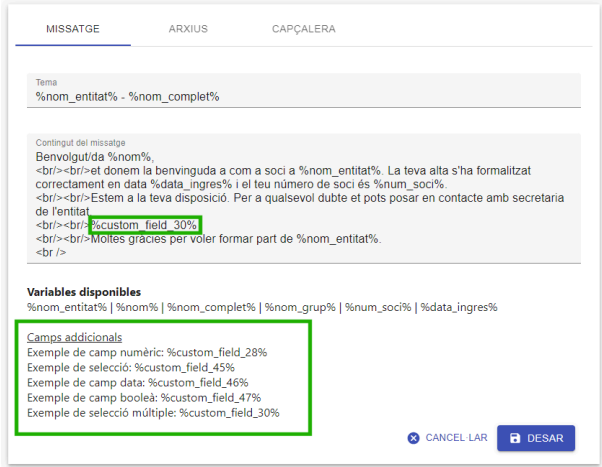
També és possible incloure els valors dels camps addicionals dels contactes en algunes plantilles de correu electrònic que reben les persones.
Per configurar les plantilles de correu, accediu a: Configuració → Plantilles de correus electrònics i seleccioneu la plantilla que vulgueu editar.
Als camps Assumpte i Contingut del missatge, podeu afegir les variables corresponents als valors dels camps addicionals. Per facilitar aquesta tasca, l'aplicació mostra una llegenda amb les variables disponibles, incloent el nom del camp i la variable que s'ha d'utilitzar. Aquesta variable s'ha d'incloure a l'assumpte o al contingut del missatge, seguint el mateix procediment que per a altres variables, com el nom de la persona o el nom de l'entitat.
Eliminació de camps addicionals
Per eliminar un camp addicional, és necessari accedir a l'edició del camp (Configuració → Camps addicionals → Seleccionar el camp) i prémer el botó "Eliminar".
⚠️ Avís: Atenció: Esborrat irreversible
Aquesta acció esborrarà el camp addicional i totes les dades introduïdes en els contactes per a aquest camp. A més, el camp ja no es podrà vincular als carnets digitals, a les plantilles de correu, als Excel d'importació/exportació, aos filtres, etc.
Mòdul d'Etiquetes Postals
Impressió d'etiquetes amb adreces postals dels contactes. Es tracta de poder imprimir etiquetes amb les adreces postals de qualsevol dels grups de contactes, o de qualsevol llistat filtrat de contactes.
Generar etiquetes
Per fer-ho, és necessari accedir al llistat de contactes i prémer el botó "Etiquetes" a la part superior del llistat.

S'obrirà una finestra per escollir el nombre d'etiquetes per pàgina i el format.
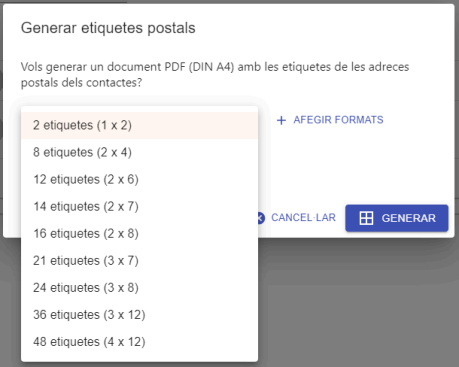
Una vegada escollit el format de la pàgina, premem el botó "Generar" i automàticament es descarregarà un PDF amb les etiquetes.
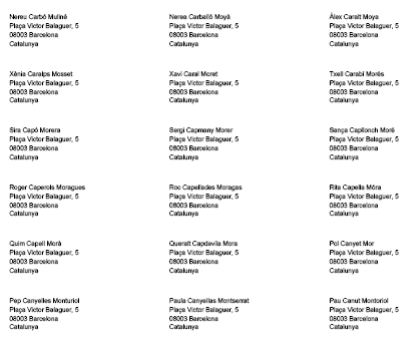
💡 Consell: Consell d'impressió
A l'hora d'imprimir el PDF, és important indicar que es vol fer a mida real, sense que l'aplicació que obre el PDF ajusti l'escala o les dimensions del document.
Si és necessari ajustar els marges de la pàgina o de les etiquetes, podem fer-ho des de l'apartat Configuració → Etiquetes postals.
Configuració del format d'etiquetes
Per afegir nous formats d'etiquetes o ajustar els existents, podem anar a l'apartat Configuració → Etiquetes postals, o bé, des de la finestra de generar etiquetes, prémer el botó "Afegir formats".
Podem definir múltiples formats d'etiquetes. Per defecte s'ofereixen els formats més habituals.
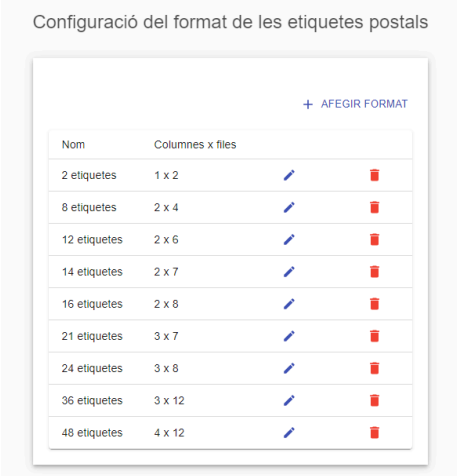
Premant el botó "Editar" podem modificar cadascun dels formats, i amb el botó "Afegir format" en podem afegir de nous.
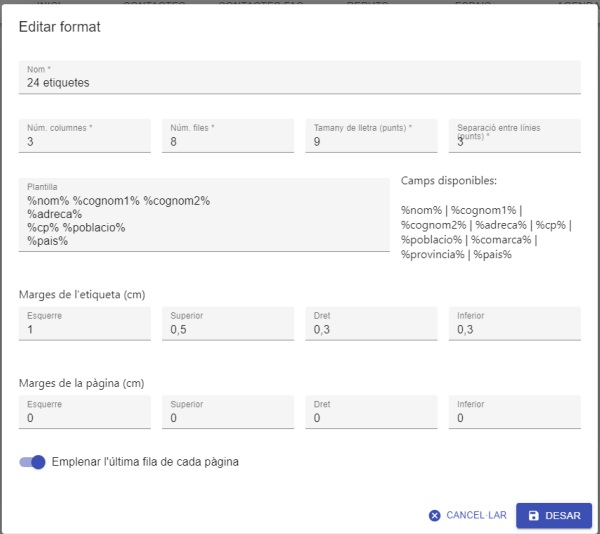
Podem configurar els següents camps:
- Nom: Identificatiu que es mostrarà al llistat de formats en generar les etiquetes.
- Núm. de columnes: Nombre de columnes de la fulla d'etiquetes.
- Núm. de files: Nombre de files de la fulla d'etiquetes.
- Mida de la lletra: Mida de la lletra de tot el text.
- Separació entre línies: Nombre de punts que separen cada línia de text.
- Plantilla: Text que es mostrarà a cada etiqueta (a la part dreta es mostren tots els camps disponibles).
- Marges de l'etiqueta: Marges (en centímetres) que volem aplicar dins de cada etiqueta.
- Marges de la pàgina: Marges de la pàgina (en centímetres).
- Opció "Omplir l'última fila de cada pàgina": Algunes impressores no poden imprimir a la part inferior de la pàgina, per la qual cosa existeix l'opció de decidir si es vol omplir o no l'última fila de la pàgina.
Agenda
Programació i gestió d'esdeveniments de l'entitat.
Introducció a l'Agenda
Si teniu el mòdul Agenda actiu, veureu l'apartat Agenda al menú principal, que obre el calendari amb totes les activitats programades de l'entitat.
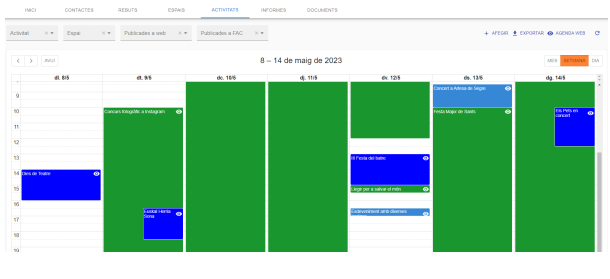
Vistes del calendari
Podem visualitzar el calendari en la vista mensual, setmanal (per defecte) o diària, així com navegar cap endavant o cap enrere pels mesos, setmanes o dies, respectivament.

Gestió d'esdeveniments
Per afegir un esdeveniment, cal prémer el botó "Afegir" a la part superior del calendari, o bé prémer sobre el calendari en la data i/o hora en la qual volem programar-lo. En aquest cas, el camp Data d'inici apareixerà emplenat automàticament a la nova finestra.
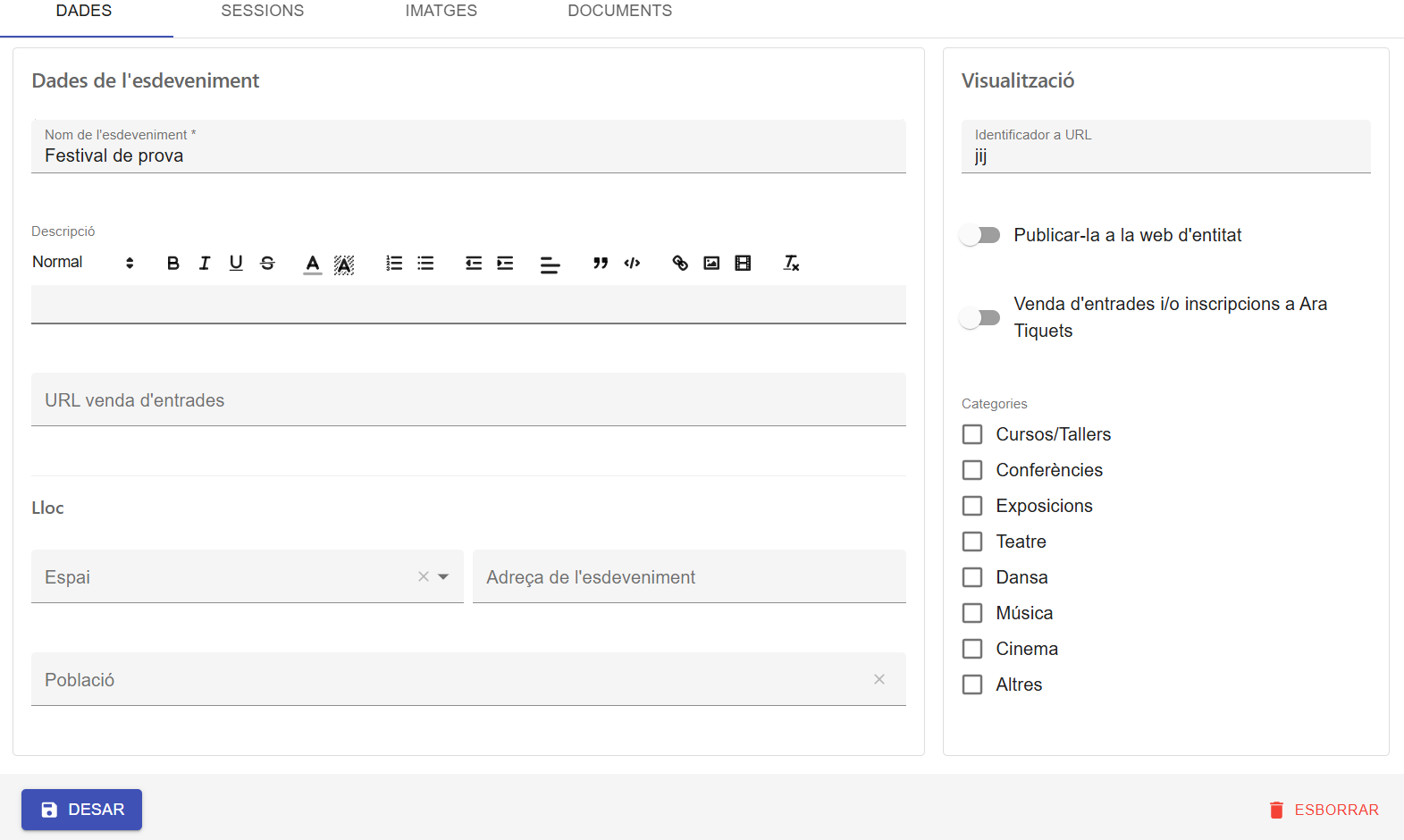
Podem emplenar la següent informació de l'esdeveniment, a la pestanya Dades:
- Tipus d'activitat: És necessari indicar la categoria de l'activitat.
- Espai: Podem escollir entre els espais que estan configurats per programar esdeveniments.
- Nom de l'esdeveniment i Descripció.
- Data d'inici i Data de finalització.
- URL de venda d'entrades.
- Enviar recordatori a les persones: Per si volem enviar un recordatori a totes les persones convidades de forma automàtica, amb les opcions:
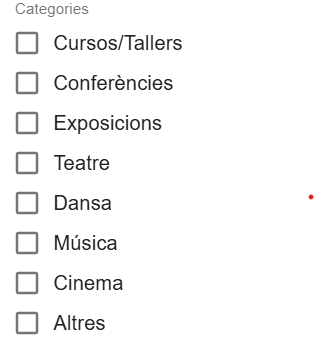
- Publicar-la a la web de l'entitat: Marcant aquesta opció, l'esdeveniment es visualitzarà a la pàgina web pública de l'entitat.
- Adreça de l'esdeveniment: Per defecte, es carregarà l'adreça de l'espai indicat al camp Espai, però es pot modificar.
- Població: Per defecte, es carregarà la població de l'espai indicat al camp Espai, però es pot modificar.
- Generar repeticions: Si activem aquesta opció, podem indicar quins dies de la setmana es repeteix l'esdeveniment i fins a quin dia volem que es repliqui l'esdeveniment.
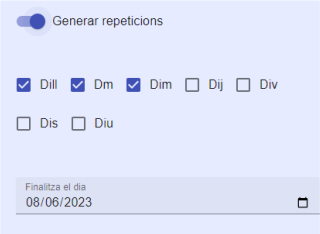
ℹ️ Nota: Gestió d'esdeveniments replicats
Aquesta funcionalitat duplica l'esdeveniment tantes vegades com hàgim indicat. En aquest cas, en modificar un esdeveniment replicat, haurem d'escollir si volem modificar només l'esdeveniment de forma individual, l'individual i els futurs, o bé tots els esdeveniments relacionats.
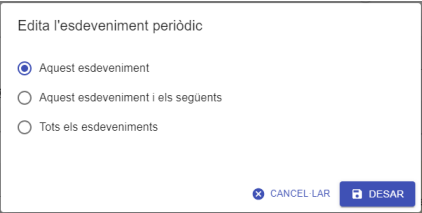
Una vegada desat l'esdeveniment, si el tornem a obrir, podrem realitzar més accions:
- Pestanya Imatges (Pujar fotografies): Podem pujar el cartell o fotografies de l'esdeveniment. Cal tenir en compte que, si és un esdeveniment públic (a la web de l'entitat), aquestes imatges es visualitzaran a la web en el mateix ordre que configurem a l'aplicació.
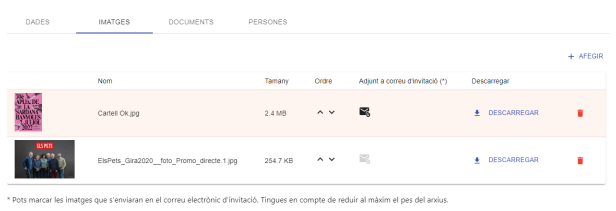
Per a cada imatge podem marcar l'opció d'adjuntar-la al correu d'invitació. D'aquesta manera, quan s'enviï el correu d'invitació a l'esdeveniment, s'enviaran totes les imatges marcades (per exemple, el cartell d'una activitat).
- Pestanya Documents (Pujar documents): Podem pujar diversos documents de l'activitat. També tenim l'opció de marcar que un document s'adjunti al correu d'invitació (per exemple, un ordre del dia d'una assemblea, una autorització de menors, etc.).
Modificar esdeveniment
Per modificar un esdeveniment, cal prémer sobre l'esdeveniment al calendari i s'obrirà una finestra amb totes les dades per poder modificar-les. Una vegada realitzats els canvis, és necessari prémer el botó "Desar".

Eliminar esdeveniment
Podem eliminar un esdeveniment obrint la finestra de l'esdeveniment i prement el botó "Eliminar" a la part inferior.
Filtratge i exportació de l'agenda
Filtrar calendari
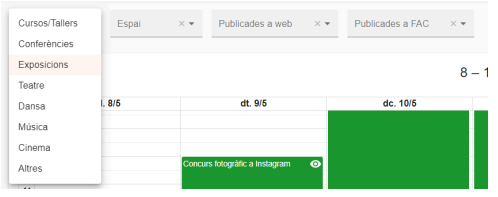
Des de la vista del calendari, podem filtrar els esdeveniments per tipus d’activitat, per l’espai, per si és un esdeveniment públic o no, o per si apareix a la web de la FAC.
Exportació
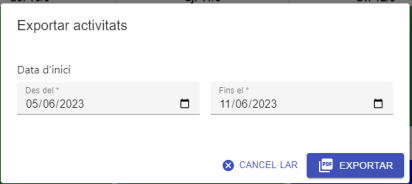
Podem exportar el llistat d’esdeveniments a PDF. Per a fer-ho, premem el botó "Exportar" e indiquem un interval de dates.
ℹ️ Nota: Filtres actius
En cas d’haver indicat filtres en el calendari, l’exportació també tindrà en compte els filtres seleccionats prèviament.
Agenda web pública
Per a veure l’Agenda a través de la pàgina web, fem clic al botó "Agenda web". S’obrirà una pàgina web pública amb el llistat i la informació bàsica dels esdeveniments futurs.
La imatge de cada esdeveniment és la primera de les fotos que hem configurat a cadascun dels esdeveniments.
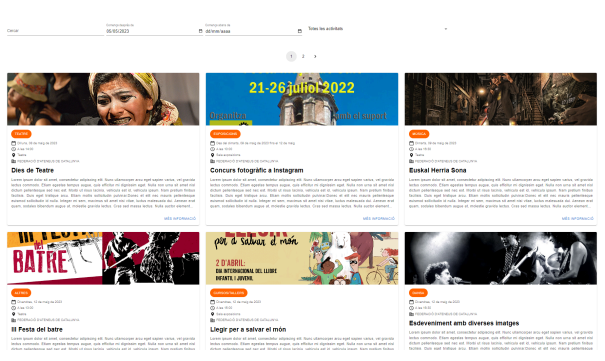
Des del llistat d’esdeveniments, podem filtrar pel títol, per la data en què comença l’esdeveniment i pel tipus d’activitat.

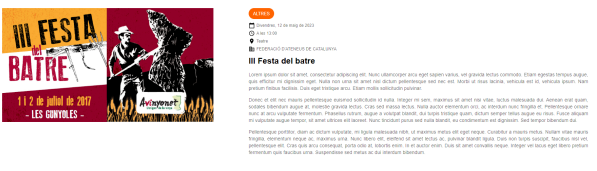
Podem ampliar la informació prement a cadascun dels esdeveniments, i se’ns obrirà la fitxa completa amb tota la informació i la resta de fotografies.
Per afegir la pàgina d’esdeveniments a la pàgina web de l’entitat podem fer-ho de diverses maneres:
- Enllaç directe: Creant un enllaç des de la pàgina web a la URL de l'agenda que se’ns ha obert.
- Incrustació (iframe): Incrustant la pàgina que se’ns ha obert dins del web propi. Això ho fem afegint el següent codi HTML en la pàgina on volem mostrar l’agenda:
<iframe style="width: 100%; height: 100%; border: none; margin: 0; padding: 0; overflow-y: scroll;" src="adreça_de_la_pàgina_que_se’ns_ha_obert" />
- Integració via API (nivell avançat): Accedint a l'API del Gestió d’entitats per a rebre tota la informació dels esdeveniments en format JSON.
Espais
Gestió dels espais físics de l'entitat i sol·licituds d'ús.
Configuració Espais
A l’apartat "Espais" del menú principal podem guardar-hi informació sobre els espais físics de què disposa l’entitat.
Això ens pot servir, per exemple, per:
- Mostrar-los a la pàgina web de l’entitat a nivell informatiu.
- Habilitar la sol·licitud d’ús d’alguns dels espais des de la web.
- Programar-hi esdeveniments (només si tenim el mòdul Agenda actiu).
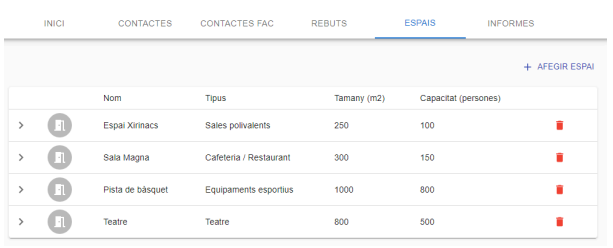
Per afegir un espai, cal prémer en el botó "Afegir espai". Primerament, haurem d’indicar el tipus d’espai i un nom identificatiu.
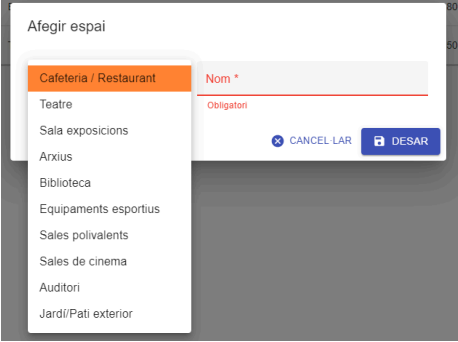
Una vegada premem a "Desar", podrem introduir i modificar la resto d’informació a través de diferents pestanyes:
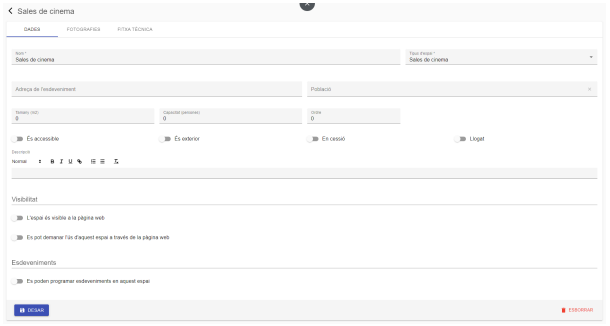
📁 Pestanya "Dades"
En aquest apartat podrem omplir els següents camps específics de l'espai:
- Nom i Tipus d’espai.
- Adreça i Població.
- Mida (m²) i Capacitat.
- Característiques: Accessible / Interior o exterior.
- Situació jurídica: Si està cedit o Si està llogat.
- Descripció.
- Visibilitat a la pàgina web.
- Si es pot sol·licitar l’ús de l’espai a través de la pàgina web de l'entitat.
- Si es poden programar esdeveniments en aquest espai (només amb el mòdul Agenda actiu):
- En cas afirmatiu, podem configurar si es permet sobreposar esdeveniments a la mateixa hora i assignar un color propi a l'espai en el calendari.
📸 Pestanya "Fotografies"
Podrem penjar-hi les imatges de l’espai i ordenar-les. L'ordre és important, ja que a la pàgina web es mostrarà la primera imatge al llistat general, i la resta apareixeran en format carrusel dins la fitxa detallada de l’espai.
📄 Pestanya "Fitxa tècnica"
Permet penjar un document amb la definició tècnica de l’espai. Aquesta opció és molt útil, per exemple, per disposar de les característiques i necessitats tècniques a l’hora de contractar grups escènics o organitzar activitats complexes.
Consulta i visibilitat dels espais
Des del llistat d’espais, podem desplegar cadascun d'ells per consultar ràpidament les seves dades, fotografies o els documents tècnics que hi haguem associat:
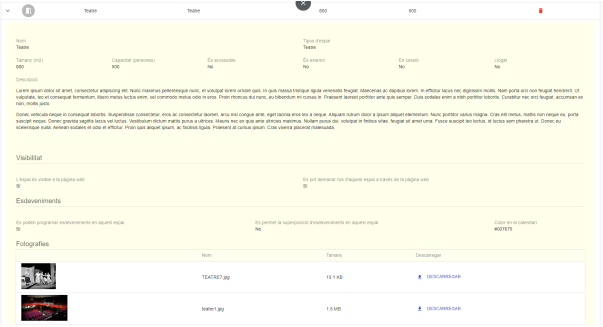
Per tal de visualitzar correctament el llistat d'espais i obrir-lo al públic a la pàgina web de l’entitat, cal activar l’opció a:
Configuració → Sol·licitud d’ús d’espai des de la web → Permetre la sol·licitud d’ús des de la web.
Com ja s'ha descrit prèviament a la secció de Configuració, un cop activat, els usuaris podran ver el llistat públic dels espais i tindran la possibilitat d'omplir un formulari de sol·licitud de reserva per cadascun d'ells.
Sol·licitud d'ús d'espais des del web
Si voleu permetre que es pugui sol·licitar l'ús d'espais de l'entitat mitjançant un formulari públic, podeu activar aquest formulari des d'aquest apartat.
També podeu configurar si s'ha de mostrar la capçalera amb el logotip de l'entitat, el text superior de la pàgina de selecció d'espai, el text legal, el text de confirmació i si s'enviarà un correu de notificació a l'entitat en el moment de rebre una sol·licitud.
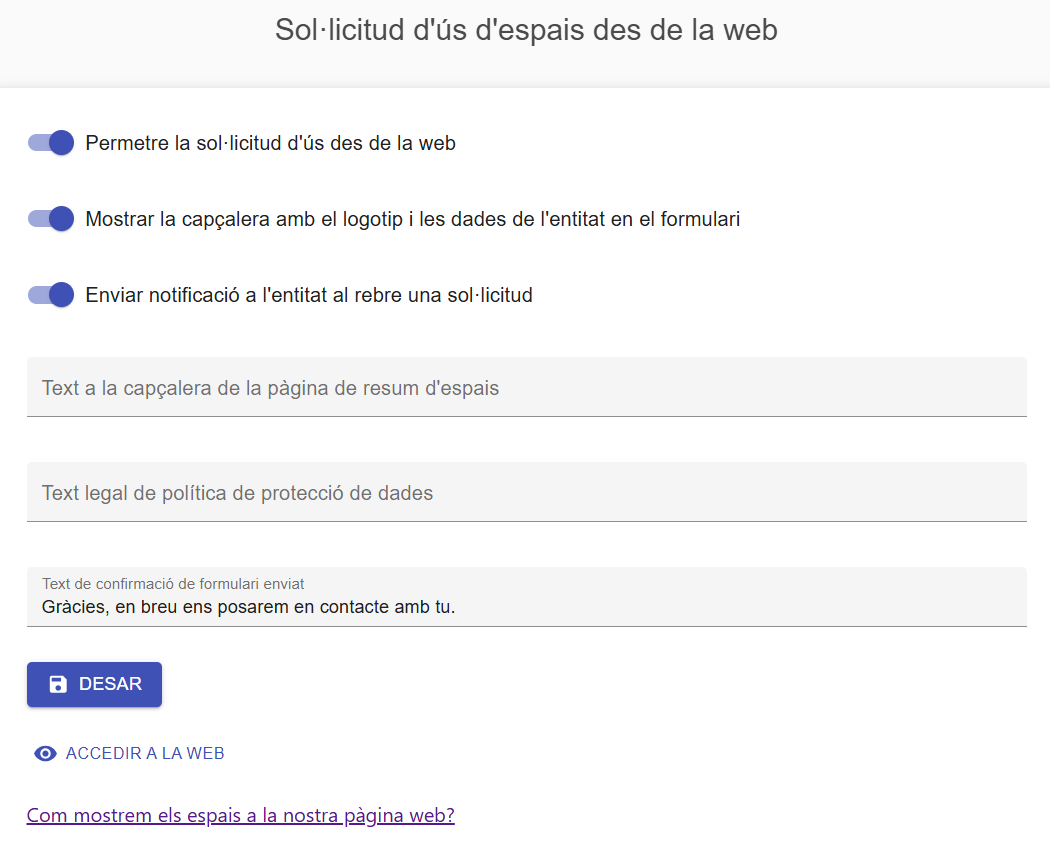
Des d'aquesta pàgina podeu consultar com afegir el llistat d'espais disponibles per a sol·licitar a la vostra pàgina web. El llistat públic d'espais tindrà un aspecte similar a:
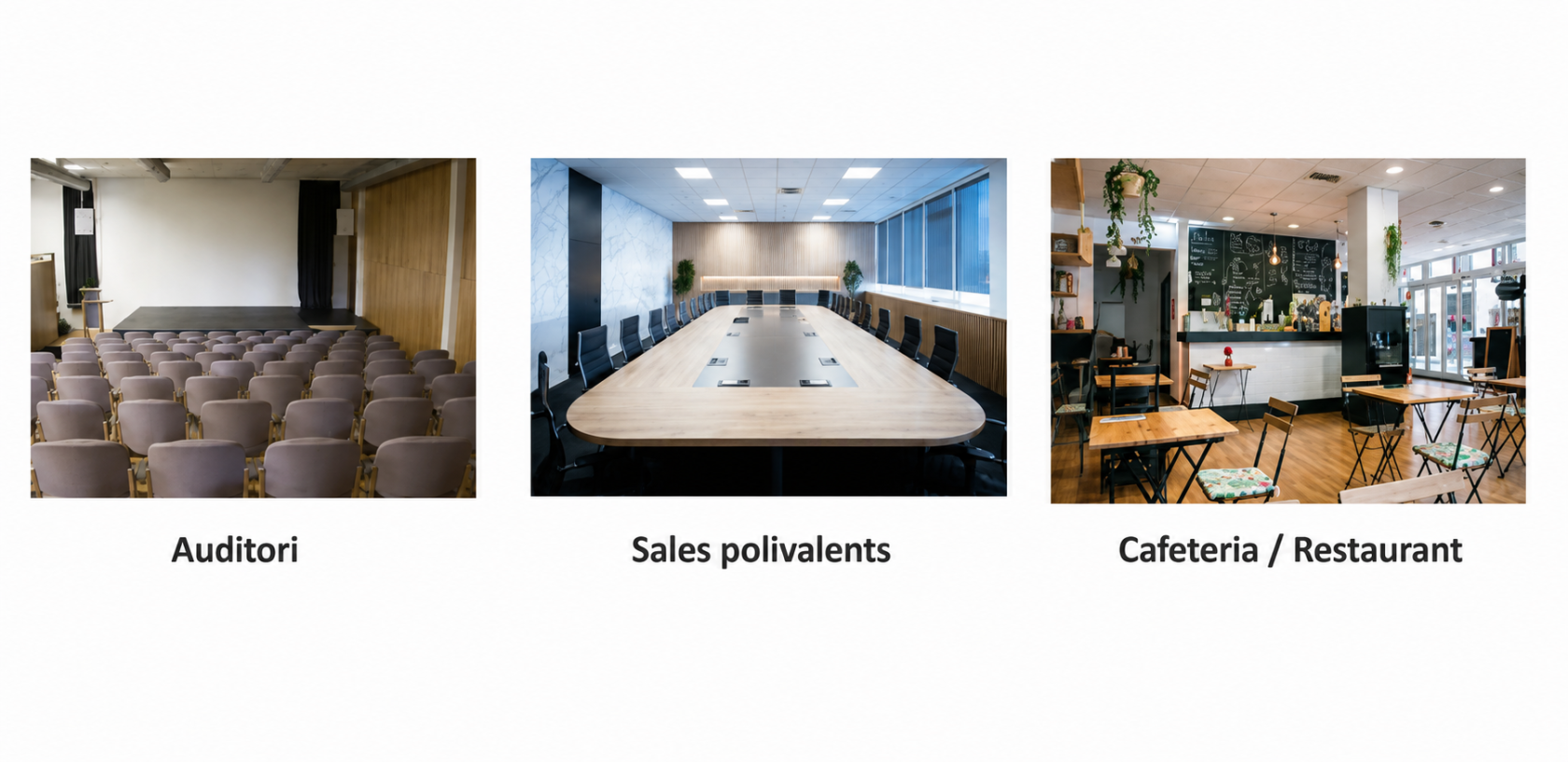
Al prémer sobre un dels espais, s'obrirà un formulari per a introduir totes les dades de la sol·licitud:
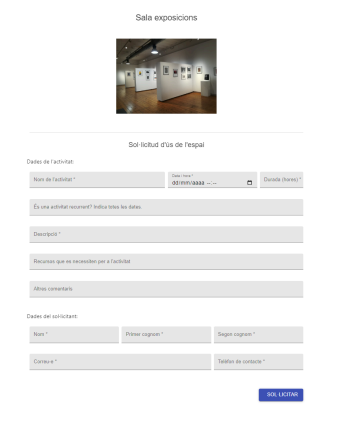
Donatius
Gestió de projectes de recaptació i aportacions econòmiques.
Introducció als Donatius
Aquest mòdul permet rebre aportacions econòmiques pels projectes que duen a terme les entitats de la FAC.
La FAC és una Entitat d'Utilitat Pública i, per tant, totes les aportacions que facin les persones físiques i jurídiques a través de la FAC es poden desgravar i beneficiar-se fiscalment (més informació aquí).
ℹ️ Nota d'accés: Actualment aquest mòdul només està disponible pels membres de la FAC.
Al menú principal, hi trobareu l’apartat "Donatius":

Llistat de projectes
En aquest apartat hi trobem una llista dels projectes de la nostra entitat.
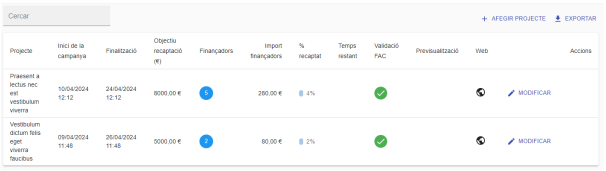
Sobre la capçalera del llistat podem cercar projectes (per nom, per entitat, etc.), així com exportar les dades del llistat directament en format CSV.
Gestió de projectes
Per afegir un projecte de recaptació, premem en el botó "Afegir Projecte".

El primer pas serà indicar un nom identificatiu pel projecte:
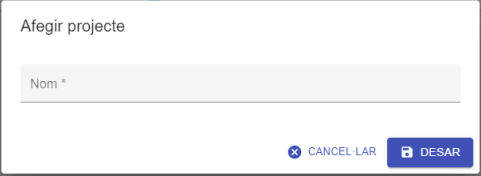
Una vegada especificat el nom, el sistema ens obrirà la fitxa completa per procedir a emplenar totes les dades del projecte:
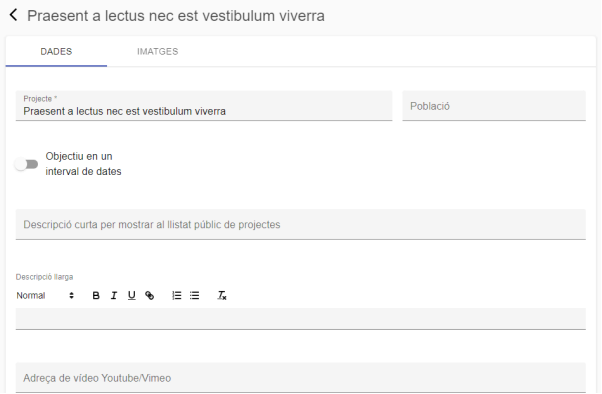
Camps i dades configurables
- Nom del projecte i Població.
- Objectiu en un interval de dates: Permet establir un import objectiu de recaptació entre un període temporal determinat. Aquesta opció mostrarà automàticament a la fitxa pública l’estat actual de la recaptació (tant en valor absolut com en percentatge) i els dies que resten per acabar la campanya.
- Descripció curta: El text resumit (limitat) que apareixerà al llistat general de projectes de la pàgina web de la FAC.
- Descripció llarga: Text complet i detallat del projecte que es mostrarà a la fitxa pública.
- Adreça de YouTube: Enllaç d'un vídeo promocional que es mostrarà a la part superior de la pàgina del projecte.
- Formes de pagament de la FAC: Indica si volem fer servir la passarel·la i formes de pagament pròpies de la FAC.
- Número de compte d’abonament: El compte on la FAC ingressarà els donatius recaptats per l'entitat. Si encara no teniu cap compte configurat, cal fer-ho prèviament a Configuració → Bancs.
- Import mínim del donatiu (en euros): Límit mínim que han d'aportar els finançadors en el moment de fer la donació.
- Correu-e i Telèfon de contacte.
- Adreça pública del projecte: URL amigable que es genera automàticament segons el nom del projecte, editable si cal.
- Públic a la web: Activa si volem publicar el projecte a la nostra web.
- Públic a la web de la FAC: Activa si volem que el projecte també es visualitzi a la web general de la FAC.
- Comentaris actius: Permet que els finançadors deixin un missatge en fer la donació. Si s'activa, es mostrarà un llistat públic amb els comentaris a la fitxa del projecte.
- Pestanya d’imatges: Espai per afegir i ordenar les fotografies del projecte. La primera imatge de la llista serà la que farà de portada al llistat públic.
Previsualització del projecte
Una vegada tenim degudament configurat el projecte, podem fer una previsualització per comprovar com es mostrarà a la pàgina web abans de fer-lo públic. Per fer-ho, cal prémer el botó de "Previsualització" (👁️) que trobareu al llistat de projectes.
⚠️ Important: No compartiu ni feu pública l'URL de la previsualització, ja que un cop validat el projecte, l'adreça definitiva de producció serà una altra.
Sol·licitud de validació
Després de comprovar que la previsualització és correcta i tot està al seu lloc, podem sol·licitar la validació del projecte a la FAC per començar a rebre fons.
Per fer-ho, cal prémer el botó "Sol·licitar Validació" al llistat de projectes:
S’obrirà la següent finestra de confirmació:
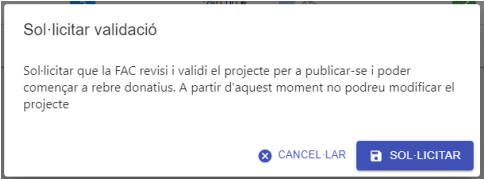
🔒 Bloqueig de modificacions: Tingueu en compte que a partir d’aquest moment el projecte quedarà bloquejat i ja no es podrà modificar sense l’autorització directa de la FAC.
La FAC rebrà una notificació automàtica i procedirà a fer la revisió tècnica del projecte. Un cop resolta (ja sigui de manera favorable o desfavorable), rebreu un missatge de correu electrònic a l’adreça de contacte del projecte o, en el seu defecte, a la de la vostra entitat.
Una vegada validat formalment, el projecte ja estarà llest per ser publicat i començar a rebre aportacions econòmiques.
Pàgina pública del projecte
Per veure com es mostra el projecte directament a la pàgina web de cara al públic, cal prémer el botó "Web" (🌐) que trobareu al llistat de projectes.
Exemple de visualització de la fitxa del projecte:
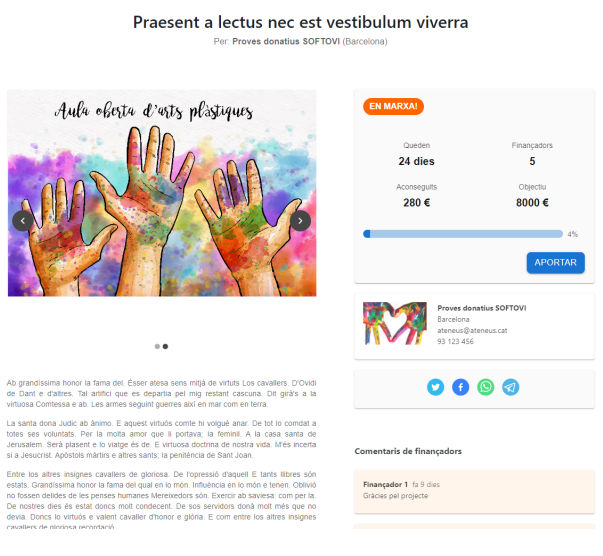
A la pàgina pública es pot veure tota la informació detallada del projecte: el nom, l'entitat promotora, la població, la galeria de fotos, el vídeo de capçalera, la descripció llarga, el temps restant de campanya, el número de finançadors, l'import recaptat, l'import objectiu, el percentatge de compliment, informació addicional de l’entitat responsable, enllaços per compartir el projecte a les xarxes socials, els comentaris dels finançadors, etc.
🌐 Enllaç de difusió: L’adreça que cal publicar o compartir oficialment per a rebre les donacions és la que apareix a la capçalera del navegador. Tindrà un format similar a:
https://donatius.sifac.cat/nom-del-projecte
El botó "Aportar" estarà actiu automàticament si el projecte no està limitat per un interval de dates, o bé si està configurat dins d’un període temporal concret i la data actual es troba dins d'aquest interval.
Aportacions i finançadors
El públic general pot accedir a la pàgina del projecte i fer-hi aportacions econòmiques prement el botó "Aportar".

S’obrirà una finestra perquè el finançador introdueixi la forma de pagament, l’import i les seves dades personals:
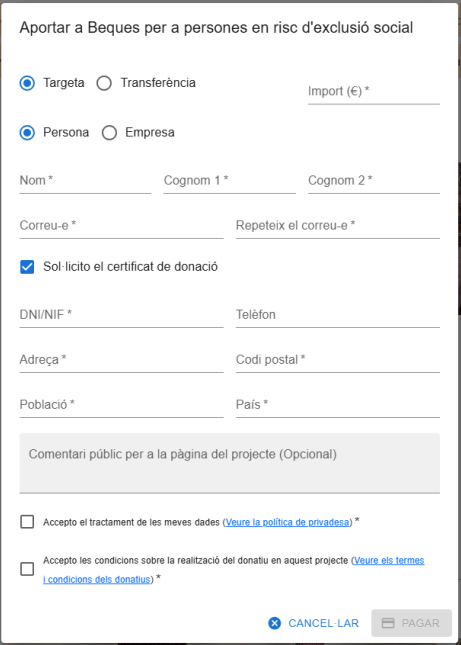
Si el finançador vol rebre el certificat de donacions i obtenir els beneficis fiscals corresponents, cal que ho indiqui al formulari i empleni les dades fiscals perquè la FAC pugui presentar la declaració informativa a Hisenda.
🔒 Seguretat i privadesa: Ni la FAC ni l’entitat organitzadora del projecte emmagatzemen dades bancàries dels finançadors. Només es guarden les dades personals de contacte i la informació necessària per emetre el certificat de donació.
- Pagament amb targeta: El finançador veurà una pàgina de confirmació immediata amb el número de referència de l’ingrés i rebrà un correu de confirmació. En tornar a la pàgina del projecte, l’import recaptat ja s'haurà actualitzat automàticament.
- Pagament per transferència bancària: El finançador veurà una pàgina amb les instruccions per fer el pagament (número de compte i la referència exacta que cal indicar com a concepte). També rebrà aquestes mateixes instruccions per correu electrònic.
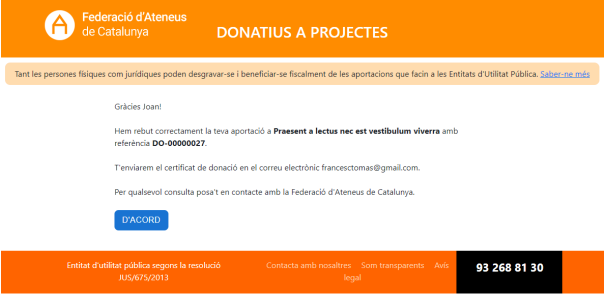
Validació de transferències bancàries
En els casos de pagaments via transferència bancària, la donació s'ha de validar manualment una vegada s'hagi rebut l'ingrés al compte bancari. Aquesta tasca la farà la FAC o bé la mateixa entitat responsable del projecte (en cas que no usi la passarel·la de la FAC).
Per fer-ho, cal accedir a:
Informes → Donatius: Validació de transferències bancàries

Apareixerà un llistat de les donacions fetes per transferència. Es poden filtrar per referència, per nom i per estat de validació (per defecte es mostren les que estan pendents de validar). El llistat es pot exportar a format CSV.
Quan premem el botó "Validar", s'obrirà una finestra on cal especificar:
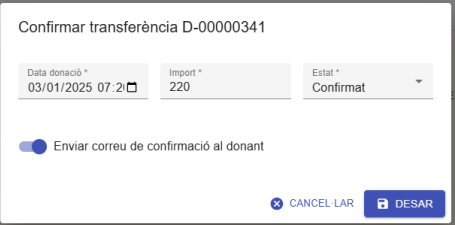
- Data de la donació
- Import
- Estat de la donació
- Enviar correu-e de confirmació al donant
Nota: Per defecte es carreguen les dades que el finançador va indicar en fer la intenció de donació, però es poden ajustar si hi ha hagut alguna variació en l'import final rebut.
Llistat de finançadors
Per veure qui ha aportat fons al projecte, podem accedir a la llista de projectes des de la gestió interna i prémer el botó que indica el número de finançadors (👥).
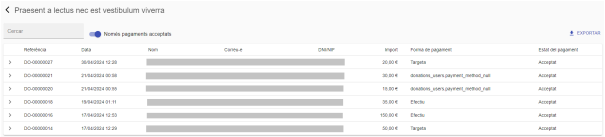
A la graella es mostraran totes les aportacions realitzades amb el número de referència, la data de l'aportació, l’import i les dades personals del finançador.
A la part superior es poden cercar finançadors per número de referència o nom, i també es pot descarregar el llistat sencer prement el botó "Exportar" (genera un fitxer CSV).
Informe setmanal
Mentre el projecte estigui vigent, l’entitat responsable rebrà de forma automàtica un informe resumit a la seva bústia de correu electrònic amb l’estat actual de la recaptació i les noves aportacions rebudes.
L'informe s'envia de manera sistemàtica tots els dilluns a les 7:00 h del matí.
Certificats de donació
Generació i enviament de certificats de donació per a finançadors.
Si teniu actiu el mòdul de Donatius o el de Rebuts actius, podreu gestionar i generar els certificats de donació per als finançadors i donants que hagin sol·licitat desgravar-se l'aportació.
Configuració del certificat
Abans d'emetre'ls, cal definir l'aspecte i el text legal del document. Podeu fer-ho des de:
Configuració → Certificat de donacions

En aquest apartat podeu personalitzar els següents camps:
- Contingut: Cos del text en format HTML. Permet utilitzar diverses variables dinàmiques perquè el sistema hi insereixi automàticament les dades de l’entitat, del projecte, de l'import o del donant.
- Capçalera: Imatge o logotip per a la part superior del document.
- Firma del responsable: Imatge de la signatura manuscrita o digital de l’emissor del certificat.
- Peu del document: Imatge per al tancament inferior de la pàgina.
Generació del certificat
La tramesa i descàrrega dels documents es gestiona des de:
Informes → Certificats de donació

El primer pas és indicar l’any fiscal de l’exercici del qual voleu extreure la informació:
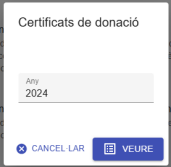
Un cop seleccionat l’any, es mostrarà la graella amb tots els donatius registrats en aquell període.
💡 Agrupació per NIF:
L’aplicació agrupa automàticament tots els imports que pertanyen a un mateix NIF. D'aquesta manera, es genera un únic certificat anual unificat per persona que recull:
- Les donacions puntuals realitzades a projectes (on s'hagi marcat l'opció de voler certificat).
- Les quotes periòdiques de socis/rebuts que estiguin configurades internament com a donatius.
- Filtres i exportació: El llistat es pot filtrar fàcilment per NIF o per l'estat d'enviament (enviat/pendent) i es pot exportar sencer en format CSV si cal fer-ne un tractament extern de dades.
- Descàrrega i enviament: Els certificats es poden descarregar individualment o en bloc en format PDF, o bé enviar-se directament per correu electrònic al donant.
Nota: Si voleu modificar el text del missatge acompanyant que rebrà el donant per email, podeu fer-ho a Configuració → Plantilles de correus electrònics → Enviament del certificat de donació.
Mòdul Immobles
Registre i gestió del patrimoni immobiliari de l'entitat.
Introducció Immobles
A l’apartat "Immobles" del menú principal podreu gestionar i guardar tota la informació sobre els béns immobles i propietats de la vostra entitat.

En aquest apartat hi trobareu el llistat complet de les vostres propietats:
- Cercador avançat: A la part superior podeu buscar per codi, nom, població, referència cadastral i adreça. També podeu filtrar per veure només els immobles actius (opció per defecte) o incloure els que s'han donat de baixa o s'han venut.
- Cercador general: El cercador global de l’aplicatiu també està integrat per trobar immobles ràpidament amb els mateixos criteris.
- Vinculació amb contactes: A la fitxa de cada contacte (físic o jurídic) trobareu l'apartat "Activitats en immobles", que permet consultar quina relació tenen amb les vostres propietats (lloguers, contractes, etc.) i accedir-hi directament.
- Exportació total: Es pot descarregar el llistat sencer a un fitxer Excel. Les dades generals, les activitats i les despeses s'organitzen en pestanyes diferents enllaçades mitjançant un identificador intern.
Informació general de l'immoble
Per a cada immoble es pot registrar i fer el seguiment de la següent informació detallada:
- Codi identificador de l’immoble, Nom i Descripció.
- Tipologia d’ús: Selecció entre Cessió, Lloguer o Altres (amb camp de text lliure).
- Adreça i Població.
- Dades econòmiques i legals: Data d’adquisició, data de venda, valor comptable, valor assegurat i referència cadastral.
- Escriptures de propietat / Registre mercantil: Llistat de documents adjunts.
- Plànols: Llistat de documents tècnics adjunts.
- Assegurances: Enllaços a les pòlisses generals de l'immoble (veure el mòdul específic d'Assegurances).
- Observacions.
Apartat d'Activitat (Llogaters i Cessions)
Dins de cada immoble es disposa d'una pestanya d'Activitat per gestionar la relació amb tercers. Cada registre inclou:
- Persona: Finançador, llogater o entitat vinculada (física o jurídica).
- Tipus de relació: Selecció entre Conveni, Contracte o Altres (amb camp de text lliure).
- Activitat: Descripció de l'ús que es fa de l'espai.
- Contractes: Llistat de documents adjunts.
- Conveni: Enllaç directe al document de convenis (només visible si s'ha seleccionat "Conveni" com a tipus de relació. Veure mòdul de Convenis).
- Període temporal: Data d'inici, data final i Data de preavís (data límit per rebre una alerta automàtica a través del mòdul d'Alertes).
- Assegurança del llogater: Especificació de qui disposa de la pòlissa (Persona o FACM/Nosaltres) i el seu propi llistat de documents adjunts.
- Relacions amb la comunitat de propietaris.
- Observacions.
Apartat de Despeses
Espai destinat al control de costos econòmics derivats de l'immoble (obres, subministraments, reparacions o manteniment). Cada despesa compta amb els següents camps:
- Tipus de despesa: Selecció entre Llum, Aigua, Gas, Telèfon, Assegurança, Obres, Manteniment, Reparacions, Transformacions o Altres (amb camp de text lliure).
- Data i Import.
- Factures: Llistat de documents justificatius adjunts.
- Pagador: Especificació de qui assumeix el cost (Comunitat, Llogater o Altres amb camp lliure).
- Finançament: Indicador de Sí/No i el tipus de finançament utilitzat si escau.
- Observacions.
Mòdul de Convenis
Gestió dels acords i convenis de l'entitat.
Intoducció
A l’apartat "Convenis" del menú principal es gestiona el llistat complet de tots els acords i convenis formals de l’entitat, detallant el títol del conveni i les parts implicades.

L'aplicatiu compta amb plenes funcions per a crear, modificar i esborrar qualsevol registre de la llista.
Dades i camps del conveni
Quan accedim a la fitxa d'un conveni, podem introduir i fer el seguiment de la següent informació:
- Nom del conveni.
- Persones: Llistat amb els contactes (persones físiques o jurídiques) que intervenen en l'acord.
- Immobles: Llistat de béns immobles que queden afectats pel conveni (enllaçat amb el mòdul d'Immobles).
- Períodes i vigència: Data d'inici i data final del conveni.
- Alertes i pròrrogues:
- Data de preavís: Data en què es desitja rebre una notificació automàtica de venciment.
- Data de renovació i Durada de la renovació.
- Data d'actualització de la quota anual: Per programar un avís automàtic de revisió econòmica (veure mòdul d'Alertes).
- Conveni (Documents): Repositori de fitxers adjunts amb els documents escanejats o digitals que recolzen formalment l'acord.
- Observacions.
Cerques, vinculacions i exportació
- Cercador i filtres: A la part superior del llistat es poden cercar convenis pel seu nom. Disposa d'un filtre per mostrar només els convenis actius (opció per defecte, calculada automàticament segons les dates d'inici i final) o veure'ls tots. El cercador general de l'aplicatiu també integra aquestes cerques pel nom del conveni.
- Traçabilitat amb Contactes: A la fitxa individual de cada contacte hi ha l'apartat específic "Convenis" per consultar ràpidament en quins acords participa la persona i accedir-hi amb un sol clic.
- Traçabilitat amb Immobles: De la mateixa manera, la fitxa de cada immoble compta amb una secció de "Convenis" per visualitzar de forma directa quins acords legals recauen sobre aquella propietat.
- Exportació de dades: El llistat es pot exportar al complet amb tots els camps de dades omplerts (a excepció dels documents físics adjunts).
Mòdul d'Assegurances
Gestió de les pòlisses d'assegurança de l'entitat.
Introducció
A l’apartat "Assegurances" del menú principal es gestionen totes les pòlisses de cobertura i assegurances contractades per la vostra entitat.

En accedir-hi, es mostra un resum de les pòlisses amb el seu nom i el període de vigència (data inicial i final). El sistema permet crear, modificar i esborrar qualsevol d'aquestes assegurances.
Dades i camps de l'assegurança
Dins de la fitxa de cada assegurança, podeu registrar i actualitzar els següents camps:
- Nom de l'assegurança o tipus de pòlissa.
- Immobles: Llistat de propietats i béns immobles als quals aplica la cobertura (enllaçat directament amb el mòdul d'Immobles).
- Períodes de vigència: Data d'inici i data final de la pòlissa.
- Alertes i pròrrogues:
- Data de preavís: Permet rebre una notificació automàtica abans del venciment.
- Data de renovació: Per programar un avís de cara a la pròxima quota o revisió (veure mòdul d'Alertes).
- Durada de la renovació.
- Documents: Repositori de fitxers adjunts per guardar les còpies digitals de la pòlissa, condicions generals o rebuts de pagament.
- Observacions.
Cercador, traçabilitat i exportació
- Filtres i cerques: La part superior del llistat inclou un cercador per filtrar pòlisses pel seu nom. També disposa d'un selector per mostrar només les assegurances actives (opció per defecte, calculada segons la vigència de les dates) o llistar-les totes. El cercador general del sistema també integra aquestes cerques pel nom de l'assegurança.
- Traçabilitat amb Immobles: Des de la fitxa de qualsevol immoble, trobareu un apartat específic d'"Assegurances" on apareixen llistades les pòlisses vinculades a aquella propietat, facilitant l'accés directe a la seva gestió.
- Exportació de dades: El llistat d'assegurances es pot exportar completament amb tots els seus camps informatius a un fitxer extern (a excepció dels documents físics adjunts).
Alertes
Configuració de notificacions automàtiques per a administradors.
Introducció
A l’apartat "Configuració -> Alertes" podreu configurar avisos personalitzats perquè els usuaris administradors de l’aplicatiu rebin notificacions en moments concrets de l'any o davant de venciments importants.
En accedir-hi, es mostra el llistat de totes les alertes configurades detallant el seu nom, el tipus d'alerta, el missatge que rebrà l'usuari i si està activa o no. El sistema permet crear, modificar i esborrar qualsevol alerta d'aquesta llista.
Dades i camps de l'alerta
Quan es crea o es modifica una alerta, es poden omplir els següents camps informatius:
- Nom de l’alerta i Missatge personalitzat que apareixerà a l’administrador.
- Tipus d'alerta: Selecció segons l'origen de la notificació (veure taula de tipus a continuació).
- Data alerta: Camp de calendari exclusiu per al cas Genèrica puntual.
- Dia (1-31): Camp numèric aplicable només per als casos Periòdica anual i Periòdica mensual.
- Mes (Gener-Desembre): Selector desplegable aplicable només per al cas Periòdica anual.
- Activa: Selector de Sí / No.
- Accions a realitzar: Opcions per marcar el canal de recepció de l'avís (Enviar correu-e als administradors i/o Mostrar alerta aplicatiu).
Tipus d'alertes disponibles
El sistema automatitza la generació d'avisos creuant les dades dels diferents mòduls de la plataforma segons la següent tipologia:
| Tipus d'alerta | Funcionament i origen de la referència |
|---|---|
| Genèrica puntual | Es llança una sola vegada en una data fixa concreta prenent com a referència el camp Data alerta. |
| Periòdica anual | Es repeteix automàticament cada any prenent com a referència els camps Mes i Dia. |
| Periòdica mensual | Es repeteix de forma automàtica cada mes agafant el camp Dia com a referència. |
| Preavís activitat immoble | Monitoritza i avisa segons les dates de preavís registrades a les activitats de tots els immobles. |
| Preavís conveni | Es genera automàticament a partir de les dates de preavís configurades dins de cada conveni. |
| Renovació conveni | Es dispara de manera automàtica segons les dates de renovació establertes als convenis. |
| Actualització quota conveni | Controla les dates de revisió o actualització de la quota anual dels convenis de l'entitat. |
| Preavís assegurança | Monitoritza i llança avisos segons les dates de preavís configurades en el mòdul d'assegurances. |
| Esdeveniment | Avisos vinculats a l'agenda. Es configuren a la fitxa de cada acte indicant els dies concrets d'antelació (d'1 a 14 dies abans de l'acte). |
Canals de recepció, traçabilitat i opció de posposar
- Filtres de llista: A la part superior es pot filtrar el llistat per visualitzar només les alertes actives o veure'ls tots. Per defecte, el sistema només mostrarà les que estan en marxa.
- Canal Correu-e: Els usuaris amb rol d'administrador rebran un correu electrònic amb el contingut de l'avís de manera immediata.
- Canal Aplicatiu: S’il·luminarà una icona de campana a la barra superior de l'aplicació que mostra el nombre de notificacions no llegides. En clicar-la es desplega la llista amb el nom i el missatge de cadascuna. L'usuari compta amb les opcions de Tancar / Esborrar l'avís definitivament o bé Posposar-lo.
- Opció de posposar: Aquesta opció només està disponible a l'aplicació (no des del correu). Permet seleccionar una nova data perquè l'alerta torni a saltar. Aquesta acció és individual: només afecta l'usuari connectat que la posposa, mantenint-se visible i inalterada per a la resta d'administradors. Es pot tornar a posposar tantes vegades com calgui.
- Traçabilitat directa: En fer clic sobre una alerta de la llista de la barra superior, el sistema us redirigirà de forma automàtica a la fitxa de l'element afectat (el conveni, l'assegurança, l'immoble o l'esdeveniment). Les alertes de tipus genèric no són clicables perquè no fan referència a cap objecte intern.
⏱️ Funcionament del motor d'alertes i històric:
Les alertes es calculen i es generen mitjançant un procés intern automàtic del servidor que s'executa diàriament cada matí a les 8:00 h. L'hora d'execució és fixa i no es pot modificar. Per garantir el rendiment del sistema i evitar l'acumulació de dades, el sistema escombra l'històric i només guarda les alertes rebudes durant els darrers 6 mesos.
Contactes FAC i documents FAC
Recursos compartits exclusius per a entitats federades a la FAC.
Introducció
A l’apartat "Contactes FAC" del menú principal trobareu una base de dades general, unificada i compartida per a tots els ateneus federats.

L'objectiu principal d'aquest espai és ajudar-vos a disposar d'un llistat permanentment actualitzat de les diferents administracions públiques i altres contactes d'interès sectorial o institucional.
📬 Col·laboració: Si detecteu qualsevol dada errònia, desactualitzada o hi trobeu a faltar algun organisme de referència, us agrairem que ens ho feu saber per correu electrònic per tal de poder-ho corregir el més aviat possible.
Documents FAC
A l’apartat "Documents" del menú principal s'ubica el repositori documental exclusiu per a les associacions federades.
Si la vostra entitat forma part de la FAC, des d'aquest espai centralitzat podreu consultar, visualitzar i descarregar directament tota la documentació oficial, plantilles jurídiques, guies pràctiques i recursos de suport que la federació posa de manera regular a la vostra disposició.
Historial de canvis
Registre de les actualitzacions i noves funcionalitats del sistema.
Historial de canvis i actualitzacions
A continuació es detalla el registre de les noves funcionalitats, millores de rendiment i nous mòduls incorporats a l'aplicatiu, ordenats des de l'actualització més recent:
📅 01 de desembre de 2025
- Configuració de l'entitat: Noves opcions per personalitzar l'URL amigable i l'idioma corporatiu.
- Formulari de soci: Millores en la configuració del formulari i la pàgina d’alta.
- Camps addicionals: Incorporació de nous tipus de camps personalitzats (Títol i Paràgraf).
- Rebuts: Nova agrupació de rebuts SEPA per pagador.
- Agenda: Configuració d'URL amigable específica per a cadascun dels esdeveniments.
- Configuració general: Incorporació de remitents de correus electrònics validats.
- Perfil d’usuari: Possibilitat de triar l'idioma de la interfície.
📅 08 de gener de 2025
- Formulari de soci: Nova opció per afegir camps addicionals al formulari d’alta.
- Donatius: Incorporació de la forma de pagament i el sistema de validació per transferència bancària.
- Quotes i rebuts: Configuració específica per marcar quotes i línies de rebuts com a donatius.
- Certificats fiscals: Noves eines per a la configuració, generació i enviament automàtic de certificats de donació.
📅 07 de novembre de 2024
- Nous mòduls incorporats: Wallets, Immobles, Convenis, Assegurances, Alertes i Camps addicionals.
- Contactes i comunicació: Possibilitat d’afegir un correu electrònic secundari i nou registre històric dels correus enviats als contactes.
- Gestió de socis: Nou botó per donar de baixa socis amb possibilitat d’indicar-ne la data i enviar un correu electrònic configurable de confirmació.
- Escriptori inicial: Noves caixes de resum a la pantalla de Gestió d'entitats per visualitzar ràpidament els darrers socis afegits i les últimes sol·licituds web.
- Finances: Configuració de passarel·les bancàries (TPV) i actualització de les formes de pagament al mòdul de donatius.
- Documents: Nou apartat per penjar documents de caràcter públic.
📅 30 d'abril de 2024
- Nous mòduls incorporats: Etiquetes postals i Donatius.
📅 27 d'octubre de 2023
- Quotes: Ampliació de la informació descriptiva de l’apartat.
- Contactes: Nova pestanya d'Imatges a la fitxa de cada contacte.
📅 20 de setembre de 2023
- Menú principal: Ampliació de la descripció de l’apartat d'Inici i creació del nou apartat "Mòduls disponibles".
- Reestructuració: Els apartats de Gestió de contactes i Gestió de rebuts i quotes es traslladen com a mòduls disponibles de l’aplicació.
- Perfils: Nova opció per fer o penjar la fotografia dels contactes directament mitjançant la càmera web.
📅 06 de juny de 2023
- Nous espais: Incorporació de l’apartat Espais dins del menú principal i llançament del mòdul d'Agenda.
📅 21 d'abril de 2023
- Múltiples comptes corrents per entitat: L'apartat Rebuts del menú de configuració passa a dir-se "Bancs". Ara es poden afegir múltiples comptes i, a l'hora de generar o editar una remesa de rebuts, es pot escollir quin banc utilitzar. També s'afegeixen filtres per banc al llistat general de remeses.
📅 23 de març de 2023
- Millores en els carnets digitals: Previsualització en temps real a mesura que es fan els canvis al disseny, incorporació de nous camps de text (adreça, telèfon, etc.) i activació de la marca d’aigua per als carnets exclusius dels membres de la Federació.
AraTiquets
Introducció
Si tenim el mòdul AraTiquets actiu, podem publicar els nostres esdeveniments de Agenda a la web AraTiquets.
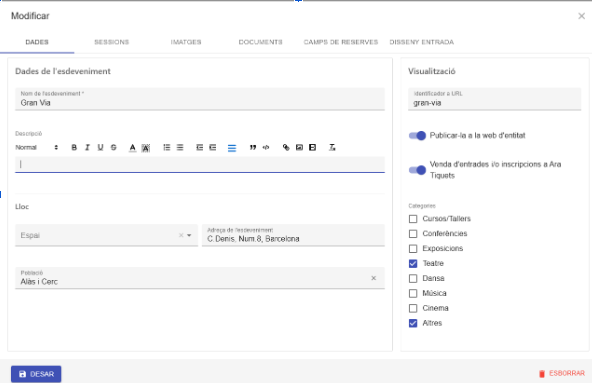
Crear Esdeveniment
Per crear un esdeveniment cal prémer en el botó "Afegir" de la part superior del calendari, o bé, prémer sobre el calendari en la data i/o hora que volem programar l’esdeveniment. En aquest cas, apareixerà una nova finestra amb diferents camps a configurar com el tipus d’esdeveniment i el nom del mateix, també ens apareixerà el camp Data inici i Data fi emplenat.
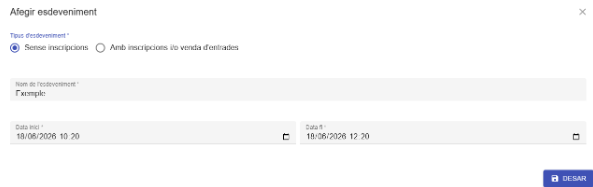
En cas de sel·leccionar el tipus d’esdeveniment "Amb inscripcions i/o venda d'entrades", apareixen més camps com "Mapa de butaques" i "Preu per defecte", si em seleccionat l’opció "No en Mapa de butaques" també apareix el "Número d’entrades a la venda"però si em seleccionat l’opció "Si" apareix un sel·lector per escollir el mapa que volem utilitzar.
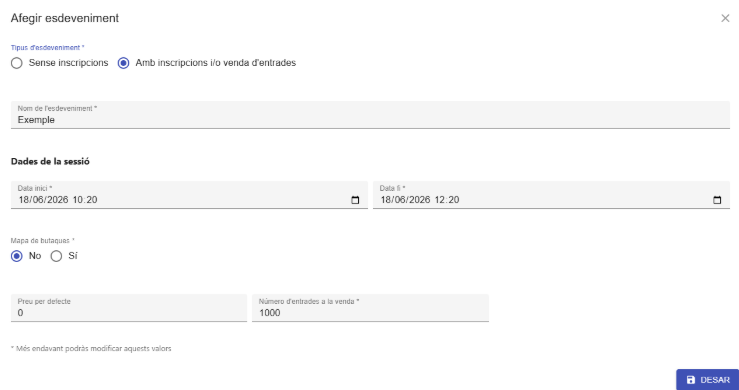
Amb mapa:
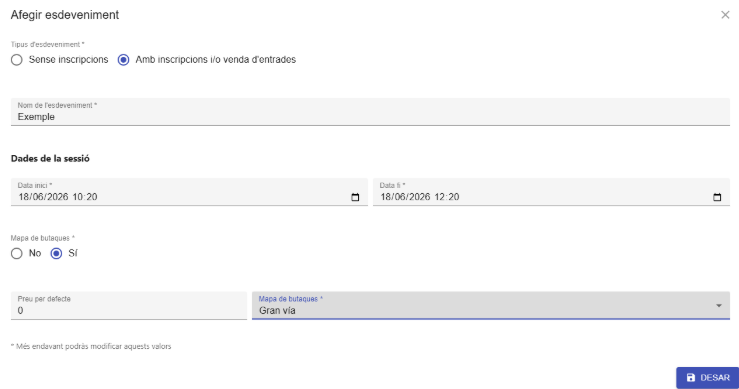
Una vegada emplenats els camps s’ha de prémer el botó "Desar" de la part inferior de la pestanya.
Modificar/Configurar Esdeveniment
Per modificar un esdeveniment, cal prémer sobre l’esdeveniment en el calendari i s’obrirà una finestra amb diferents apartats a modificar.

Apartat Dades:
En aquest apartat hi han dos subapartats.
En "Dades de l’esdeveniment" es pot modificar el nom de l’esdeveniment, afegir una descripció, seleccionar l’espai, afegir l’adreça de l’esdeveniment i la població.
En "Visualització" es pot modificar l’identificador a URL el qual serveix per dir de quina forma volem veure el nom del nostre esdeveniment en qualsevol URL, també podem escollir si publicar l’esdeveniment a la web d’entitat y si volem fer venda d’entrades i/o inscripcions a AraTiquets, per últim podem seleccionar les categories a las que pertany el nostre esdeveniment.
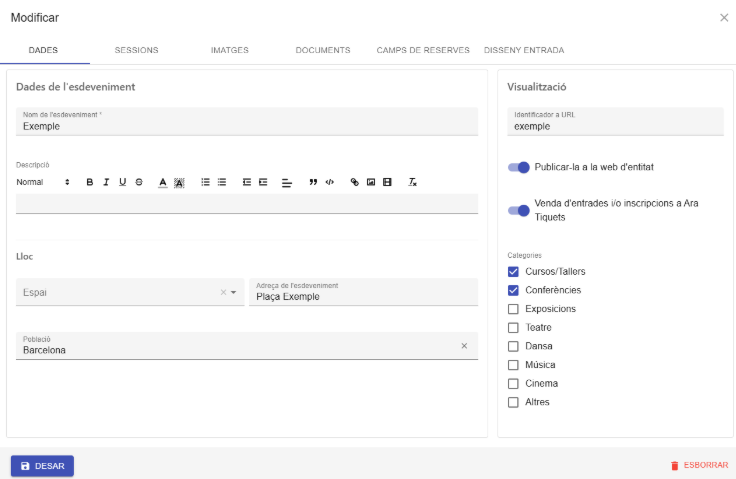
Apartat Sessions:
Un esdeveniment pot tenir varies sessions, les sessions són les activitats que fa un mateix esdeveniment, podríem dir que un esdeveniment pot ser un teatre i les sessions les diferents actuacions que es facin en aquest teatre, amb dates i configuracions totalment diferents entre elles.
Al accedir a l’apartat de sessions s'haurà creat una sessió automàticament, en aquest apartat es poden veure totes les sessions del nostre esdeveniment.
Per cada sessió podem veure el seu nom, la data inici, data final, si es troba activa, també podem clonarla per tal de no haver de crear sessions semblants molts cops i podem esborrar-la.
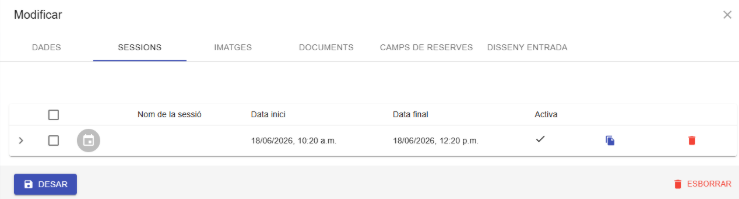
Al fer prémer a sobre de la primera fletxa de qualsevol sessió podem veure la configuració.
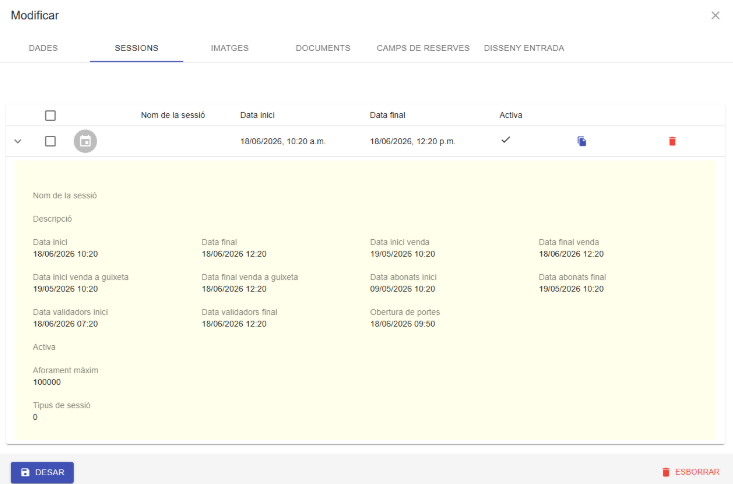
Al prémer a sobre de qualsevol sessió s’obrirà una nova pàgina amb tres apartats.
En l’apartat "Dades" podem ficar el nom de la sessió, dir si es troba activa o no, afegir una descripció, configurar l'aforament màxim i definir les diferents tipus de dates, data inici, data final, data inici venda, data final venda, data inici venda guixeta, data final venda guixeta, data validadors inici, data validadors final, obertura portes i al final el mapa no modificable que haurem assignat a l’esdeveniment.
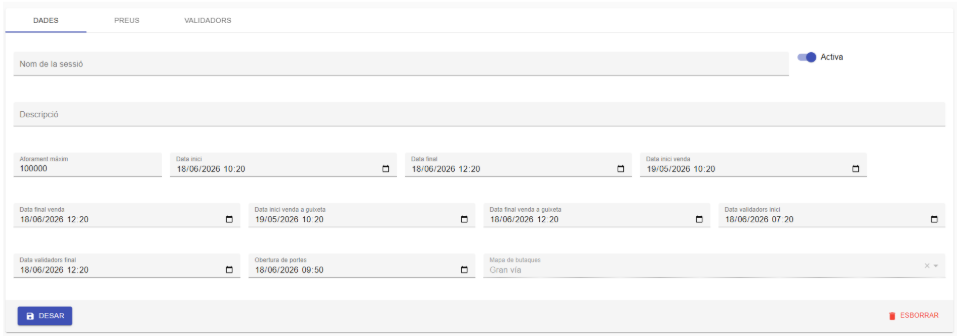
En l’apartat "Preus" es mostrarà un llistat de tots els preus que té la sessió, en esdeveniments sense mapa es ficarà només dos tipus de preus de forma automàtica però si tens mapa creará dos tipus de preus per cada zona del mapa.
Per cada preu és veurà el grup al que pertanyen, el preu i si está actiu, al igual que les sessions al prémer la fletxa de l’esquerra ens mostra més informació.
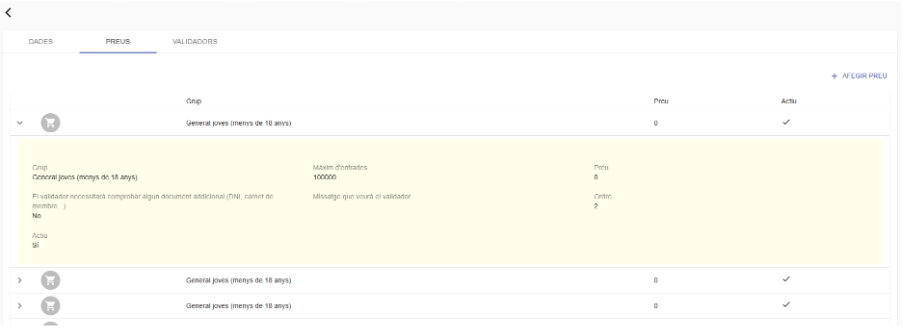 Per tal de voler afegir un nou preu s’ha de prémer el botó "Afegir preu" de la part superior i podrem seleccionar el grup i asignar el preu.
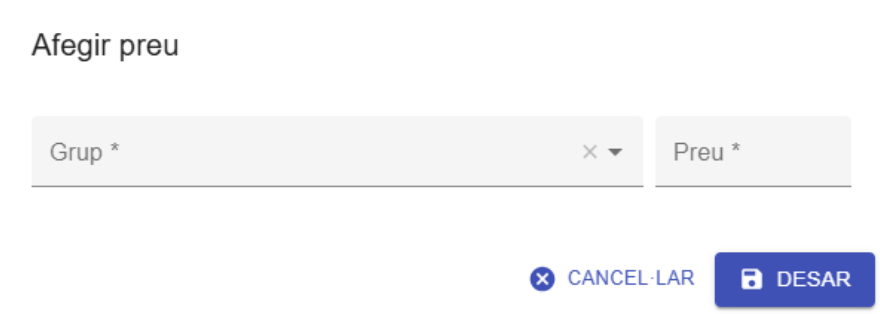 Al prémer a sobre de qualsevol preu aniria a una nova pàgina de "Dades" en la que podem modificar el grup al que pertany, el màxim d’entrades, el preu, marcar si el validador necessita comprobar algun document addicional, poder escriure un missatge personalitzat que pugi veure el validador, asignar l’ordre, definir si el preu està o no actiu i poder esborrar-lo.
[
Al prémer a sobre de qualsevol preu aniria a una nova pàgina de "Dades" en la que podem modificar el grup al que pertany, el màxim d’entrades, el preu, marcar si el validador necessita comprobar algun document addicional, poder escriure un missatge personalitzat que pugi veure el validador, asignar l’ordre, definir si el preu està o no actiu i poder esborrar-lo.
[ En l’apartat "Validadors" es pot veure el llistat de validadors i s'assignarà automàticament les validadors que tenim a la nostra entitat, per cada validador es pot veure el seu nom o codi, el correu electrònic, si es troba o no actiu i al final un botó que al prémer envía l’enllaç per correu al validador per tal de poder accedir a la pàgina per validar les entrades.
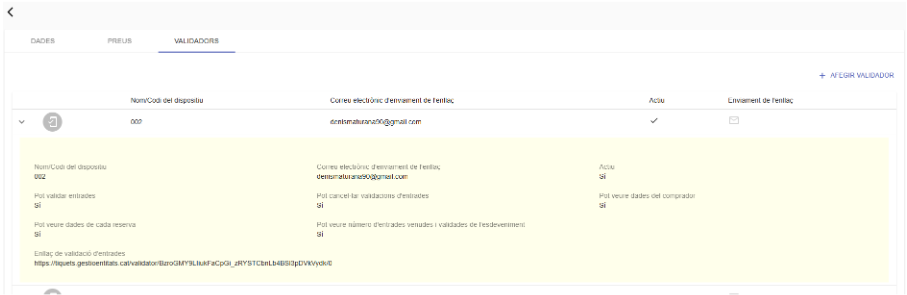
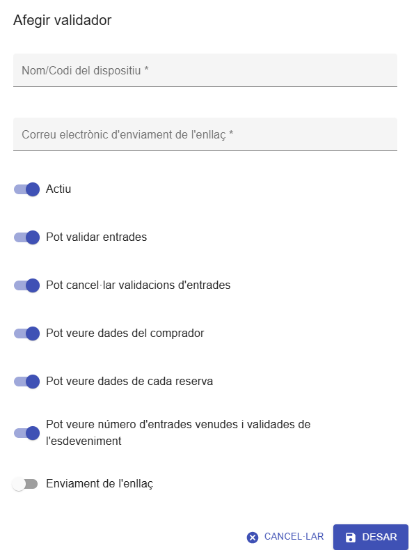
Apartat Imatges:
Al accedir al apartat imatges es poden veure les imatges que es mostraran en AraTiquets sobre el nostre esdeveniment, al prémer el botó d'afegir de la part superior podem arrossegar o seleccionar una imatge del nostre ordinador per tal d'assignar-la al nostre esdeveniment.
Per cada imatge podem veure el seu nom, la seva mida, l'ordre, l’adjunt a correu d’invitació, podem descarregar-la, canviar el seu nom, copiar la url publica de la imatge i esborrar-la.
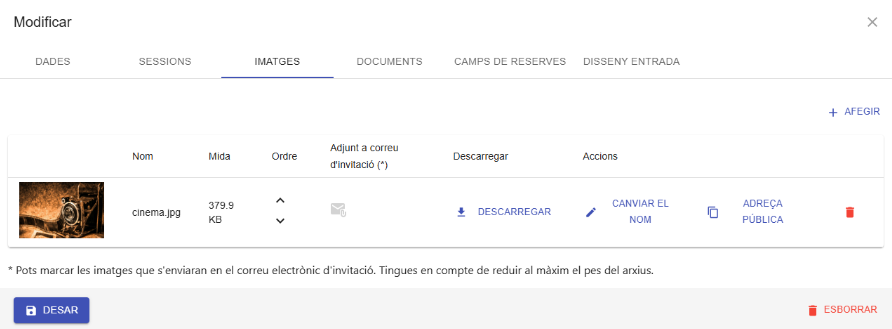 Apartat Documents:
Al accedir a l’apartat documents es poden veure els diferents documents que vulguem afegir a l’esdeveniment, aquest apartat serveix per tal de definir els arxius que s'envien al correu del client juntament amb les entrades quan el client faci la compra de tiquets.
Té els mateixos camps que l’apartat d’imatges anterior.
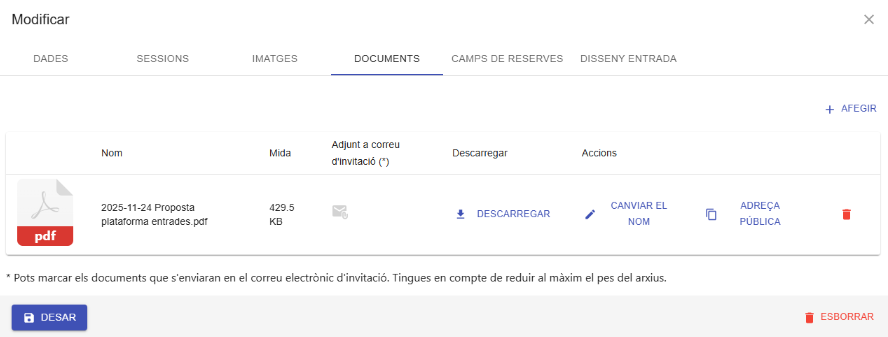 Al accedir a l’apartat documents es poden veure els diferents documents que vulguem afegir a l’esdeveniment, aquest apartat serveix per tal de definir els arxius que s'envien al correu del client juntament amb les entrades quan el client faci la compra de tiquets.
Apartat Camps de reserves:
Els camps de reserves son les diferents dades opcionals o obligatòries que cada client haurà de respondre per cada entrada a comprar.
Al accedir es mostren tots els camps disponibles per aquest esdeveniment, per cada camp es por veure el nom, el tipus de camp i si es visible o no.
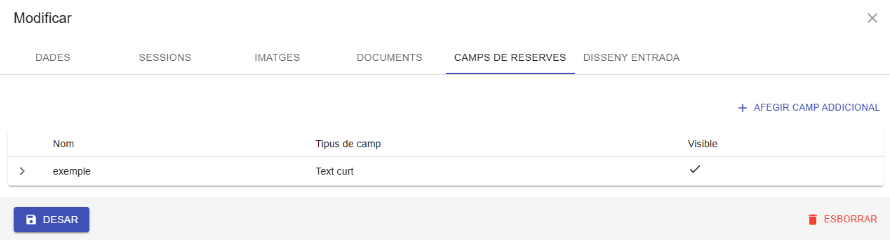 Per poder afegir un camp cal prémer el botó "Afegir camp adicional" i al obrir-se cal definir el nom i el tipus de camp amb les seves diferents opcions.
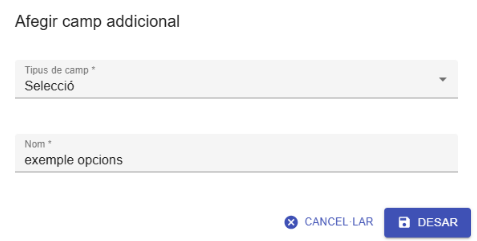
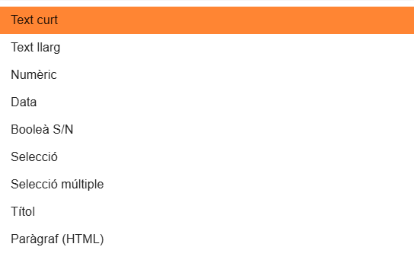
Al desar anirem a una altra pàgina en la que hi han dos apartats, "Dades i Opcions".
En l’apartat de "Dades" podem modificar el nom, ordre, si es visible, si es d’emplenat obligatori i poder esborrar.
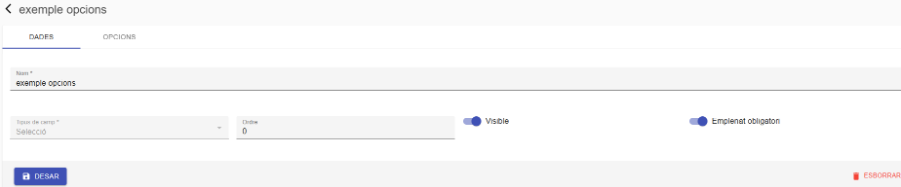 En l’apartat de "Opcions" el qual només té se sentit per els camps de selecció, podem veure les diferents opcions que l’usuari pot escollir.
Per tal de crear una opció s’ha de prémer el botó "Afegir opció" de la part superior i al obrir-se una finestra podem definir el nom i ordre a mostrar.
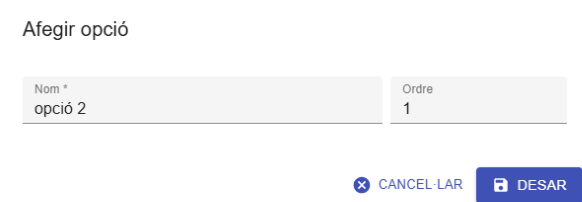
Apartat Disseny entrada:
En aquest apartat podem configurar i personalitzar l’entrada que rep el client al fer la compra d’un tiquet, es poden omplir els camps de "Text breu dins l’entrada" i "Descripció de l’esdeveniment", es pot indicar si mostrar o no els preus i camps de reserves i podem afegir les diferents imatges a mostrar tant de l’esdeveniment com de publicitat.
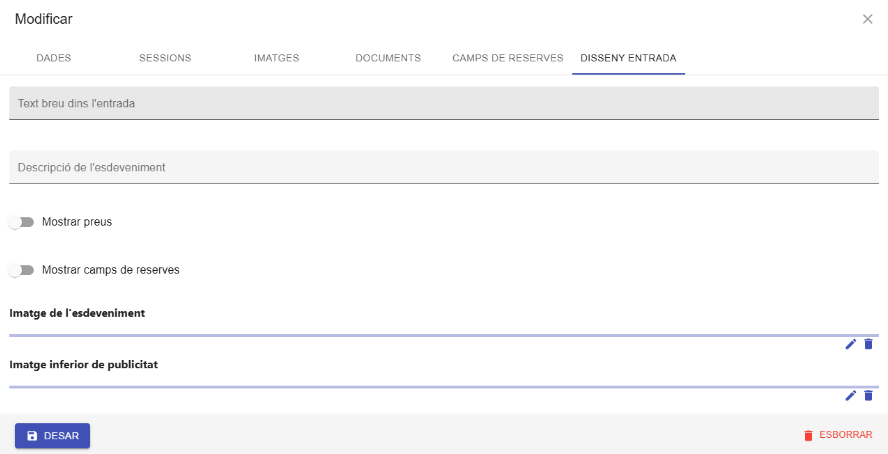
Afegir Mapa
Si tenim un mapa i el volem afegir al nostres esdeveniment primer l’hem de pujar, per tant hem de prémer el botó de "Configuració" a la part superior de la pàgina.

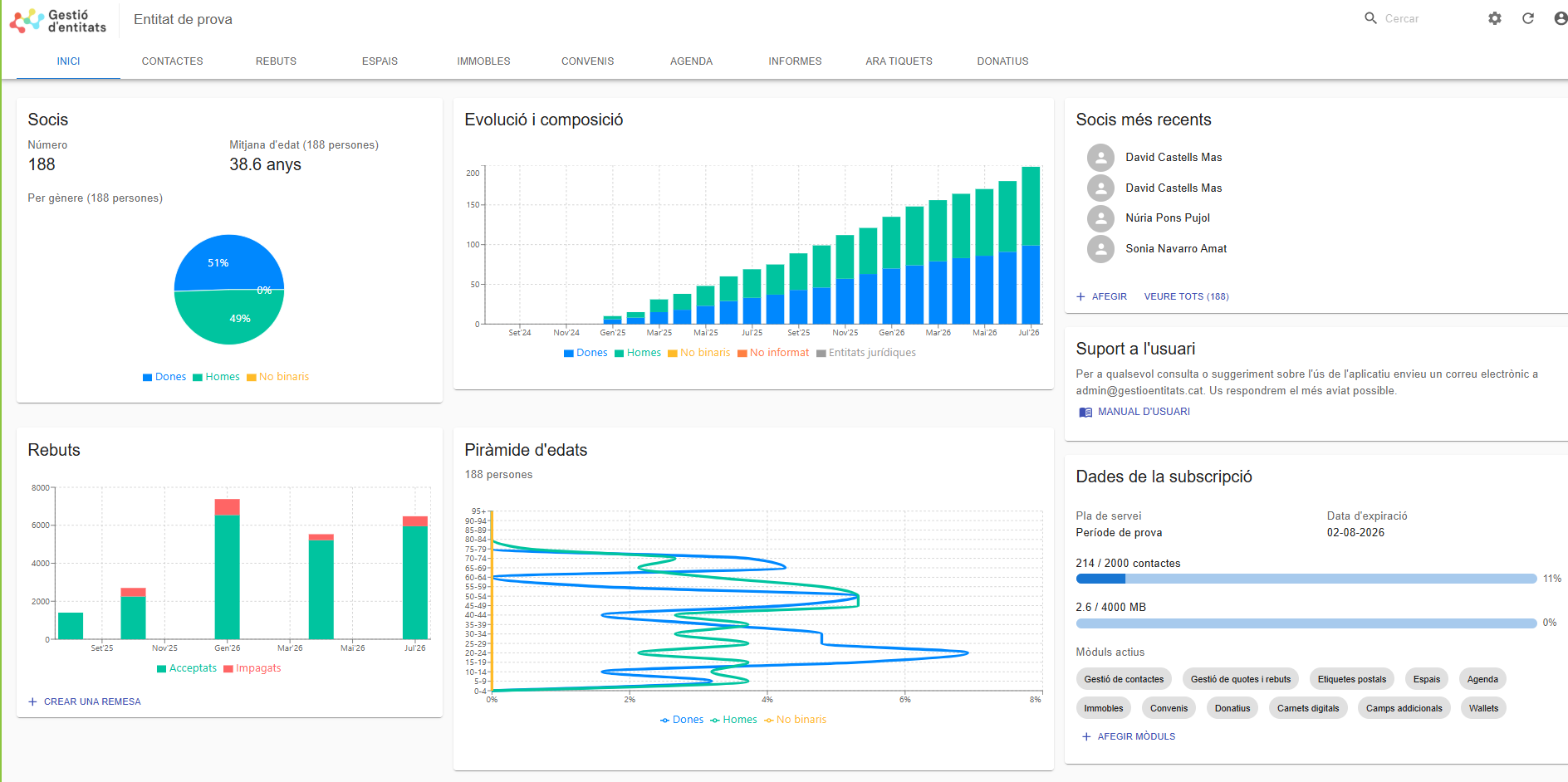

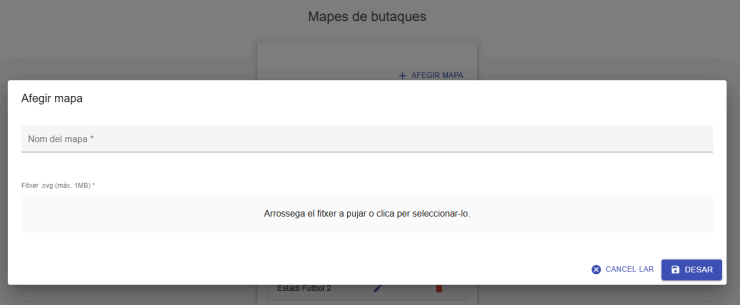
Afegir Tarifes
Si volem afegir un grup de preus per afegir-lo als nostres esdeveniments primer cal crear-los, per tant hem de prémer el botó de "Configuració" de la part superior.

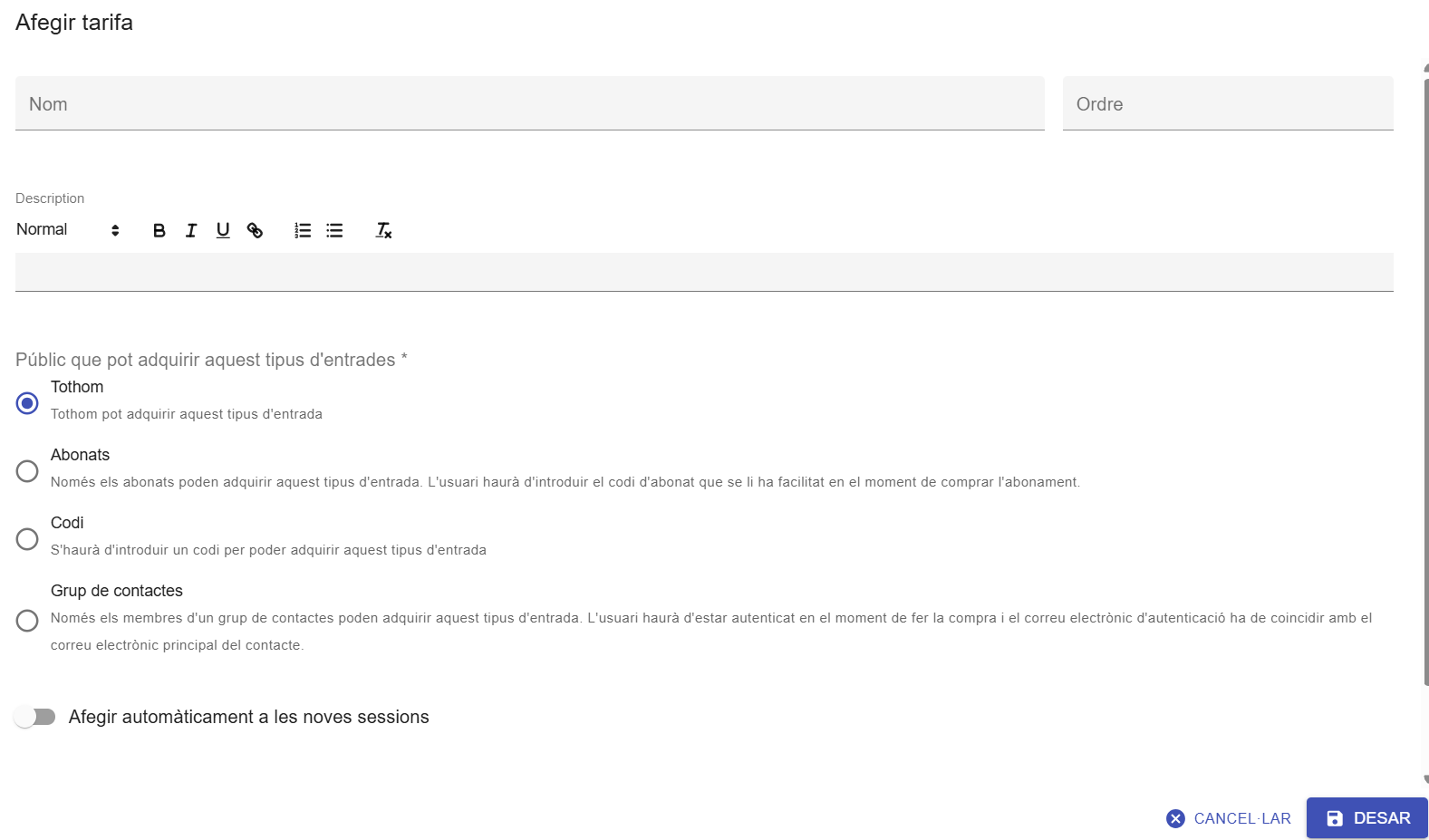
Afegir Validadors d’Entrades
Si volem tenir un validador i el volem afegir al nostres esdeveniment primer l’hem de crear, per tant hem de prémer el botó de "Configuració" a la part superior de la pàgina.
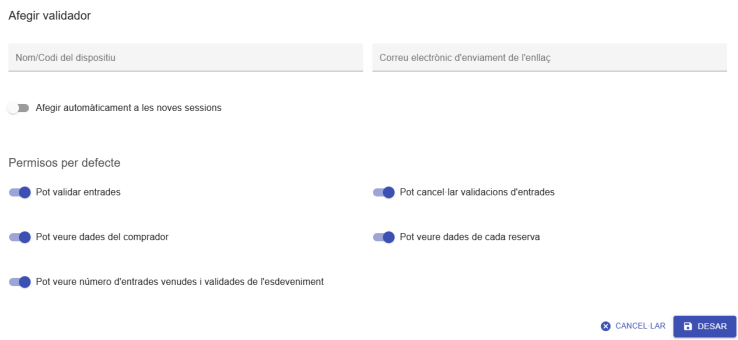
Afegir Venedors a Guixeta
Si volem tenir una guixeta i volem que pugui funcionar primer l’hem de crear, per tant hem de prémer el botó de "Configuració" a la part superior de la pàgina.


Afegir Abonament
Si volem tenir un abonament i volem que pugui funcionar primer l’hem de crear, per tant hem de prémer el botó de "Configuració" a la part superior de la pàgina.
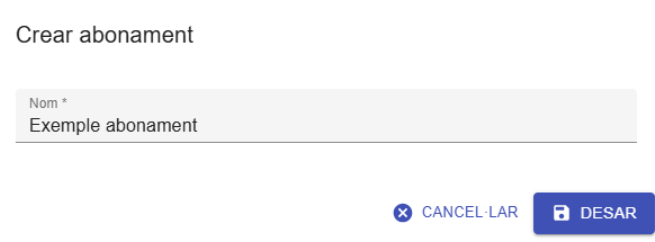
Al prémer el botó "Desar", anirem a una nova pàgina amb quatre apartats.
Web AraTiquets
En la web Ara Tiquets podem veure tota la informació pública que haurem configurat en gestió entitats.
-Esdeveniments
Es pot veure els nostres esdeveniments tant en la pàgina principal de la web com en l’apartat “Esdeveniments” de la pàgina de la nostra entitat.
En la pàgina principal es pot utilitzar el buscador per tal de poder buscar el nostre esdeveniment com també la nostra entitat, al buscar la nostra entitat sortiran tots els esdeveniments que s’anomenin igual o que formin part d’una entitat amb el nom que hem ficat.
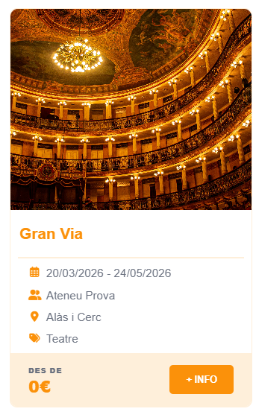
A la pàgina de l'entitat es poden veure tres apartats a seleccionar, Esdeveniments, Abonaments i Sobre nosaltres.
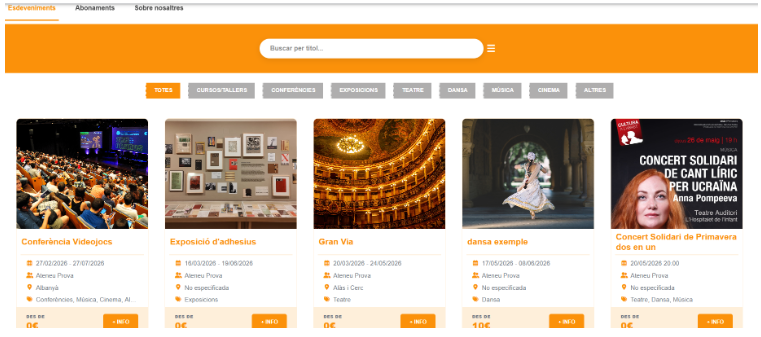
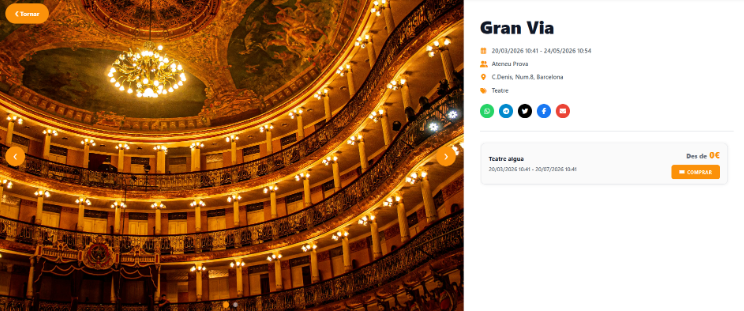
-Abonaments
Abonaments de la pàgina de la nostra entitat, per cada abonament es mostra el seu nom, la descripció, el preu més petit disponible i la imatge.
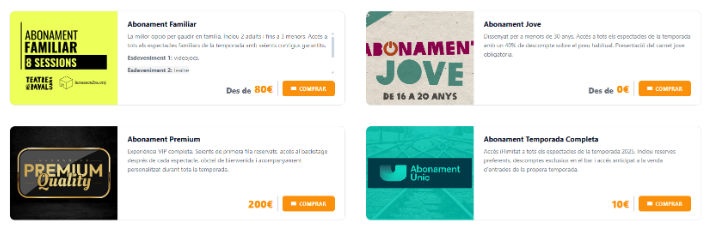
-Guixeta
Per ser guixeta s’ha d’iniciar sessió amb el correu de qualsevol guixeta que haurem creat i automàticament, al iniciar sessió, s’obrirà directament la pàgina de l’entitat on es troba el guixeta i apareixerà un apartat taronja en ficará Guixeta: correu guixeta, aquest apartat nou només apareixerà en els llocs o apartats on l’usuari pugui actuar com a guixeta.
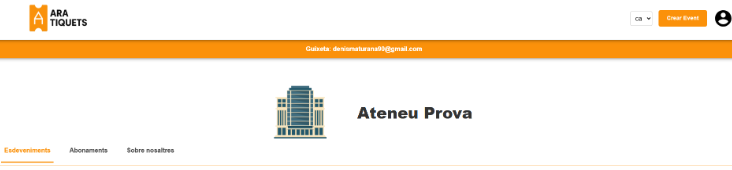
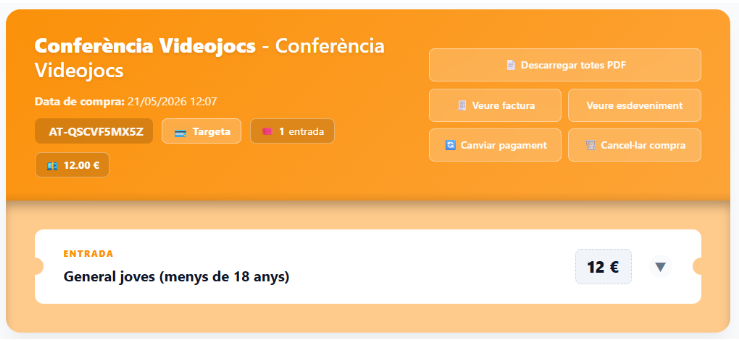
També pot cancel·lar la compra en la pàgina del success.
-Validadors d’entrades
Els validadors poden accedir a la pàgina per validar entrades mitjançant l’enllaç que reben al correu quan l’entitat els crea i envien el correu.Al accedir a la pàgina es troben amb el nom de l’esdeveniment, la sessió, l’inici i el nom o codi del validador.
 |
 |
 |
-
Si es prem el botó "Teclat", s’obre una finestra per introduir el codi del tiquet en cas de no tenir-lo o si el codi QR no funciona.
-
Si es prem el botó "Estadístiques", s’obre una finestra amb diferents estadístiques.
Tota la informació visible depèn dels permisos que tingui el validador.
En llegir un QR o introduir el codi d’un tiquet, es mostren a la part superior, en vermell, els missatges personalitzats que rep el validador. Al centre es visualitza la informació del client, de l’esdeveniment i del tiquet, i a la part inferior es poden veure també els camps addicionals de l’esdeveniment. Tota aquesta informació també es pot configurar mitjançant permisos per permetre’n o no la visualització.
Per cada codi o QR llegit hi ha tres possibles estats: el correcte, que indica que es pot validar (fons verd); el ja validat, que indica que no es pot tornar a validar i permet cancel·lar un tiquet (fons groc); i l’estat d’error, quan el codi no existeix, pertany a un altre esdeveniment o a una altra sessió (fons vermell).
Segons els diferents estats es poden fer diferents coses, en el verd validar, al groc cancel·lar i al vermell surt error.
 |
 |
 |

|

|