# Wallets (Carteres Digitals)
Carnets digitals per a Google Wallet i Apple Wallet.
# Introducció als Wallets
Amb el mòdul **Wallets** actiu, també podem generar el carnet digital per a les carteres d'Android i iOS (Google Wallet i Apple Wallet, respectivament), de manera que els socis i sòcies de l'entitat el tinguin sempre a mà en el seu telèfon mòbil, juntament amb les seves targetes i carnets d'altres entitats o organitzacions.
Als carnets dels Wallets també s'inclou un codi QR (el mètode mateix que apareix al carnet en PDF), que pot escanejar-se des de qualsevol dispositiu per comprovar-ne la validesa.
El carnet al Wallet és personal i intransferible. Si a un contacte se l'esborra el carnet, pot sol·licitar a l'entitat que se l'enviï de nou, o fins i tot generar un nou codi QR, la qual cosa invalidarà el carnet anterior, tant en PDF com al Wallet.
# Activació del carnet al Wallet
Els carnets digitals al Wallet poden generar-se per a qualsevol dels grups de l'apartat **Contactes**.
Per activar-los, és necessari:
1. Seleccionar el grup en l'apartat **Contactes**.
2. Anar a la pestanya **Grup**.
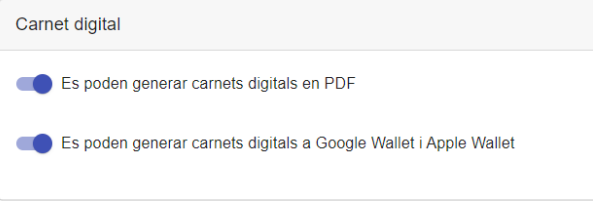
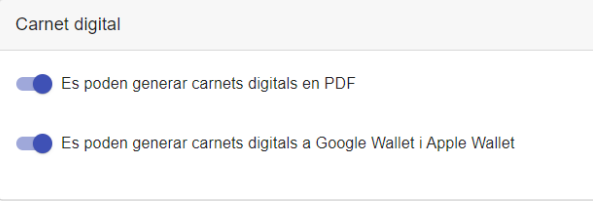
3. Marcar l'opció *Es poden generar carnets digitals a Google Wallet i Apple Wallet*.
4. Prémer **"Desar"**.
# Disseny del carnet al Wallet
Els grups que tenen activada aquesta opció tenen visible la pestanya **Carnet digital**, on, després de la configuració del disseny del carnet en PDF (si també s'havia marcat aquesta opció), pot configurar-se el disseny del carnet al Wallet.
> ℹ️ **Nota:** Limitacions de disseny de les plataformes
>
> Pel que fa al disseny, aquest és més limitat respecte als carnets en PDF, ja que ens hem d'adaptar al que permeten les plataformes oficials de **Google Wallet** i **Apple Wallet.**
#### Configuració a Google Wallet
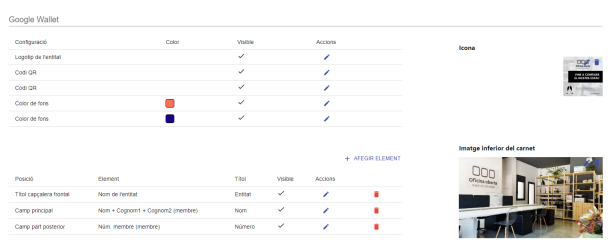
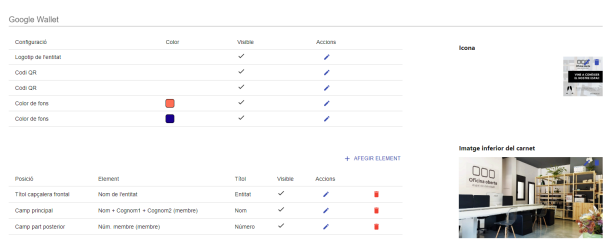
A Google Wallet podem configurar el color de fons, si es mostra el codi QR o no, i si es mostra el logotip de l'entitat (si s'introdueix una icona, la icona tindrà prioritat). També la imatge inferior del carnet i els elements a mostrar.
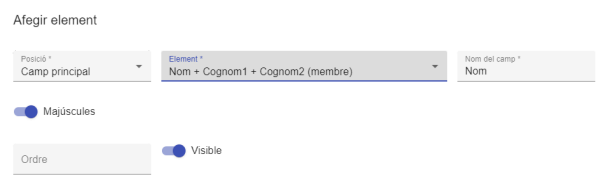
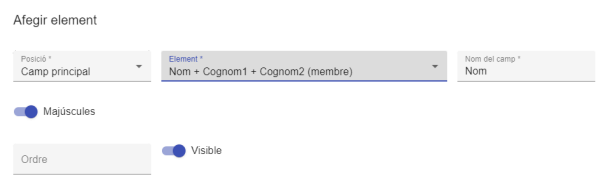
Per a cadascun dels camps podem definir:
- **Posició**: Títol de la capçalera frontal (és el títol del carnet), camp principal (apareix sota el títol), o camp posterior (camps que apareixen a la part del darrere del carnet).
- **Element**: El camp bàsic o camp addicional que volem mostrar.
- **Nom del camp, Majúscules, Visible i Ordre** *(número que serveix per ordenar els elements, especialment útil en els camps de la part posterior, on n'hi pot haver diversos)*.
#### Configuració a Apple Wallet (arxiu .pkpass)
Per al sistema d'Apple podem configurar el color de fons, el color del text, el color dels títols dels camps i si es mostra el codi QR o no. També es pot triar si es mostra el logotip de l'entitat (si s'introdueix una imatge de capçalera, aquesta tindrà prioritat) i la imatge de capçalera del carnet.
> 💡 **Consell:** Truc d'espai per a Apple Wallet
>
> Si es prescindeix del camp *Títol del carnet*, la imatge de capçalera pot ocupar tot l'ample del carnet.
Els elements a mostrar es podem organitzar segons les següents posicions d'importància:
- Títol de la capçalera frontal (títol del carnet) o Títol de la capçalera posterior.
- **Camp principal**: Es mostra en tota la capçalera del carnet.
- **Secundari**: Es mostra sota el camp principal (si n'hi ha més d'un, s'organitzen en columnes).
- **Auxiliar**: Es mostra sota el camp secundari (també s'organitzen en columnes).
- **Camp sota el QR** o **Camp posterior** *(camps que apareixen a la part del darrere del carnet)*.
Per a cada camp definirem l'**Element** a mostrar, el **Nom del camp**, si va en **Majúscules**, la **Visibilitat** i l'**Ordre**.
# Enviament del carnet al Wallet
Disposem d'una plantilla per configurar el contingut del correu electrònic que rep el contacte quan se li envia el carnet digital des de: **Configuració** → **Plantilles de correus electrònics** → **Correu de lliurament del carnet digital**.
Si volem que el correu inclogui els botons per afegir els carnets a Google Wallet i Apple Wallet, ens hem d'assegurar que la plantilla contingui les variables necessàries dins del cos del missatge:
- `%google_wallet_image_and_link%` → Enllaç i imatge per afegir a Google Wallet.
- `%apple_wallet_image_and_link%` → Enllaç i imatge per afegir a Apple Wallet.
Quan l'usuari rebi el correu electrònic de lliurament del carnet, podrà prémer aquests botons per descarregar el carnet a la seva cartera digital.

Un usuari d'Android haurà de prémer el botó **Afegeix a Google Wallet**, i un usuari amb iOS haurà de prémer el botó **Afegeix a la cartera d'Apple**.
> ℹ️ **Nota:** Compatibilitat amb altres aplicacions i arxiu .pkpass
>
> Tot i que el més habitual és utilitzar les aplicacions oficials de Google i Apple, de vegades els usuaris utilitzen altres aplicacions per desar els seus carnets (*WalletPasses, PassAndroid, PassWallet, Pass2U Wallet…*).
>
> Per aquest motiu, en el mateix correu electrònic també s'adjunta l'arxiu `carnet.pkpass` per poder importar-lo a qualsevol aplicació que gestioni passis. Aquest arxiu comprimit conté un arxiu JSON amb les dades, les imatges, una signatura digital d'autenticitat i altres recursos, seguint l'estàndard oficial d'Apple.
# Consideracions tècniques i consells
Des de principis de 2024, Google Wallet ha començat a interpretar i incorporar arxius en format `.pkpass`. Això redueix la necessitat d'instal·lar altres aplicacions, tot i que encara presenta algunes limitacions i diferències respecte a Apple Wallet.
Per exemple, mentre que a Apple Wallet és possible incloure una imatge de capçalera que ocupi tot l'ample del carnet, a Google Wallet aquesta imatge no es mostra ni tan sols com a icona del carnet. També passa que els colors dels títols a Google Wallet es determinen automàticament segons el color de fons del carnet, en lloc del color definit en l'arxiu `.pkpass`.
Per aquest motiu, de moment es manté una configuració específica per a Google Wallet per poder personalitzar el carnet segons la plataforma. Si en el futur Google Wallet interpreta els arxius de la mateixa manera que Apple, es possible que es desactivi aquesta configuració específica.
> ⚠️ **Avís:** Avís sobre les proves de disseny
>
> Atès que aquests carnets es generen en un format específic per a dispositius mòbils, **no es poden previsualitzar** des del programa *Gestió d'Entitats*.
>
> Recomanem realitzar enviaments de prova a un usuari propi, fer tests en totes les plataformes disponibles i ajustar el disseny abans d'enviar-los a tots els socis.
Si necessiteu assistència amb el disseny o la configuració de carnets per a Google Wallet o Apple Wallet, no dubteu a contactar amb el nostre equip de suport.