# Mòdul de Camps Addicionals
Personalització dels perfils de contactes amb informació extra.
# Introducció
El mòdul **Camps Addicionals** ofereix la possibilitat d'afegir informació extra als perfils dels contactes, permetent personalitzar i ampliar les dades registrades segons les necessitats de la vostra entitat.
Aquests nous camps estaran disponibles automàticament a:
- Edició dels valors en l'apartat d'edició de contactes.
- Visualització dels valors a la fitxa de cada contacte.
- Filtres, importació i exportació de contactes.
- Inclusió de dades al carnet digital.
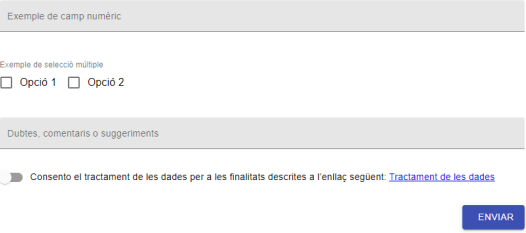
- Formulari d'inscripció de soci des de la pàgina web.
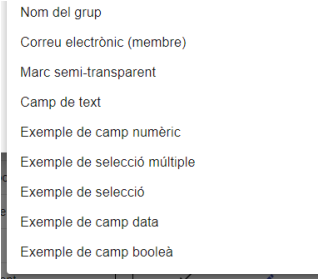
- Plantilles de correu electrònic.
---
# Configuració dels camps addicionals
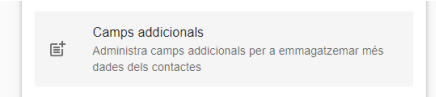
Per afegir camps addicionals, és necessari accedir a: **Configuració** → **Camps addicionals**.
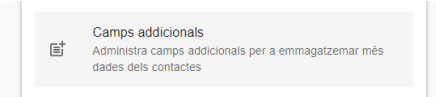
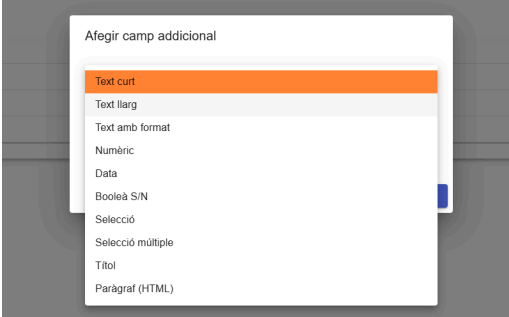
A continuació, premem el botó **"Afegir camp addicional"**.

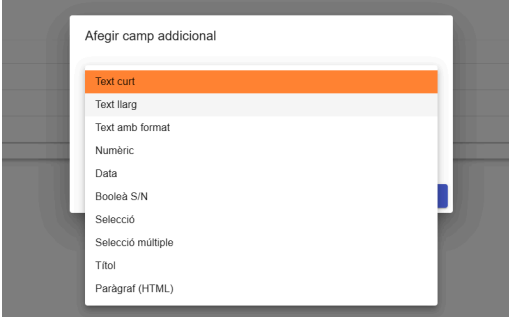
És obligatori indicar un nom per al camp i el tipus de valor que contindrà:
- Text curt / Text llarg / Text amb format.
- Numèric / Data / Booleà (Sí/No).
- Selecció / Selecció múltiple.
També podem afegir:
- **Títols**: Per separar els camps en blocs i indicar un títol per a cada bloc del formulari.
- **Paràgraf**: Per afegir informació addicional o instruccions sobre com s'han d'emplenar alguns dels camps.
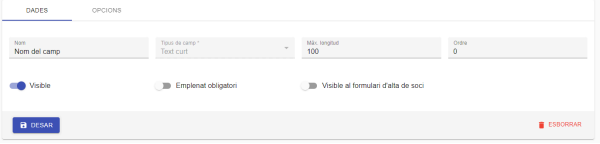
Una vegada desat, s'obre la fitxa completa del camp addicional.
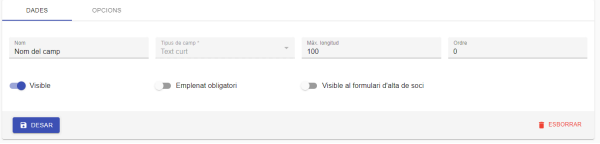
En aquesta finestra podem modificar i afinar la següent informació:
- Nom del camp.
- Longitud màxima (en el cas de camps de tipus Text).
- **Ordre**: Per organitzar la posició dels camps dins del formulari visual.
- **Visible**: Sí/No.
- **Obligatori**: Sí/No (si el soci està obligat a emplenar-lo per desar).
- **Visible en el formulari d'alta de soci des de la pàgina web**: Sí/No.
- **Pestanya Opcions** *(aquesta pestanya només apareixerà i estarà disponible per als tipus Selecció i Selecció múltiple)*.
A la pestanya **Opcions** podem afegir, modificar o eliminar totes les opcions de resposta que l'usuari podrà triar en els desplegables del formulari.

---
# Edició dels valors a l'apartat d'edició de contactes
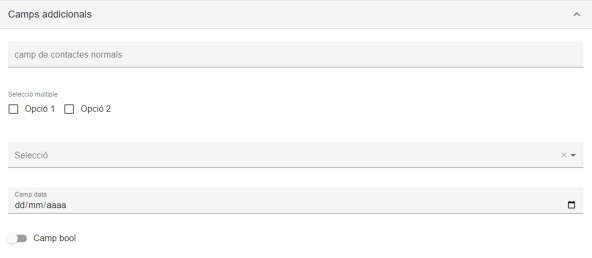
Una vegada configurats els camps addicionals, podem accedir a l'edició de qualsevol dels contactes i veurem que podem emplenar els camps dins del bloc **Camps addicionals**.
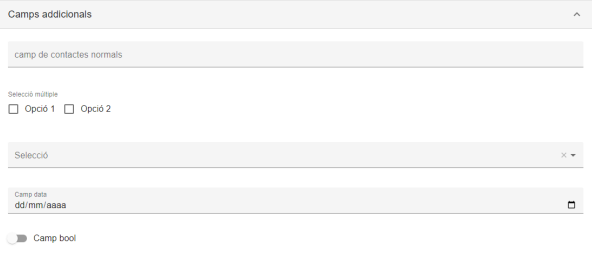
Segons el tipus de valor del camp, veurem que podem introduir text, una data, una casella de selecció (check), o seleccionar una o diverses opcions. Els camps apareixen en l'ordre indicat al camp **Ordre**.
---
# Visualització dels valors a la fitxa de cada contacte
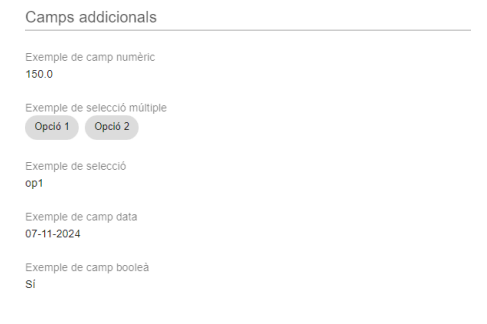
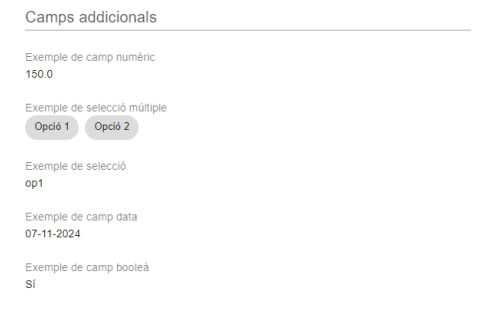
A la fitxa de cada contacte, si existeixen camps addicionals creats a la configuració, apareixerà el bloc **Camps addicionals**, on podreu visualitzar el llistat de camps i els valors introduïts en l'edició del contacte.
---
# Filtratge de contactes
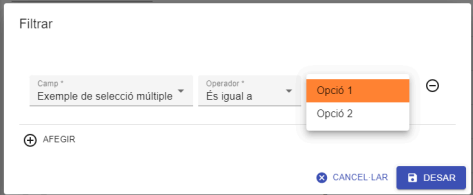
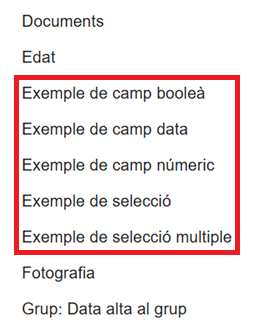
Als llistats de contactes, podeu filtrar per pràcticament tots els camps disponibles. Si teniu camps addicionals configurats, aquests apareixeran just a sota dels camps habituals i també podreu utilitzar-los per filtrar els contactes.
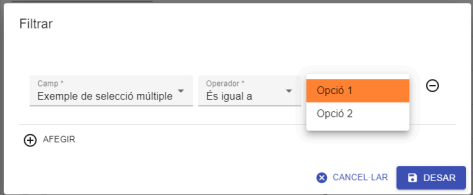
Podeu escollir cadascun d'aquests camps, indicar un operador i un valor, per filtrar el llistat de contactes.
---
# Importació de contactes
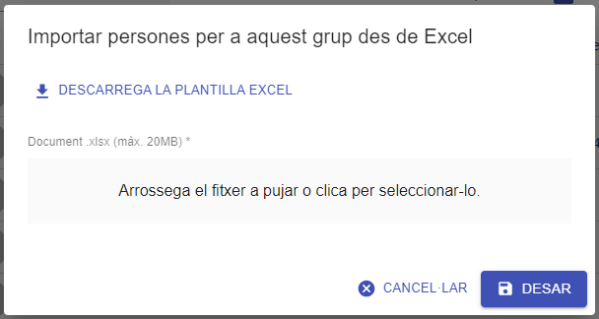
Com ja sabem, podem importar massivament contactes al grup desitjat a través d'un arxiu Excel. Per fer-ho, només cal prémer el botó **"Importar"** dins del grup en el qual volem afegir les persones.
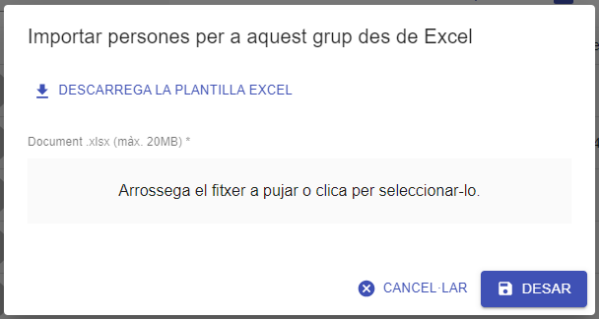
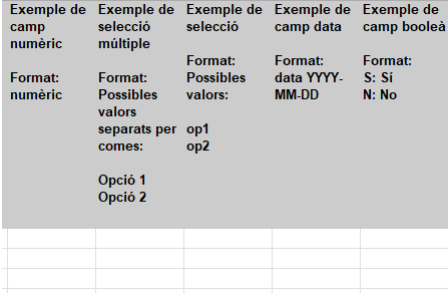
Per realitzar la importació correctament, és necessari disposar de les dades en un arxiu Excel amb un format de columnes específic. A través de la finestra d'importació, es pot descarregar la plantilla de model per assegurar que les dades compleixen els requisits, prement el botó **"Descarregar plantilla Excel"**.

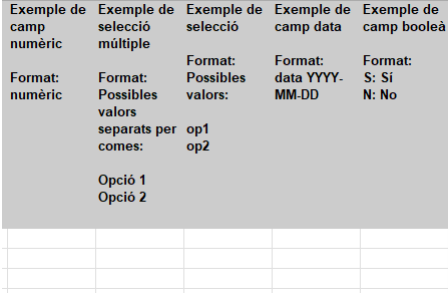
Si hi ha camps addicionals configurats, la plantilla es generarà incloent aquests camps. Automàticament s'afegiran a la capçalera del document els noms dels camps i una descripció del format requerit per als seus valors.
> ❗ **Important:** Camps de selecció múltiple
>
> En els casos de camps de tipus *Selecció múltiple*, és necessari introduir els valors separats per comes. Els valors indicats en aquestes columnes s'emmagatzemaran automàticament en els camps addicionals de la fitxa de contacte.
---
# Exportació de contactes
Quan exportem un llistat de contactes a Excel, les columnes corresponents als camps addicionals configurats s'afegiran automàticament per incloure també els valors d'aquests camps. En el cas dels camps de tipus selecció múltiple, els valors es mostraran separats per comes.

---
# Inclusió de dades al carnet digital
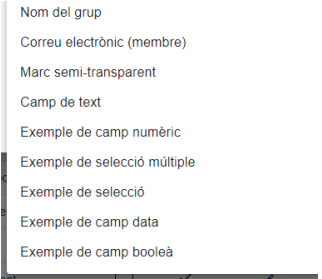
Els valors que assignem als camps addicionals d'un contacte es poden mostrar als carnets digitals en PDF, a Google Wallet i a Apple Wallet.
En tots els casos, en accedir a la llista per afegir elements al carnet, els camps addicionals estaran disponibles després de les dades habituals, permetent seleccionar-los com qualsevol altre camp.
---
# Formulari d'inscripció de soci al web
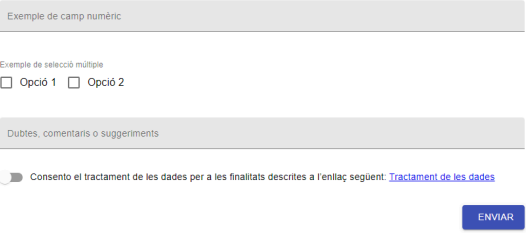
Els camps addicionals es poden afegir al formulari d'inscripció de soci de la pàgina web per sol·licitar informació extra a la persona que s'inscriu a l'entitat si així ho desitgem.
Per fer-ho, és necessari accedir a l'edició del camp addicional (**Configuració** → **Camps addicionals**) i marcar l'opció **"Visible al formulari d'alta de soci"**.

Els camps marcats amb la casella de selecció es mostraran al formulari d'inscripció, seguint l'ordre indicat al camp **Ordre**.
---
# Plantilles de correu electrònic
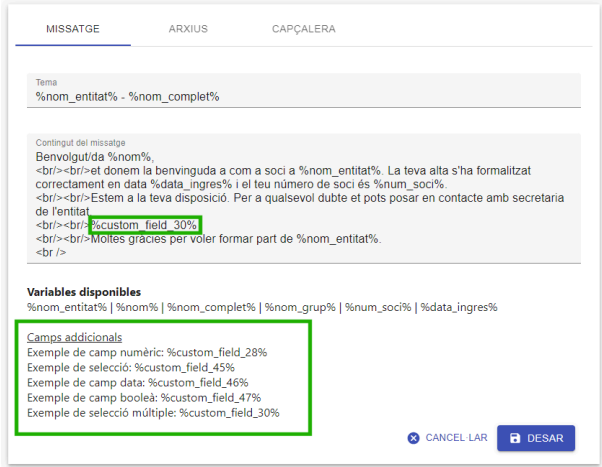
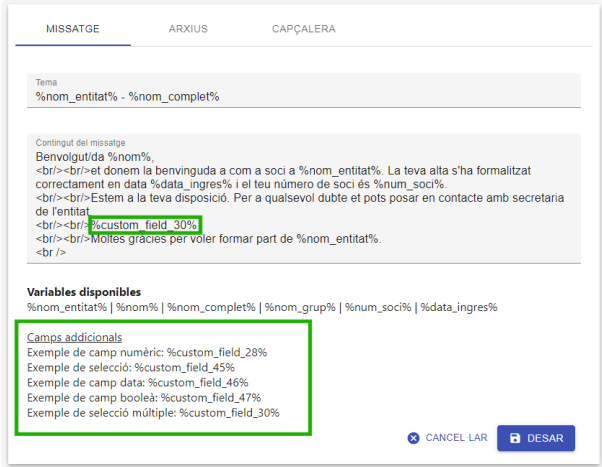
També és possible incloure els valors dels camps addicionals dels contactes en algunes plantilles de correu electrònic que reben les persones.
Per configurar les plantilles de correu, accediu a:
**Configuració** → **Plantilles de correus electrònics** i seleccioneu la plantilla que vulgueu editar.
Als camps **Assumpte** i **Contingut del missatge**, podeu afegir les variables corresponents als valors dels camps addicionals. Per facilitar aquesta tasca, l'aplicació mostra una llegenda amb les variables disponibles, incloent el nom del camp i la variable que s'ha d'utilitzar. Aquesta variable s'ha d'incloure a l'assumpte o al contingut del missatge, seguint el mateix procediment que per a altres variables, com el nom de la persona o el nom de l'entitat.
---
# Eliminació de camps addicionals
Per eliminar un camp addicional, és necessari accedir a l'edició del camp (**Configuració** → **Camps addicionals** → *Seleccionar el camp*) i prémer el botó **"Eliminar"**.
> ⚠️ **Avís:** Atenció: Esborrat irreversible
>
> Aquesta acció esborrarà el camp addicional i totes les dades introduïdes en els contactes per a aquest camp. A més, el camp ja no es podrà vincular als carnets digitals, a les plantilles de correu, als Excel d'importació/exportació, aos filtres, etc.