Espais
Gestió dels espais físics de l'entitat i sol·licituds d'ús.
Configuració Espais
A l’apartat "Espais" del menú principal podem guardar-hi informació sobre els espais físics de què disposa l’entitat.
Això ens pot servir, per exemple, per:
- Mostrar-los a la pàgina web de l’entitat a nivell informatiu.
- Habilitar la sol·licitud d’ús d’alguns dels espais des de la web.
- Programar-hi esdeveniments (només si tenim el mòdul Agenda actiu).
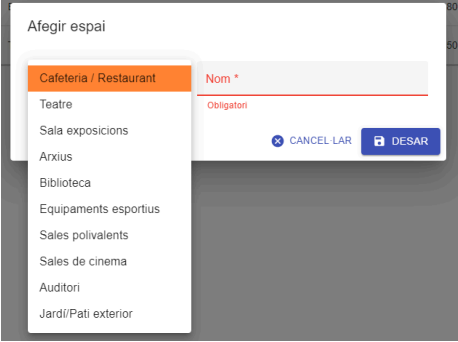
Per afegir un espai, cal prémer en el botó "Afegir espai". Primerament, haurem d’indicar el tipus d’espai i un nom identificatiu.
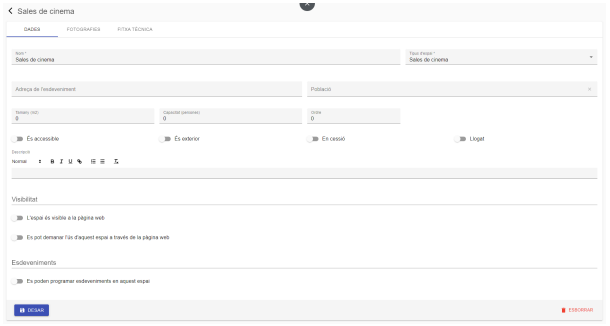
Una vegada premem a "Desar", podrem introduir i modificar la resto d’informació a través de diferents pestanyes:
📁 Pestanya "Dades"
En aquest apartat podrem omplir els següents camps específics de l'espai:
- Nom i Tipus d’espai.
- Adreça i Població.
- Mida (m²) i Capacitat.
- Característiques: Accessible / Interior o exterior.
- Situació jurídica: Si està cedit o Si està llogat.
- Descripció.
- Visibilitat a la pàgina web.
- Si es pot sol·licitar l’ús de l’espai a través de la pàgina web de l'entitat.
- Si es poden programar esdeveniments en aquest espai (només amb el mòdul Agenda actiu):
- En cas afirmatiu, podem configurar si es permet sobreposar esdeveniments a la mateixa hora i assignar un color propi a l'espai en el calendari.
📸 Pestanya "Fotografies"
Podrem penjar-hi les imatges de l’espai i ordenar-les. L'ordre és important, ja que a la pàgina web es mostrarà la primera imatge al llistat general, i la resta apareixeran en format carrusel dins la fitxa detallada de l’espai.
📄 Pestanya "Fitxa tècnica"
Permet penjar un document amb la definició tècnica de l’espai. Aquesta opció és molt útil, per exemple, per disposar de les característiques i necessitats tècniques a l’hora de contractar grups escènics o organitzar activitats complexes.
Consulta i visibilitat dels espais
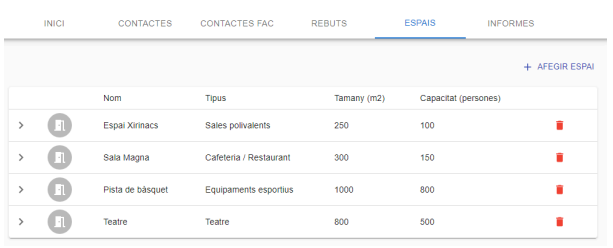
Des del llistat d’espais, podem desplegar cadascun d'ells per consultar ràpidament les seves dades, fotografies o els documents tècnics que hi haguem associat:
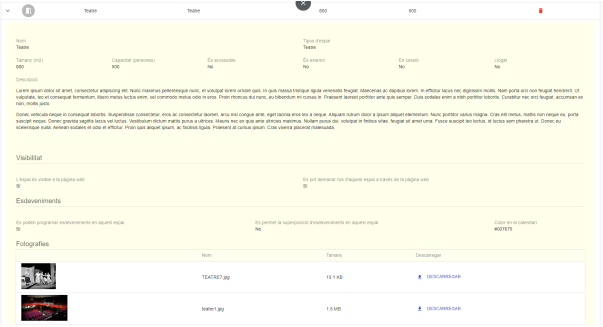
Per tal de visualitzar correctament el llistat d'espais i obrir-lo al públic a la pàgina web de l’entitat, cal activar l’opció a:
Configuració → Sol·licitud d’ús d’espai des de la web → Permetre la sol·licitud d’ús des de la web.
Com ja s'ha descrit prèviament a la secció de Configuració, un cop activat, els usuaris podran ver el llistat públic dels espais i tindran la possibilitat d'omplir un formulari de sol·licitud de reserva per cadascun d'ells.
Sol·licitud d'ús d'espais des del web
Si voleu permetre que es pugui sol·licitar l'ús d'espais de l'entitat mitjançant un formulari públic, podeu activar aquest formulari des d'aquest apartat.
També podeu configurar si s'ha de mostrar la capçalera amb el logotip de l'entitat, el text superior de la pàgina de selecció d'espai, el text legal, el text de confirmació i si s'enviarà un correu de notificació a l'entitat en el moment de rebre una sol·licitud.
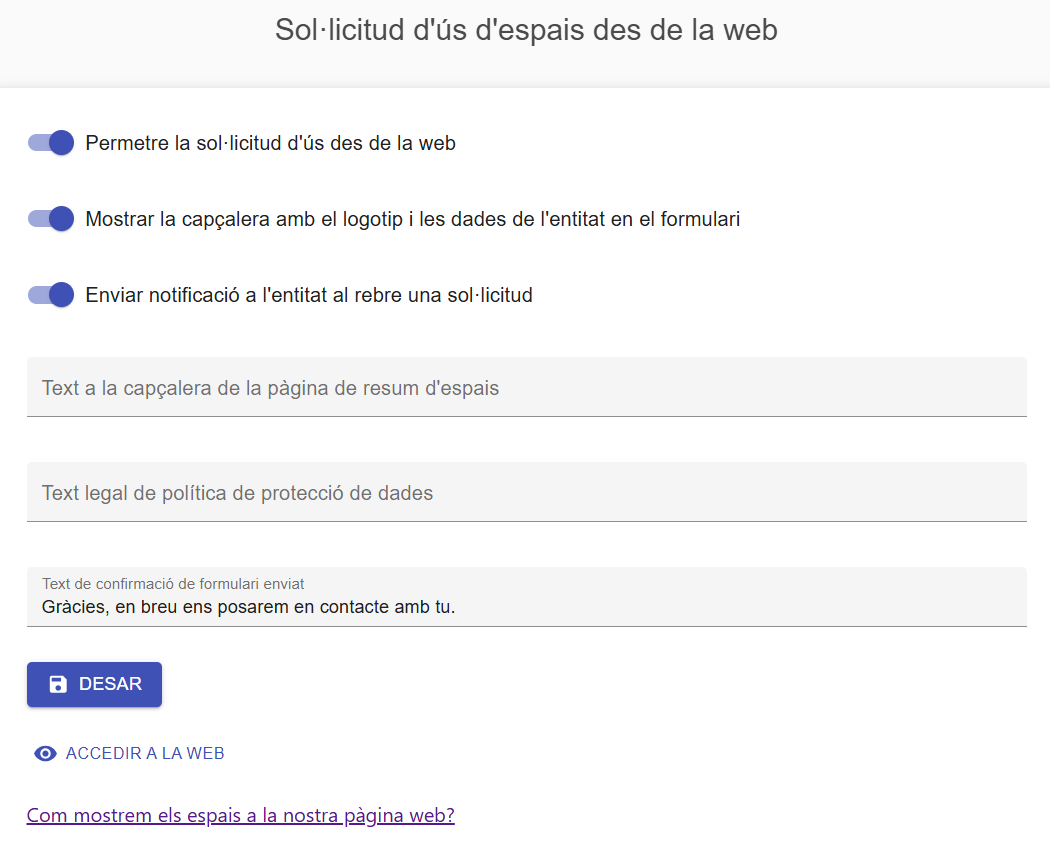
Des d'aquesta pàgina podeu consultar com afegir el llistat d'espais disponibles per a sol·licitar a la vostra pàgina web. El llistat públic d'espais tindrà un aspecte similar a:
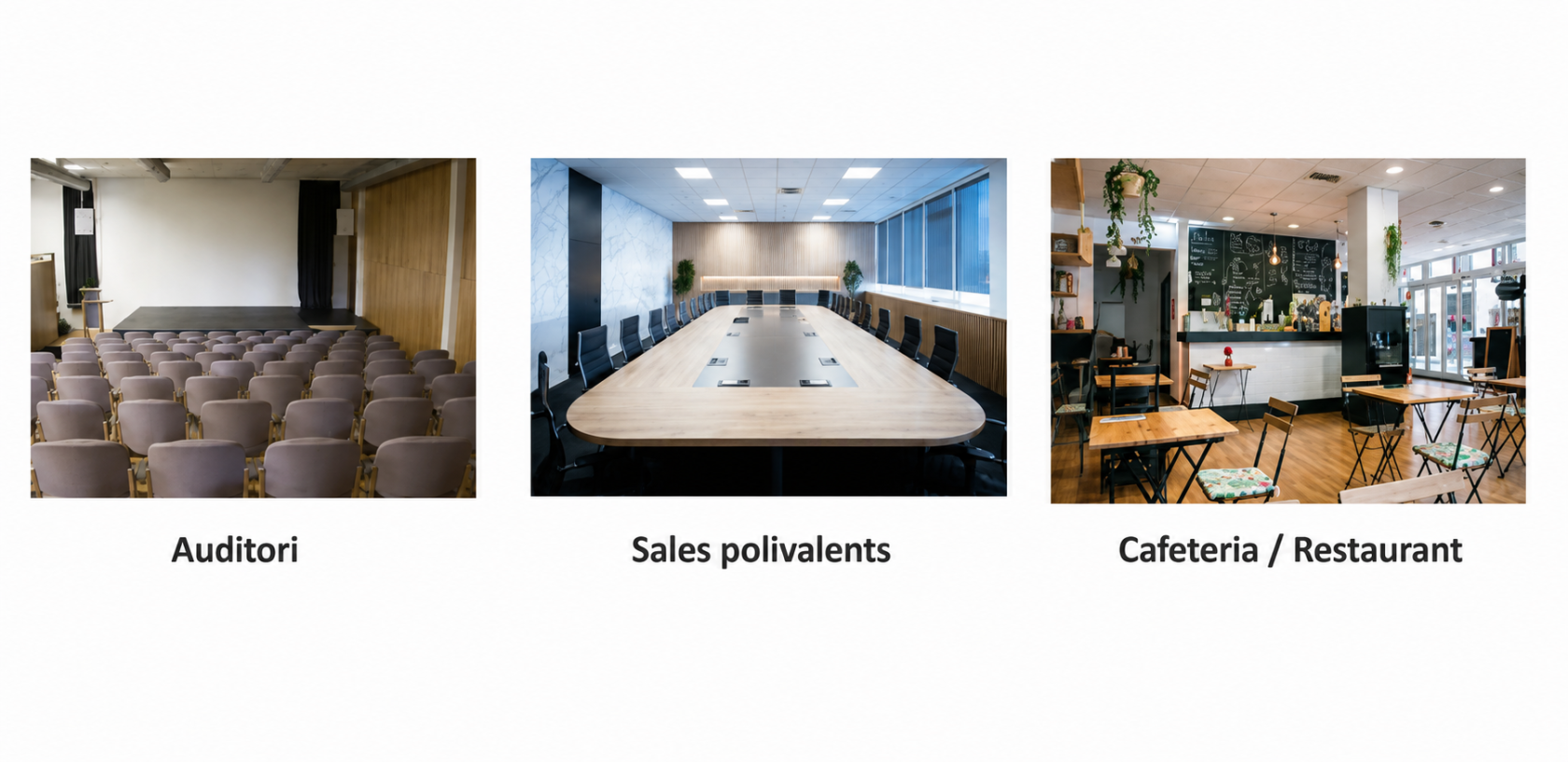
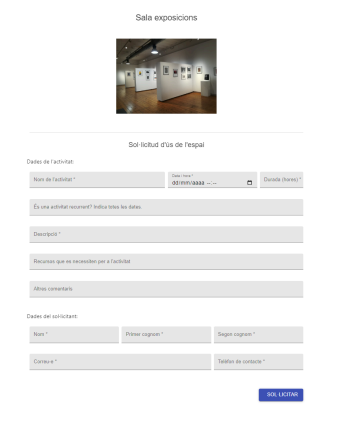
Al prémer sobre un dels espais, s'obrirà un formulari per a introduir totes les dades de la sol·licitud: