Configuració
Tots els paràmetres de configuració inicials i avançats de l'aplicació.
- Configuració
- Dades de l'entitat
- Personalitza el Gestió d'entitats
- Bancs
- Documents públics
- TPV
- Sol·licitud d'alta de socis des del web
- Registre d'enviament de correus electrònics
- Remitents de correu electrònic
- Plantilles de correus electrònics
- Eines de capçalera
Configuració
Quan accedim a l'aplicació, veiem el nom de l'entitat a la capçalera de la pàgina i, a la part superior dreta, trobem un cercador general, la icona de configuració, el botó de refrescar la pàgina i el menú d'usuari.

La primera vegada que accediu a l'eina, us recomanem configurar l'aplicatiu per a la vostra associació (tot i que també podreu ajustar-lo més endavant). Per fer-ho, heu de fer clic a la icona de configuració de la capçalera, i apareixerà el següent menú:
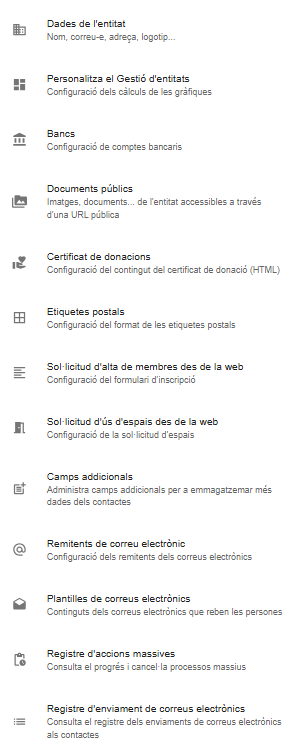
Dades de l'entitat
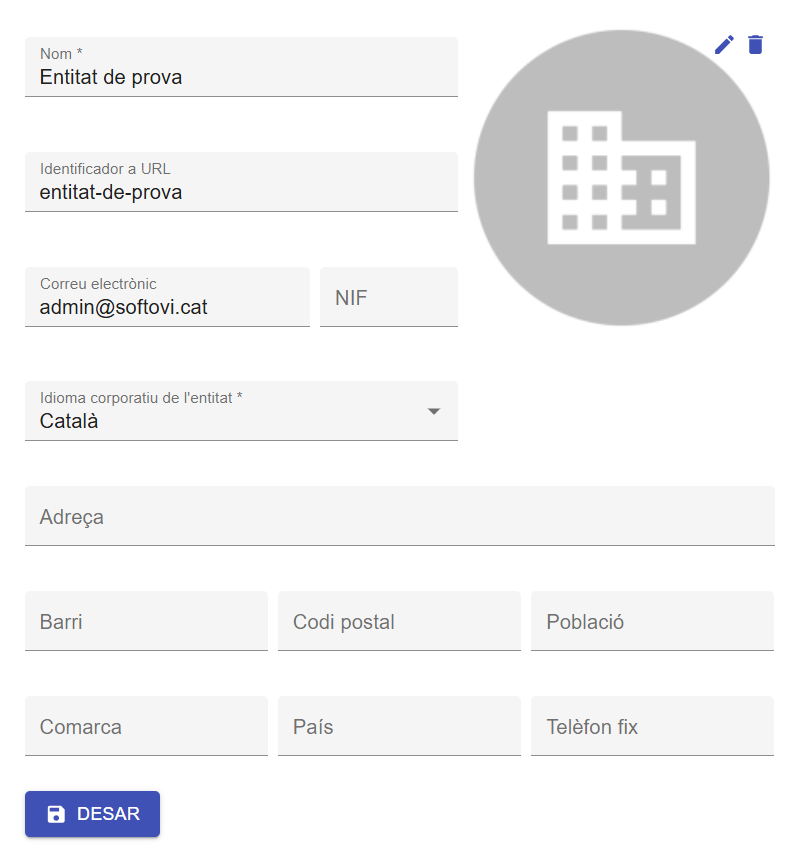
En aquest apartat podeu configurar la informació bàsica de la vostra entitat. Aquestes dades s'utilitzen en diferents punts de l'aplicació i també a les pàgines públiques i a les notificacions que reben els vostres membres.
| Camp | Descripció |
|---|---|
| Nom de l'entitat | Nom oficial de l'organització. Es mostrarà a l'aplicació, a diverses pàgines públiques i en notificacions. |
| Identificador de URL | Codi que serveix per generar les adreces web de la vostra entitat, per exemple, per accedir a la pàgina del formulari d'alta de soci, a la pàgina d'esdeveniments, etc. |
| Correu electrònic | Adreça principal de contacte. També s'utilitza per enviar-vos notificacions automàtiques generades per l'aplicació. |
| NIF | — |
| Idioma corporatiu de l'entitat | És l'idioma en el qual es mostraran les pàgines públiques i les notificacions que emet l'entitat als seus membres. |
| Adreça | — |
| Telèfon | — |
| Logotip de l'entitat | Apareixerà a la capçalera de la pàgina, al peu de les notificacions que poden rebre els contactes i a la capçalera dels formularis públics, entre altres llocs. |
Personalitza el Gestió d'entitats
Aquesta utilitat permet escollir quin grup de contactes es farà servir com a base per calcular les gràfiques i estadístiques del dashboard.
Per defecte, totes les entitats tenen configurat el grup "SOCIS". Si no canvies res, el dashboard continuarà funcionant com fins ara.
Com configurar-ho
1-Entra al menú Configuració.

2-Obre l’apartat Personalitza el Gestió d'entitats.

3-Al camp Grup de contactes a partir del que es fan els càlculs de les gràfiques, selecciona el grup que vols utilitzar.

|

|
4-Desa els canvis.

Exemple: Si una entitat no vol que el dashboard es calculi amb el grup "SOCIS", sinó amb un grup anomenat "Participants actius", només cal seleccionar aquest grup i desar.
⚠️ Avís: Aquest canvi només afecta els càlculs del dashboard. No canvia el funcionament del grup "SOCIS" ni del grup de sol·licituds pendents, que es continuen utilitzant per a altres processos interns com altes, validacions i gestió de membres.
Bancs
Si es desitgen emetre rebuts als socis (tenint actiu el mòdul de Gestió de quotes i rebuts), a l'apartat Bancs és necessari configurar almenys un compte corrent de l'entitat.
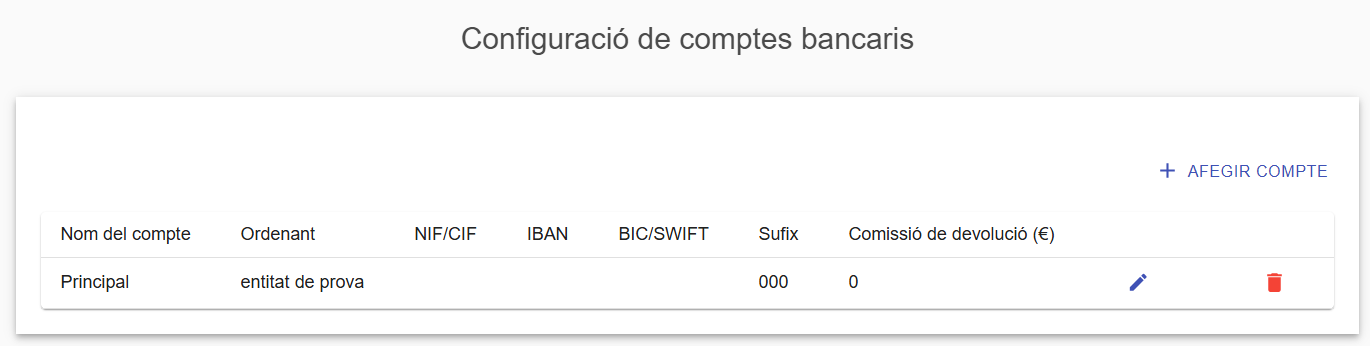
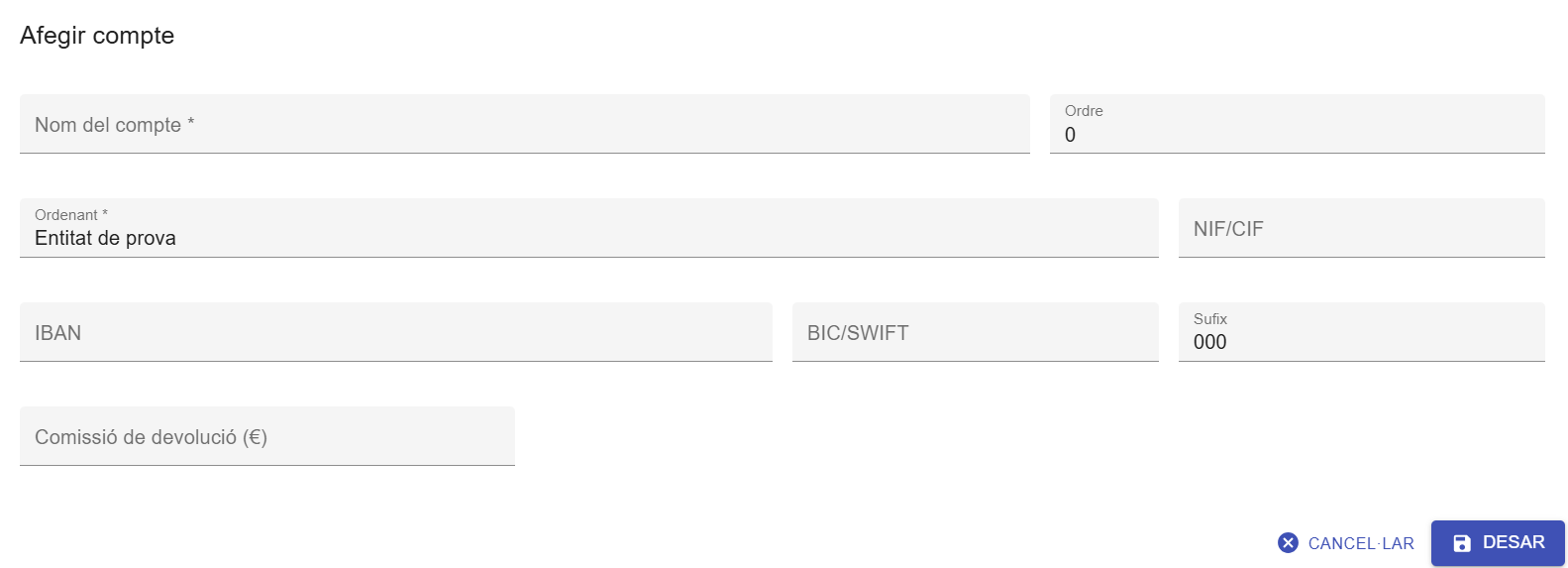
Per a cada compte corrent, cal indicar:
| Camp | Descripció |
|---|---|
| Nom del compte | Es pot utilitzar el nom del banc o qualsevol text identificatiu. |
| Nom de l'ordenant | El titular del compte. |
| NIF/CIF de l'ordenant | — |
| IBAN | — |
| BIC/SWIFT | — |
| Sufix | Si no s'especifica, per defecte s'utilitzarà el sufix “000”, vàlid a la majoria d'entitats bancàries. |
| Comissió de devolució | Comissió que aplica l'entitat bancària quan es retorna un rebut. S'utilitzarà per aplicar-la automàticament en la reemissió d'un rebut. |
Documents públics
En aquest apartat podeu afegir imatges o documents que vulgueu que siguin accessibles públicament per a qualsevol persona.
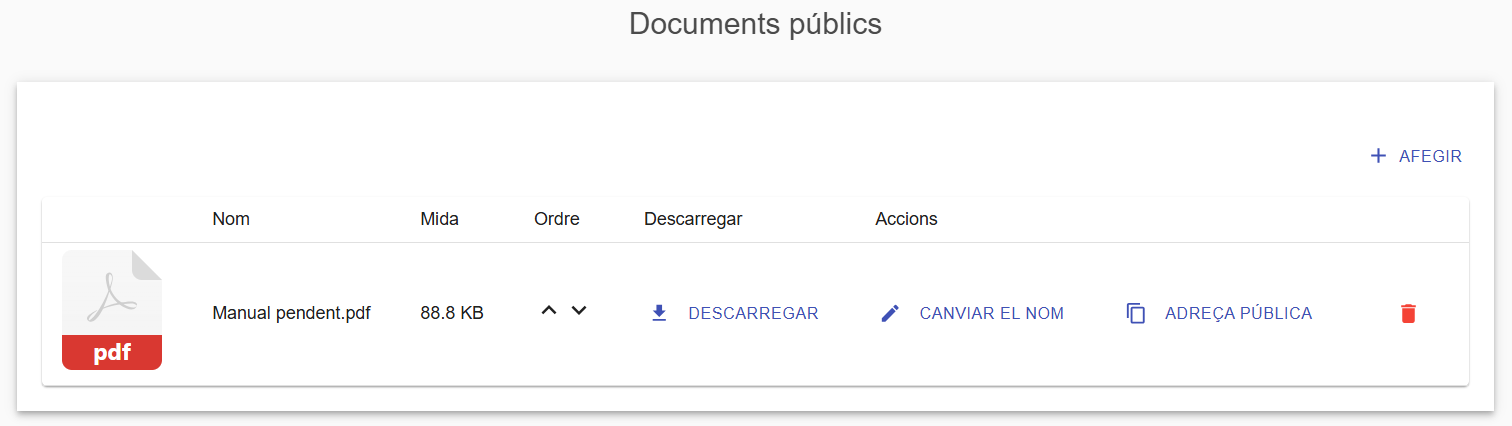
Per accedir al document només és necessari conèixer l'adreça on està allotjat, la qual trobareu prement el botó "Adreça pública". Aquesta acció copiarà l'adreça pública del document al vostre porta-retalls i únicament haureu d'enganxar-la on us interessi.
Per a què us pot servir?
Veureu que en diversos apartats de l'aplicatiu podeu configurar el disseny de certes pàgines (per exemple, la capçalera del formulari d'alta de soci). Si en aquests camps de codi HTML voleu afegir imatges, una manera de fer-ho és enllaçar-les mitjançant la seva adreça pública, utilitzant un codi de d'imatge HTML com el següent:
<img src="direccio_de_la_imatge">
Un altre ús possible és enllaçar un document des de la vostra pàgina web, una xarxa social o un correu electrònic. Podeu pujar el document en aquest apartat i simplement compartir l'enllaç.
> ⚠️ Avís: Atenció > > Tingueu en compte que el document no es podrà modificar mantenint la mateixa adreça i que, si s'elimina, l'adreça deixarà de ser vàlida.
TPV
En aquest apartat podeu configurar les passarel·les bancàries de la vostra entitat, en cas de tenir actiu el mòdul de Donatius amb passarel·la pròpia.
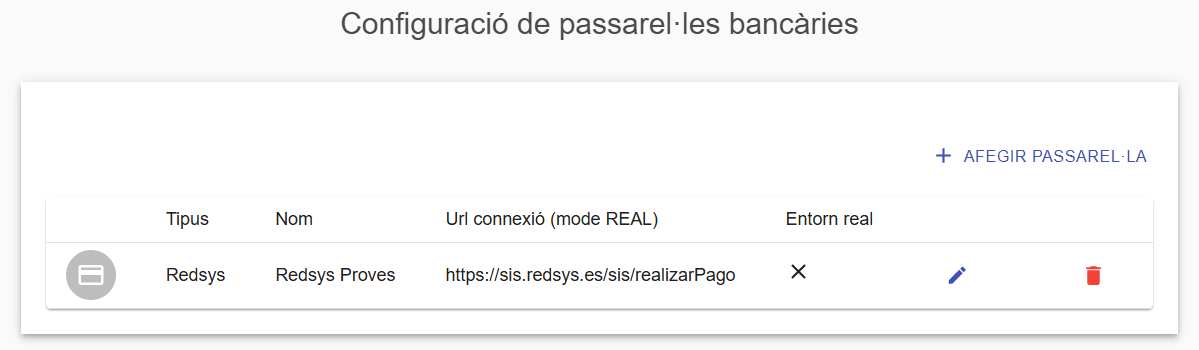
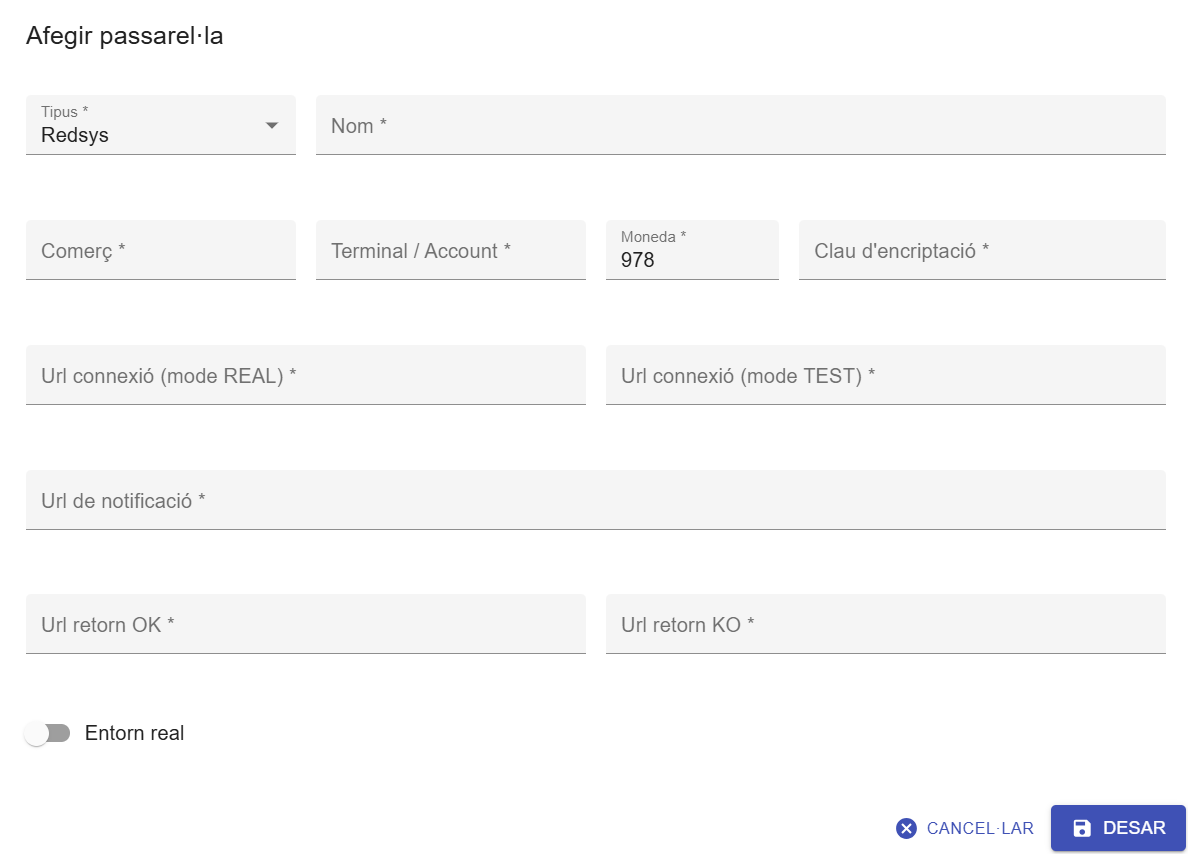
Per a cadascuna haureu d'introduir:
| Camp | Detall |
|---|---|
| Tipus | Addon Payments o Redsys |
| Nom | — |
| Codi de comerç | — |
| Terminal | — |
| Moneda | — |
| Clau d'encriptació | — |
| URL de connexió amb la passarel·la | En mode REAL i en mode TEST |
| URL de notificació del pagament | — |
| URL de retorn satisfactori | — |
| URL de retorn amb error | — |
| Si està en mode TEST o REAL | — |
> ℹ️ Nota: Suport TPV > > Per configurar correctament la passarel·la, contacteu amb l'equip de suport.
Sol·licitud d'alta de socis des del web
Si voleu rebre sol·licituds d'alta de socis a través d'un formulari públic, i que aquestes dades s'incorporin directament a l'aplicació (prèvia validació per la vostra part), en aquest apartat podreu activar aquest formulari.
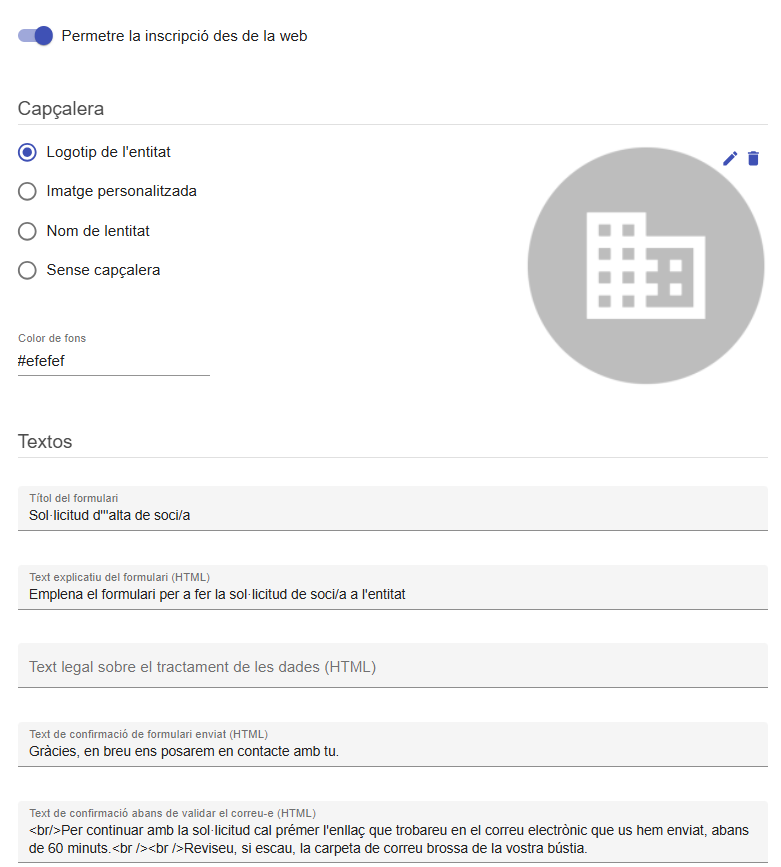
Per activar-lo, heu de marcar l'opció "Permetre la inscripció des del web".
Pel que fa a la capçalera del formulari, es pot configurar amb les següents opcions:
- Logotip de l'entitat: el que hàgim configurat a Dades de l'entitat.
- Imatge personalitzada: la que podem configurar en aquesta mateixa pàgina.
- Nom de l'entitat: mostra únicament el nom de l'entitat.
- Sense capçalera: útil, per exemple, si incrusteu el formulari a la pàgina web de l'entitat i aquesta ja disposa de la seva pròpia capçalera.
- Color de fons
També podeu configurar els textos del formulari:
- Títol del formulari
- Paràgraf explicatiu
- Text legal sobre el tractament de dades
- Text de confirmació del formulari enviat
- Text de confirmació abans de validar el correu
En relació amb els camps a sol·licitar al formulari, es pot activar o desactivar la visibilitat de tots els camps de la llista, indicar si són obligatoris o no, i reordenar-los.
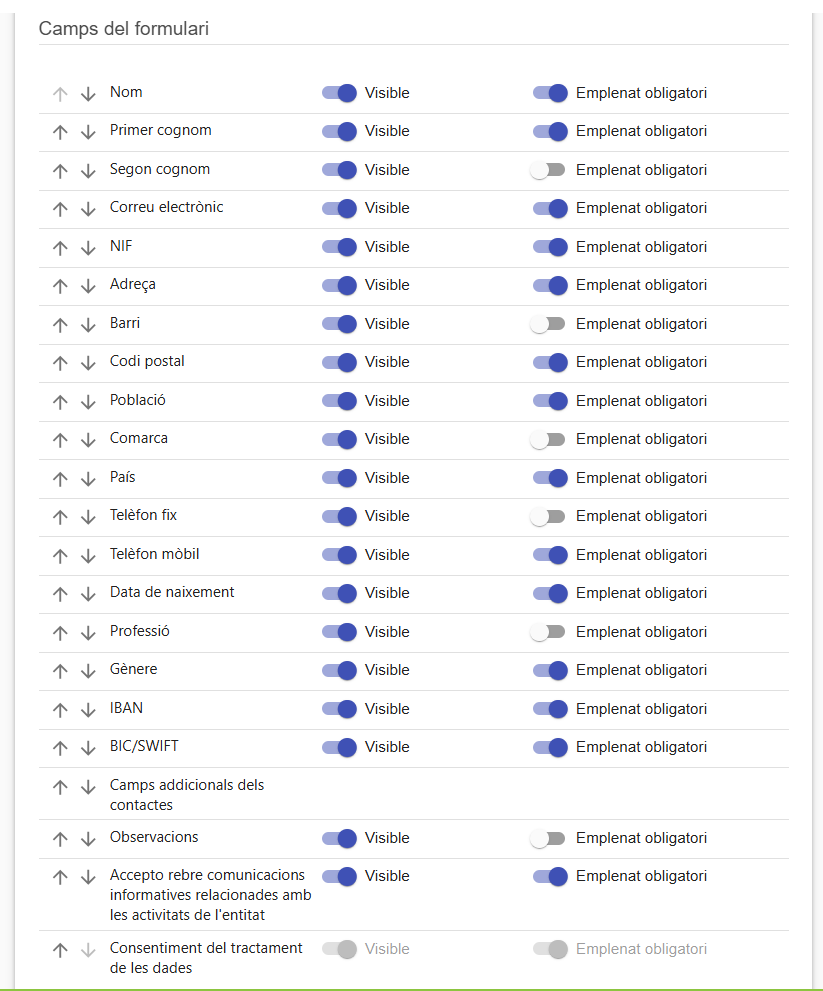
Si necessiteu afegir més camps al formulari, podeu fer-ho configurant camps addicionals per als vostres contactes i marcant aquells que vulgueu que apareguin també al formulari d'alta de soci (vegeu el mòdul Camps addicionals).
També podeu indicar que l'usuari ha de validar el seu correu electrònic. És a dir, quan enviï la sol·licitud, haurà de fer clic en un enllaç que rebrà al seu correu. D'aquesta manera ens assegurem que l'usuari disposa d'una adreça de correu vàlida.
Així mateix, podeu activar l'opció perquè l'entitat rebi una notificació cada vegada que hi hagi una sol·licitud d'alta de membre.
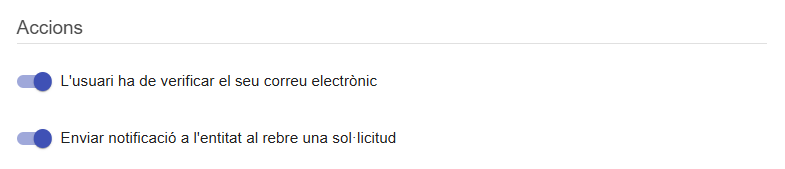
Des d'aquesta mateixa pàgina també disposem de les següents opcions:
- Consultar com afegir el formulari a la pàgina web de l'entitat prement "Com mostrem el formulari a la nostra pàgina web"
- Accedir a la vista prèvia del formulari prement "Accedir al formulari"
- Accedir al llistat de sol·licituds web actuals prement "Accedir al llistat de sol·licituds"
Exemple de forumlari de sol·licitud d'alta:
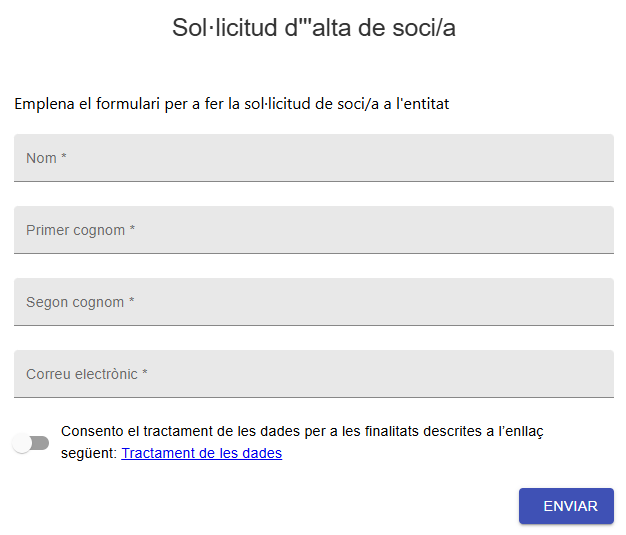
Registre d'enviament de correus electrònics
L’apartat de registre d’enviaments permet consultar els correus que s’han enviat des de l’aplicació.
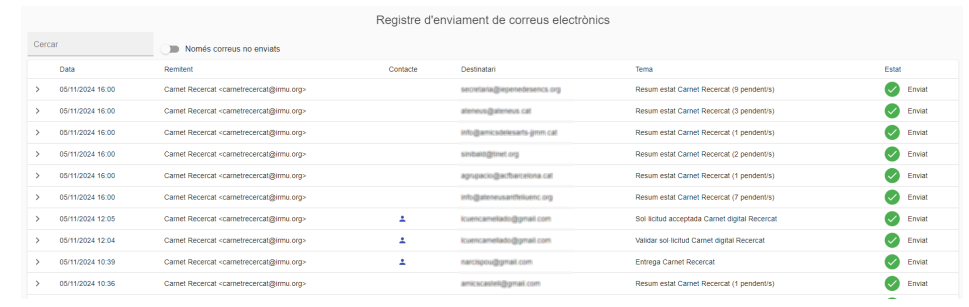
Per cada enviament es pot veure informació com:
- Data d’enviament
- Destinatari
- Assumpte
- Estat de l’enviament
- Informació detallada de seguiment (si està disponible)
Els estats es mostren en català o castellà segons l’idioma de l’usuari.
Fent clic a la fletxa de la part esquerra de cada registre, podem veure el contingut del correu i el nom dels arxius adjunts, si n'hi ha.
Els estats es mostren en català o castellà segons l’idioma de l’usuari. Per cada enviament es pot veure informació com:
- Entregat
- Obert
- Clicat
- Rebotat
- Queixa
Els estats positius es mostren en verd i els estats negatius en vermell.
> ⚠️ Atenció: Correu Rebutjat > > En cas que no s'hagi pogut enviar el correu, l'estat apareixerà com a Rebutjat, i en el contingut del missatge, a la part superior, podrem veure l'error rebut del servidor de correu.
Remitents de correu electrònic
Si volem gestionar els remitents de correu electrònic del nostre esdeveniment, primer hem d'accedir a aquest apartat. Per tant, hem de prémer el botó de "Configuració" a la part superior de la pàgina.
A continuació s’ha de seleccionar l'apartat de "Remitents de correu electrònic" . Un cop haguem entrat, aquest apartat ens permet configurar des de quina adreça s’envien els correus de l’entitat, com ara carnets digitals, entrades, recordatoris, avisos o altres comunicacions. A la configuració dels "Remitents de correu electrònic" es mostra una taula amb tots els remitents disponibles. Per a cada remitent es pot consultar el correu electrònic associat, el tipus de remitent, el seu estat, la configuració DNS i la possibilitat de realitzar una prova SMTP. A més, des de la columna Accions es poden gestionar les diferents opcions disponibles, com ara editar o eliminar el remitent.

A la part superior dreta també es troba el botó "Afegir remitent", que permet crear un nou remitent de correu electrònic.
Un cop dins, l'aplicació permet treballar amb quatre tipus de remitents, cadascun amb unes característiques i requisits diferents:
-Correu genèric de Gestió d'entitats: utilitza una adreça genèrica de la plataforma i no requereix configurar registres DNS ni validar el remitent, fet que el converteix en l'opció més senzilla per començar a enviar correus electrònics.
-Servidor de correu de Gestió d'entitats (SMTP): utilitza la infraestructura SMTP de Gestió d'entitats amb l'adreça indicada per l'entitat, pot requerir la configuració dels registres DNS del domini del correu per millorar l’entregabilitat i la validació del remitent per millorar l'entregabilitat dels correus.
-Servidor de correu de l'entitat (SMTP): permet utilitzar el servidor SMTP propi de l'entitat. Cal configurar les dades de connexió (servidor, port, usuari, contrasenya i seguretat), i l'entitat és la responsable de la configuració del seu domini de correu. Amb SMTP propi, l’aplicació no sempre pot conèixer informació avançada com entregues, obertures, clics, rebots o queixes.
-Plataforma AWS SES amb el domini de l'entitat: requereix configurar els registres DNS i validar el remitent, és l'opció recomanada, ja que ofereix una millor reputació i entregabilitat, així com informació sobre els enviaments, com ara correus entregats, oberts, clics, rebots, queixes i errors d'entrega. S’utilitzarà Amazon SES amb el domini propi de l’entitat.

Per a tots els tipus de remitent, excepte "Correu genèric de Gestió d'entitats", caldrà indicar una adreça de correu electrònic. A aquesta adreça s'enviarà una petició que haurà d'acceptar-se perquè el remitent es validi correctament.
Validació del remitent:
Alguns remitents necessiten una validació abans de poder enviar correus. Al llistat de remitents es mostra una icona que indica si el remitent està validat o no:
- Check verd: remitent validat
- Creu vermella: remitent NO validat

Aquests remitents, una vegada validats, es poden assignar a les plantilles de correu (vegeu l'apartat següent).
Configuració DNS:
Quan un remitent necessita configuració DNS, al llistat apareix una columna de configuració DNS.
Aquesta columna mostra si els registres DNS s’han verificat correctament:
- Check verd: DNS verificat
- Creu vermella: DNS pendent o incorrecte
- Icona d’informació: obre la finestra de configuració DNS

- Tipus de registre
- Valor que cal configurar
- Estat del DNS
- Valors actuals
- Valor recomanat (quan s'aplica)

El botó "Refrescar"torna a comprovar els registres DNS i actualitza l’estat del remitent si la configuració ja és correcta. També hi ha botons per copiar el domini o el valor proposat al porta-retalls. A la part superior de la finestra de configuració DNS hi ha el botó "Descarregar document."

Aquest botó genera un Document PDF amb la configuració DNS del domini. El document inclou el nom del domini, el correu electrònic del remitent i tots els registres que cal configurar, amb el mateix format que es mostra a la finestra: tipus de registre, domini, valor, estat del DNS, valors actuals i valor recomanat.
Nota: Les dades que apareixen en aquest document són de caràcter personal i privat, i poden variar respecte a altres versions o exemples. Per motius de confidencialitat i protecció de dades, han estat parcialment ocultades o modificades.
Aquest document es pot enviar als tècnics responsables del domini perquè puguin aplicar els canvis corresponents a la configuració DNS.
Prova SMTP:
Quan un remitent utilitza SMTP, es pot comprovar si la configuració SMTP funciona correctament. El llistat mostra una icona amb l’estat de la prova SMTP:
- Check verd: SMTP comprovat correctament
- Creu vermella: a prova SMTP ha fallat
La data de l’última comprovació es pot consultar passant el cursor per sobre de la icona.
Duplicar un remitent:
Els remitents es poden duplicar per evitar haver d’introduir de nou tota la configuració SMTP o DNS. En duplicar un remitent, l’aplicació crea una còpia amb el text Copia de davant del correu electrònic. El nou remitent queda com a no validat fins que es validi de nou.

|

|
Aplicar un remitent a totes les plantilles:
Des del llistat de remitents hi ha l’acció:"Fes servir aquest remitent per totes les plantilles de correu"

|

|
Abans d’aplicar el canvi, l’aplicació mostra una finestra de confirmació.
Registre d’enviaments de correu:
L’apartat de registre d’enviaments permet consultar els correus que s’han enviat des de l’aplicació.
Per cada enviament es pot veure informació com:
- Data d’enviament
- Destinatari
- Assumpte
- Estat de l’enviament
- Informació detallada de seguiment (si està disponible)
Els estats es mostren en català o castellà segons l’idioma de l’usuari.
Superadmin:
Des de Superadmin es poden gestionar configuracions globals de correu. El Superadmin pot:
- Configurar remitents globals de la plataforma
- Configurar SMTP globals
- Marcar quin remitent és el remitent per defecte
- Consultar el registre d’enviaments de totes les entitats
- Filtrar el registre d’enviaments per entitat
- Aplicar un remitent a les plantilles del context corresponent
Quan una entitat utilitza el "Correu genèric de Gestió d’entitats", l’aplicació utilitza el remitent global configurat pel Superadmin segons el context corresponent.
En el cas de Superadmin, els remitents es consideren validats i no cal enviar una petició de validació.
Plantilles de correus electrònics
En aquest apartat podem definir el contingut de tots els missatges de correu electrònic que l'entitat pot enviar als seus contactes. En funció dels mòduls que tingueu actius, apareixerà un nombre més gran o més petit de plantilles per configurar.
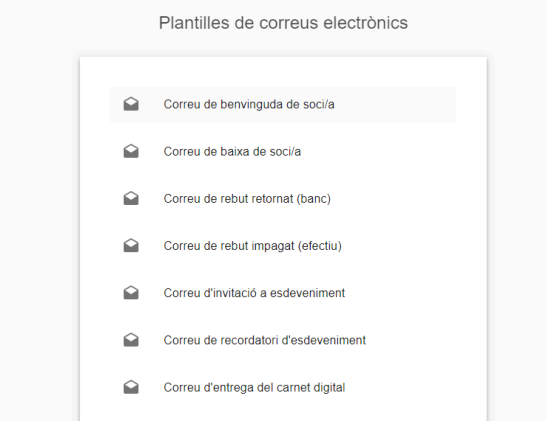
Al prémer sobre cadascuna d'elles podem veure i modificar el seu contingut. Normalment inclouen un text predefinit, però es pot personalitzar per adaptar-lo a la vostra entitat.
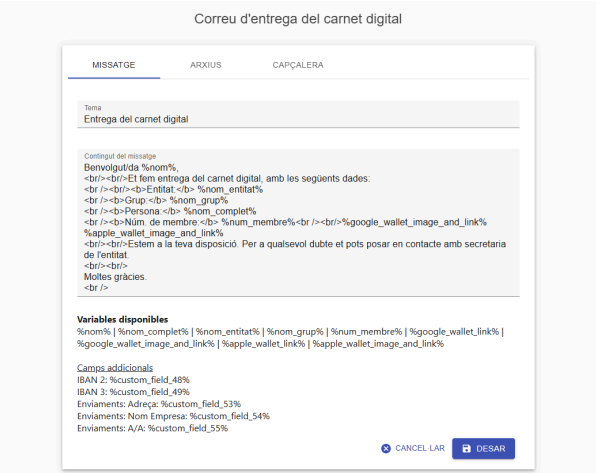
Veureu que es poden utilitzar etiquetes HTML i variables per substituir paraules dins del text. Per exemple, si volem adreçar-nos al destinatari pel seu nom, utilitzarem la variable %nom%. Sota de cada plantilla podeu consultar totes les variables disponibles.
ℹ️ Nota: Suport tècnic
Si teniu dubtes sobre com utilitzar les variables o el codi HTML, contacteu amb el nostre equip de suport.
Pestanyes de configuració:
- Arxius: Podem afegir arxius adjunts al correu. En aquest cas, l'arxiu adjunt serà el mateix per a tots els enviaments (no és possible personalitzar-lo segons el destinatari).
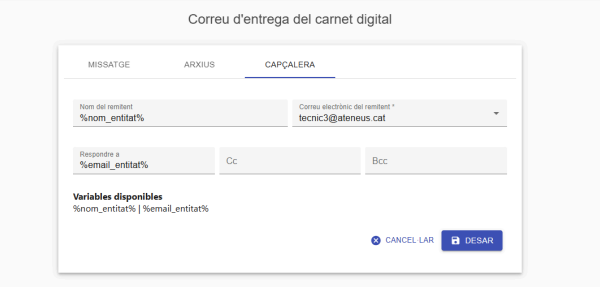
- Capçalera: Podem configurar les dades del remitent i els destinataris dels missatges. Al desplegable de remitents apareixerà aquells que ja han estat validats prèviament.
⚠️ Avís: Important: Evitar que els correus vagin a SPAM (Configuració SPF)
Atès que els missatges s'envien en nom de la vostra entitat (quan en realitat els envia Gestió d'Entitats), és possible que alguns correus acabin a la carpeta de SPAM, correu brossa, o fins i tot que siguin bloquejats pels servidors dels destinataris. Això passa perquè els servidors de correu detecten que el missatge s'ha emès des d'un servidor diferent al domini oficial de l'entitat.
Per solucionar aquest problema, és necessari afegir un registre SPF al DNS del vostre domini, atorgant permís a Gestió d'Entitats per enviar correus electrònics en nom de la vostra organització. En concret, heu d'afegir el següent registre:
- Host: el vostre domini
- Tipus de registre: TXT
- Contingut (en funció de l'entitat):
- Membres de la FAC:
v=spf1 ip4:27.0.174.131 ~all- Altres entitats:
v=spf1 ip4:27.0.175.186 ~allAquest canvi l'ha de realitzar l'administrador del vostre domini. Si no us és possible o teniu dificultats, contacteu amb el nostre equip de suport.
Alternativa SMTP pròpia: Com a alternativa a l'ús del servidor de correu de Gestió d'Entitats, també existeix l'opció d'enviar els correus utilitzant un servidor SMTP propi. Si preferiu aquesta opció, poseu-vos en contacte amb l'equip de suport i us ajudarem amb la configuració.
Eines de capçalera
Refresc de pantalla
A qualsevol pàgina de l'aplicació podem prémer el botó de refresc per actualitzar les dades quan sàpiguem que han canviat, sense necessitat de recarregar tota la pàgina web del navegador.
👤 Menú d'usuari

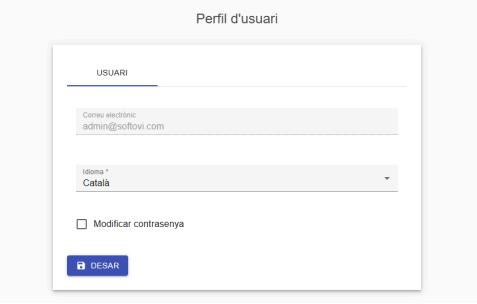
Serveix per veure i accedir al perfil de l'usuari que està autenticat a Gestió d'Entitats. Des d'aquí podreu modificar la contrasenya o canviar l'idioma de la interfície de treball.
ℹ️ Nota: Recomanació
Recomanem canviar la contrasenya la primera vegada que s'accedeix al sistema per motius de seguretat.
🚪 Tancar la sessió
Des d'aquest mateix menú d'usuari també podem tancar la sessió de l'aplicatiu.

⚠️ Atenció: Important: Seguretat de les dades
És molt important tancar la sessió quan hàgiu acabat de treballar. En cas contrari, qualsevol altra persona que utilitzi el meshix navegador en els minuts següents podria accedir o modificar dades de la vostra entitat.
🔍 Buscador general
El cercador general serveix per buscar contactes de la base de dades o grups de contactes de manera ràpida.
Podem buscar per:
- 🔤 Nom
- 🔤 Cognoms
- 📧 Correu electrònic
- 🔢 NIF
- 🔢 Número de soci
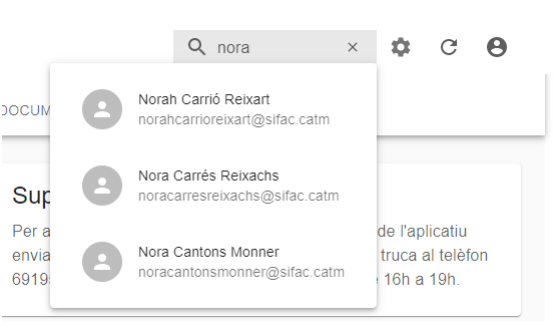
El cercador mostra els resultats més adequats segons els criteris de cerca que hàgiu introduït.
📋 Menú principal
A la part superior de la pantalla, just a sota de la capçalera, es troba el menú principal, on apareixen diferents apartats en funció dels mòduls que tingueu actius a la vostra modalitat.

Un apartat que sempre apareixerà és Inici, on veurem un resum de l'activitat més rellevant de Gestió d'Entitats.
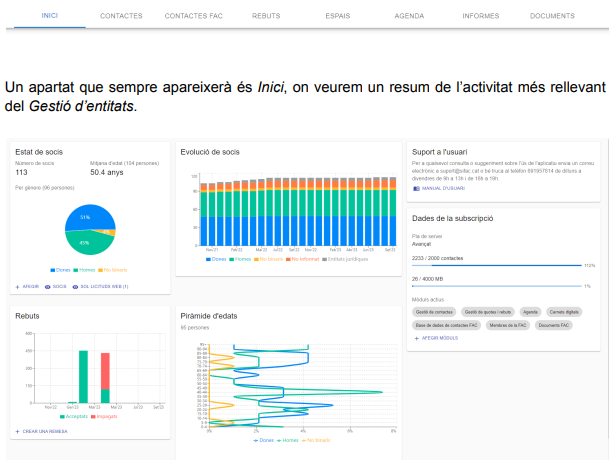
A la pàgina d'inici podeu consultar:
- 👥 Número actual de socis
- 📊 Edat mitjana dels membres
- 📊 Gràfic de l'estat actual de socis per gènere
- 📊 Evolució dels socis en el temps per gènere
- 📊 Piràmide d'edats de l'entitat
- 📊 Gràfic de rebuts emesos i retornats (si el mòdul de Rebuts està actiu)
- 📅 Les activitats del dia (si el mòdul d'Agenda està actiu)
- 📋 Les sol·licituds de soci rebudes a través del formulari web pendent de revisar
- 👤 Els socis més recents que s'han donat d'alta
- 🔗 Enllaç directe al manual d'usuari
- 📊 Estat de la subscripció i mòduls actius de l'entitat
També podem consultar els mòduls disponibles de Gestió d'Entitats, juntament amb una breu descripció, prement a "Afegir mòduls".
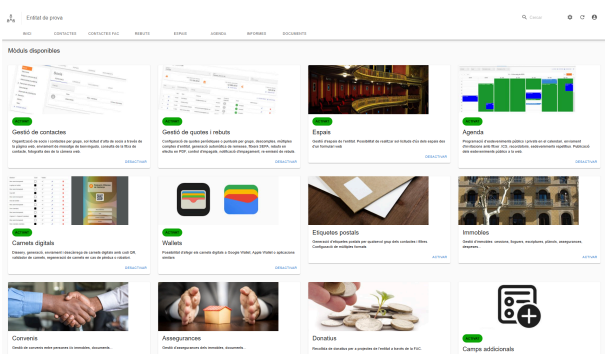
ℹ️ Nota: Gestió de Mòduls
Per activar o desactivar mòduls de la llista, és necessari posar-se en contacte amb l'equip de suport, per si calgués modificar el pla de servei o la tarifa contractada.