# Carnets digitals
Creació, disseny, enviament i validació dels carnets digitals en PDF.
# Introducció als carnets digitals
El carnet digital és un **document PDF** que s'envia als contactes i que permet validar la relació de la persona amb l'entitat mitjançant l'escaneig d'un **codi QR.**
En comparació amb els carnets físics, els carnets digitals presenten els avantatges següents:
- ✅ **Immediatesa**: Poden generar-se i enviar-se de forma immediata en el moment en què algú es fa soci/a.
- 🌱 **Sostenibilitat**: Són més econòmics i sostenibles, ja que eviten la fabricació en materials plàstics, la impressió, el desplaçament i la distribució.
- ♾️ **Sense caducitat**: No tenen data de caducitat; la comprovació de validesa pot realitzar-se en qualsevol moment.
- 🔄 **Flexibilitat**: Poden regenerar-se i reenviar-se amb un sol clic.
La validació del carnet es fa en temps real. Per exemple, si una persona es dóna de baixa des de l'aplicatiu, el carnet deixa de ser vàlid automàticament.
El carnet és personal i intransferible. Si un contacte perd el seu carnet o creu que se l'han robat, pot demanar a l'entitat que generi un nou codi QR i enviï un nou carnet, deixant sense efecte l'anterior.
---
# Qui pot tenir un carnet digital?
Els carnets digitals poden generar-se per a qualsevol contacte dels grups de l'apartat **Contactes**.
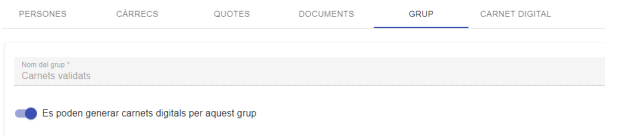
Per poder generar carnets digitals per a un grup, és necessari seleccionar el grup, anar a la pestanya **Grup**, i marcar l'opció **"Es poden generar carnets digitals per a aquest grup"**.
---
# Disseny del carnet digital
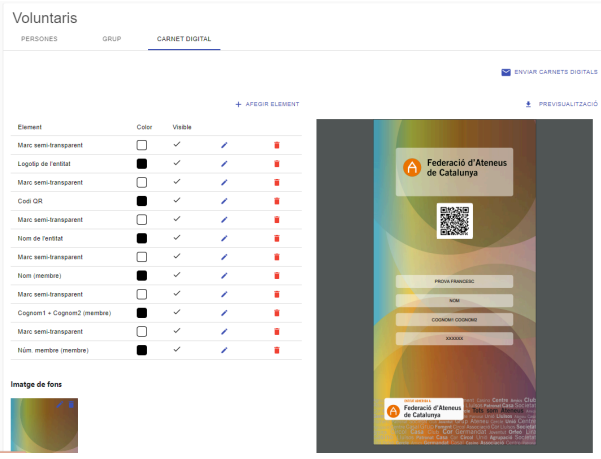
Els grups que tenen activada la generació de carnets digitals disposen de la pestanya **Carnet digital**.
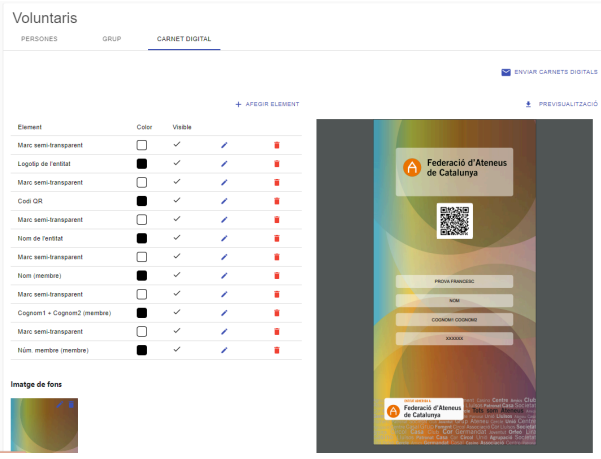
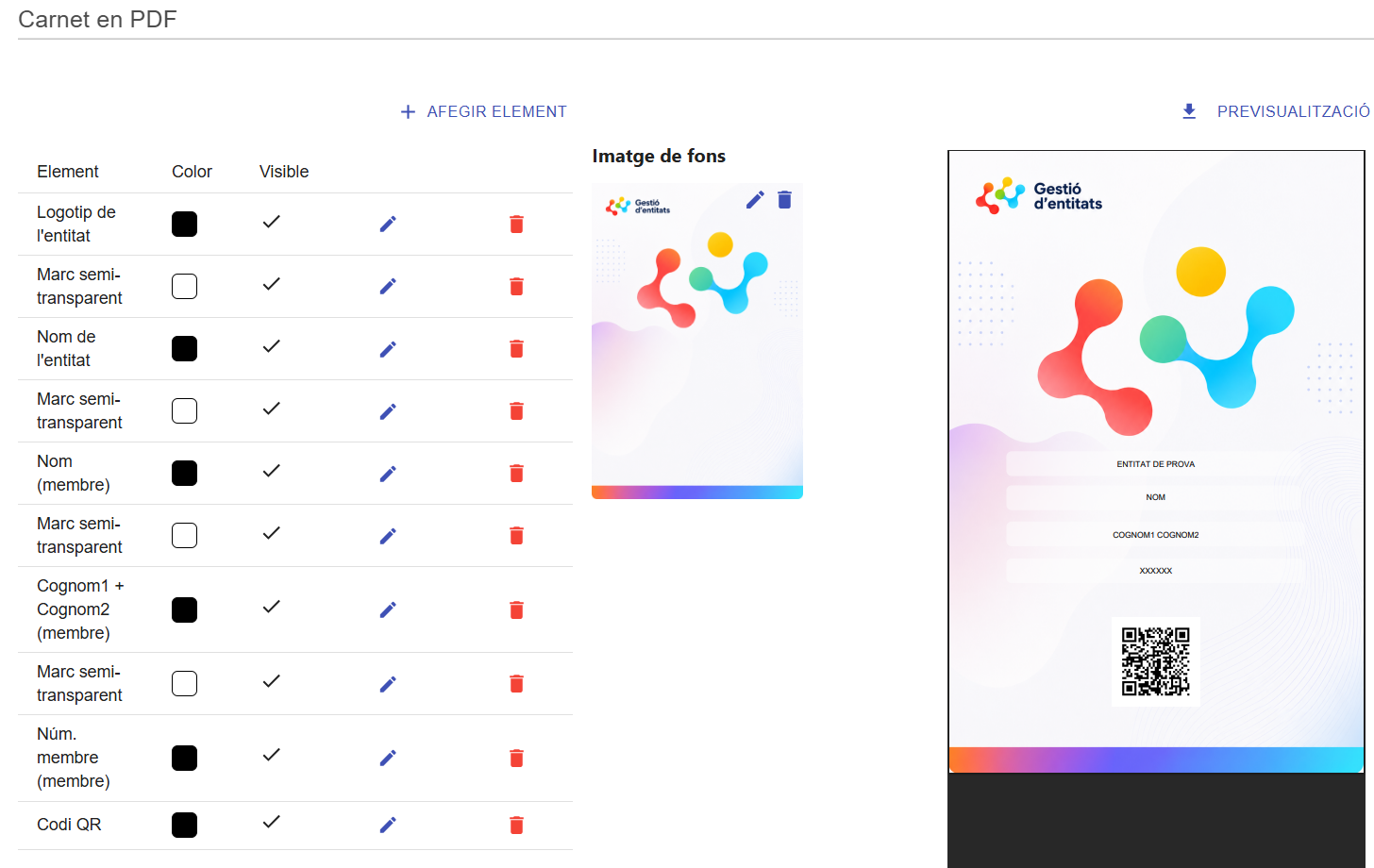
Des d'aquesta pestanya podem realitzar les següents accions:
- **Previsualitzar el carnet**: A mesura que realitzem canvis en el disseny del carnet, podrem veure el resultat a la part dreta de la pantalla. També tenim l'opció de descarregar el PDF del carnet de prova. Cal tenir en compte que, en validar el codi QR del carnet de prova, sempre apareixerà com a invàlid.
- **Configurar la imatge de fons del carnet**: Per defecte, les entitats de la FAC disposen d'un disseny predefinit, però pot modificar-se prement en les icones de modificar situades sobre la imatge de fons del carnet.
> ℹ️ **Nota:** Recomanacions i marques de la imatge de fons
>
> La imatge pot tenir qualsevol mida o proporció, però per a una visualització òptima en la majoria de dispositius mòbils recomanem que la imatge de fons tingui unes proporcions **9:18** (per exemple, una resolució de **1875 × 3750 px**).
>
> Les entitats de la **FAC** incorporen una marca d'aigua en els seus **carnets digitals**, amb el **logotip** i la **imatge corporativa de la FAC.**
- **Configurar camps i posicions**: Els camps que podem mostrar en el carnet digital són:
- Nom de l'entitat, Adreça, Població, Telèfon i Logotip de l'entitat.
- Diferents combinacions de Nom i Cognoms del membre.
- Número de membre, Fotografia o DNI/NIF del membre.
- Data de naixement, Data d'expedició o Data d'alta.
- Codi QR, Nom del grup, Correu electrònic o un Marco semitransparent.
A la llista també apareixeran els camps addicionals dels contactes en cas d'existir (vegeu mòdul *Camps addicionals*).
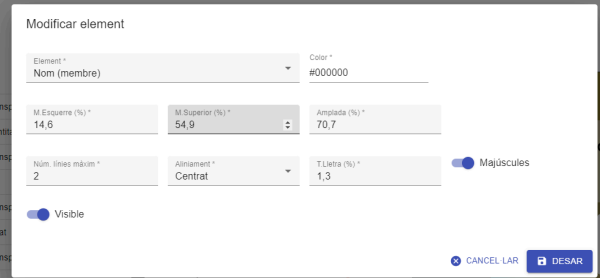
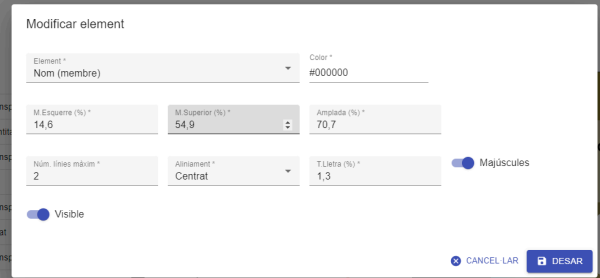
Per a cada element que vulguem incloure en el carnet, podem configurar el seu **Color**, **Marge esquerre (%)**, **Marge superior (%)**, **Amplada (%)**, **Número màxim de línies**, **Alineació** (Esquerra / Centrat / Dreta / Justificat), **Mida de la lletra (%)**, **Majúscules** i **Visibilitat**.
> 💡 **Consell:** Suport de disseny
>
> Si necessiteu assistència amb el disseny dels carnets, no dubteu a contactar amb el nostre equip de suport.
---
# Enviament dels carnets
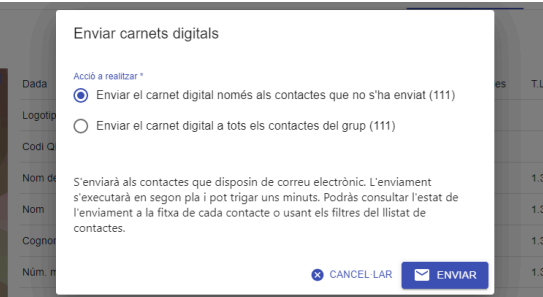
Una vegada finalitzat el disseny del carnet i comprovat mitjançant l'eina de previsualització, podem generar els carnets digitals un a un des de la fitxa de cada contacte, o bé de forma massiva prement el botó **"Enviar carnets digitals"**.

En aquest cas ens apareixerà la següent finestra:
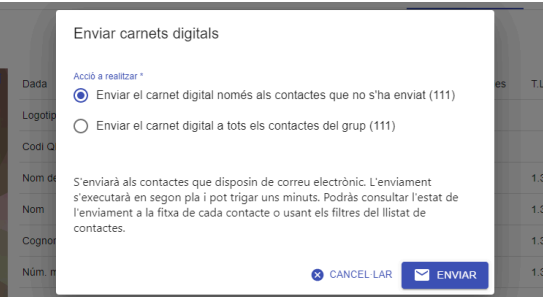
Al dia a dia de l'entitat, l'opció més habitual serà enviar el carnet digital de forma individual (des de la fitxa del contacte), o bé enviar el carnet només als contactes que encara no l'hagin rebut.
No obstant això, també existeix l'opció de forçar un enviament massiu a tots els contactes del grup, fins i tot a aquells a qui ja se l'hagués enviat anteriorment. Aquesta opció pot ser útil, per exemple, si volem renovar el disseny del carnet i reenviar-lo a totes les persones.
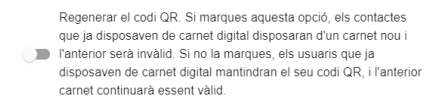
> ⚠️ **Avís:** Regeneració del codi QR
>
> En aquest cas, apareixerà l'opció de decidir si volem regenerar el codi QR o no. S'ha de tenir en compte que, si regenerem el codi QR, **tots els carnets enviats fins aquell moment deixaran de ser vàlids**.
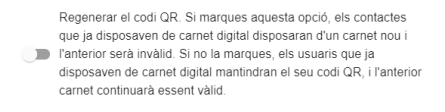
Com ja s'ha esmentat, el carnet digital també pot enviar-se de forma individual des de la fitxa de cada contacte. Per fer-ho, des de la seva fitxa hem d'anar a la llista de grups als quals està assignat el contacte, i veurem que al final de la fila apareixen tres icones.

Prement la icona del sobre, podem enviar o reenviar el carnet digital.
# Descàrrega del carnet digital
Si interessa descarregar un carnet digital per a alguna de les persones (per exemple, per fer proves, o en cas que la persona no disposi de correu electrònic i se li vulgui lliurar per un altre canal), també podem fer-ho des de la fitxa del contacte, mitjançant el botó **"Descarregar PDF"**.
Automàticament es descarregarà el PDF com el carnet de la persona.
---
# Validació del carnet digital
El carnet que rep la persona en PDF incorpora un codi QR que permet validar si la persona forma part del grup en temps real.
Qualsevol lector de codis QR pot escanejar-lo i obrir la pàgina web que indicarà l'estat del document. També es pot comprovar fent clic directament sobre el propi codi QR des del mateix PDF.

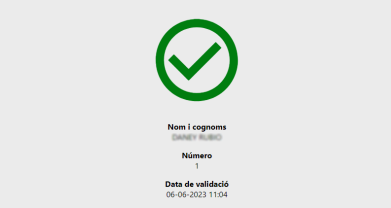
Si és vàlid, apareixerà una pàgina similar a la següent.
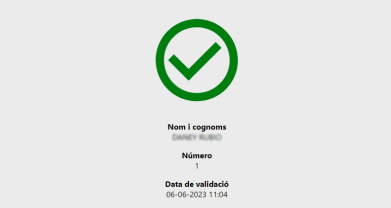
Si no és vàlid, apareixerà una pàgina similar a la següent.

# Regeneració de codi QR
La regeneració del codi QR es pot dur a terme mitjançant la icona corresponent.
> ⚠️ **Atenció:** Important en cas de pèrdua o robatori
>
> Aquesta acció només s'hauria de fer en cas de pèrdua o robatori del carnet, ja que el carnet anterior deixarà de ser vàlid immediatament.
>
> Aquesta operació no envia el nou carnet al contacte; serà necessari enviar-lo manualment un cop regenerat.
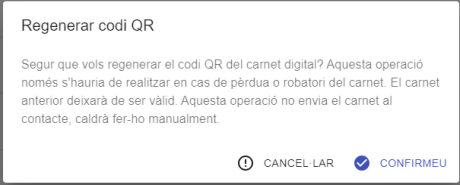
Caldrà acceptar el següent missatge de confirmació:
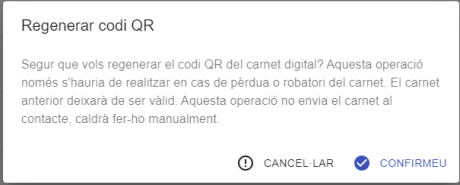
Per finalitzar el procés, serà necessari acceptar el missatge de confirmació que mostrarà el sistema.
---
# Pàgina de Validació de Carnets Digitals
Aquest apartat permet configurar com es mostra la pàgina pública de validació dels carnets digitals d’una entitat.
Primer de tot hem de hem de prémer el botó de **"Configuració"** a la part superior de la pàgina.

La configuració està disponible des de **Configuració -> Pàgina de validació de carnets digitals**
> ⚠️ **Avís:** Aquest apartat només apareix si l’entitat té actiu el mòdul de **carnets digitals o wallets.**
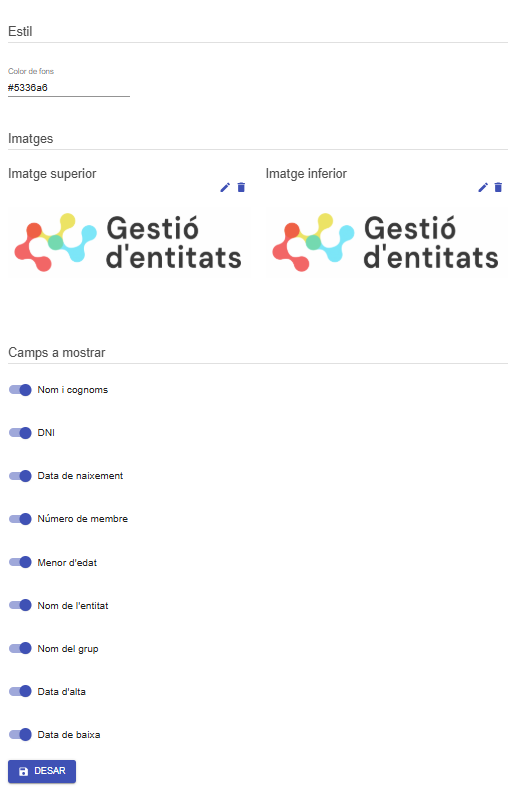
#### **Estil**:
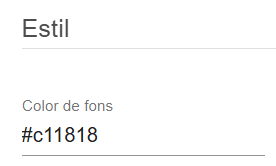
En aquest bloc es pot configurar el color de fons de la pàgina pública de validació.
- **Color de fons:** defineix el color que es mostrarà darrere del contingut de la validació.
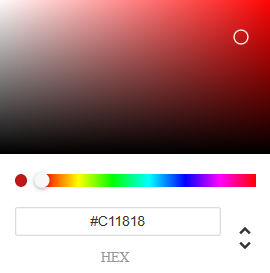
El color de fons es pot triar introduint el **codi hexadecimal (HEX)** del color o seleccionant-lo directament des del **selector de colors.**
#### **Imatges**:
En aquest bloc es poden configurar les imatges que apareixen a la pàgina pública.
- **Imatge superior:** es mostra a la part esquerra de la validació.
- **Imatge inferior:** es mostra a la part dreta de la validació.
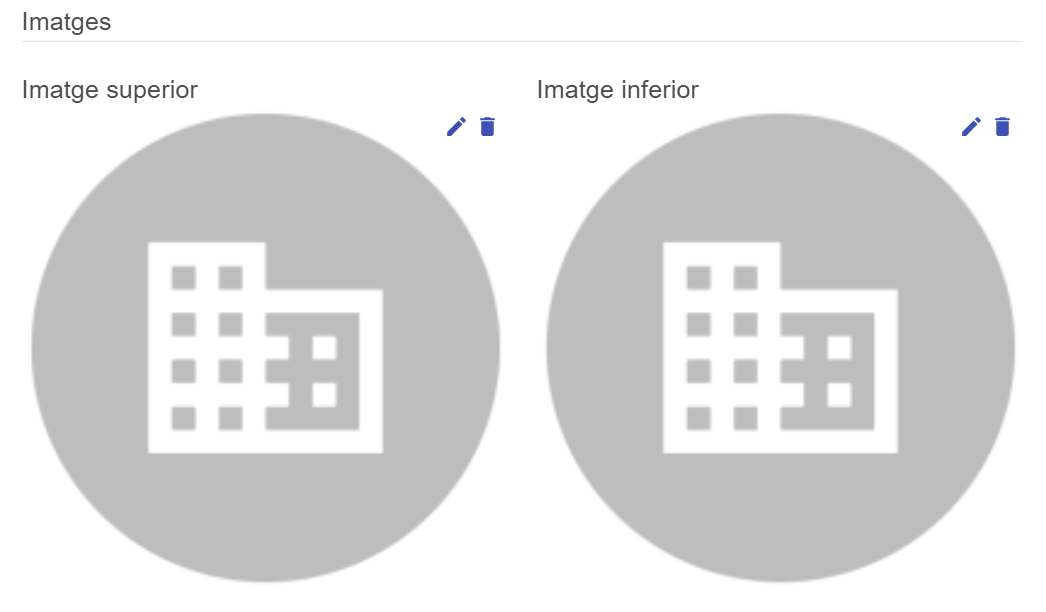
Les imatges es mostren centrades i amb una alçada màxima de **200 px**, s'hauran d'adjuntar des d'aquest apartat.
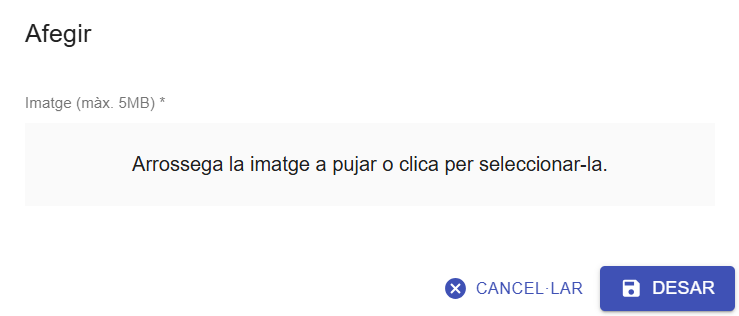
> ⚠️ **Avís:** En el cas de les entitats que son **membres de la FAC**, la imatge inferior **NO** es pot configurar des de l’entitat, sinó que s’utilitza la **imatge de la FAC.**
#### **Camps a Mostrar**:
En aquest bloc es pot decidir quina informació es mostra públicament quan es valida un carnet.
Els camps configurables són:
- **Nom i cognoms**
- **DNI**
- **Data de naixement**
- **Número de membre**
- **Menor d’edat**
- **Nom de l’entitat**
- **Nom del grup**
- **Data d’alta**
- **Data de baixa**
> ⚠️ **Important:** Quan un camp està **activat**, es mostra a la pàgina pública de validació. Quan està **desactivat**, no es mostra públicament.
#### **Pàgina Pública de Validació**:
Veiem alguns exemples de la pàgina de validació de carnet.
La captura següent és un exemple de configuració de la pàgina de validació dels carnets digitals. S'ha creat únicament amb finalitats il·lustratives per facilitar la comprensió de les diferents opcions de configuració.
A continuació es mostra un exemple de la creació d'un carnet digital.
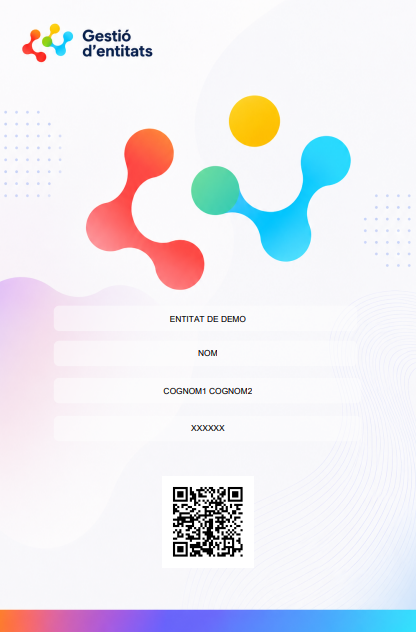
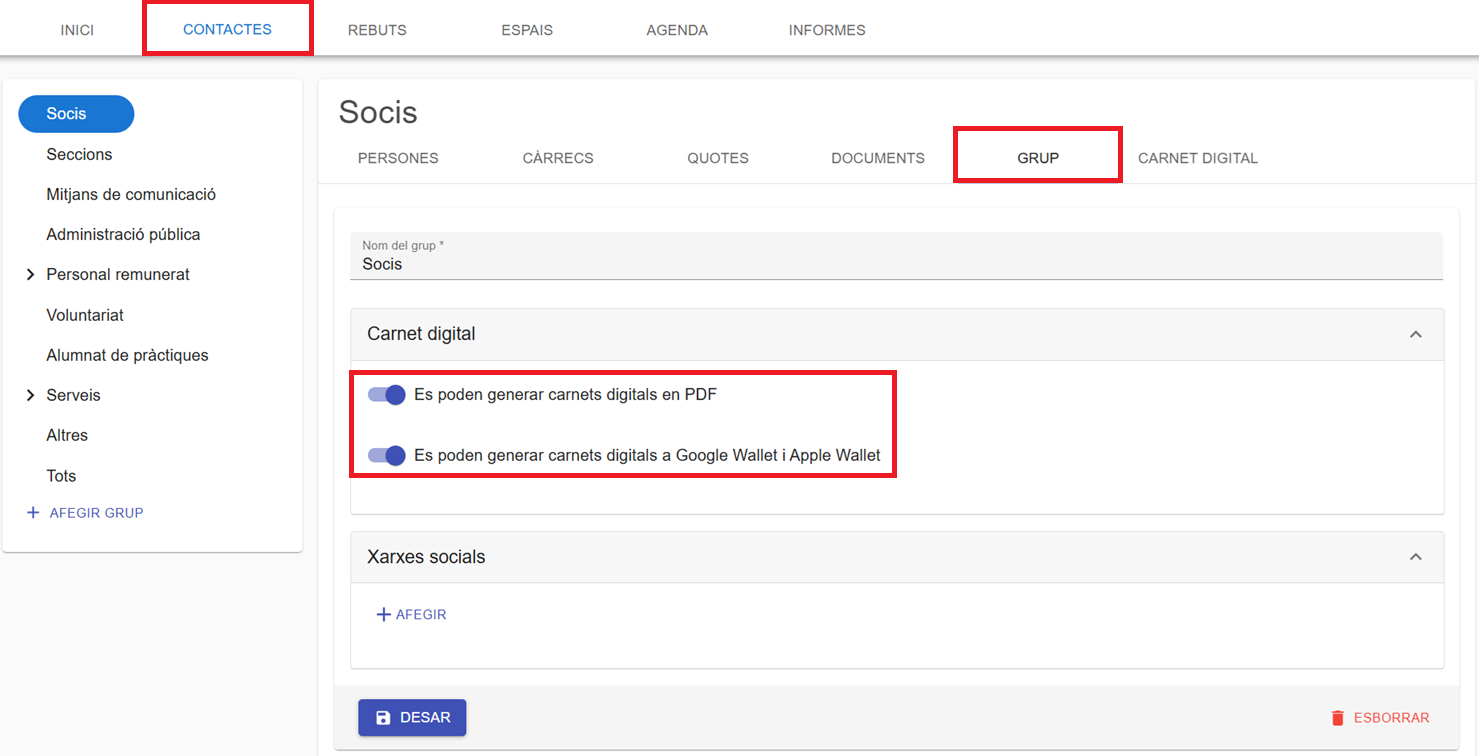
Per generar-lo, cal accedir a l'apartat **Contactes** i seleccionar qualsevol dels apartats del menú lateral, com ara **Socis, Administració pública, Voluntariat o qualsevol altre.**
Un cop dins de l'apartat seleccionat, cal accedir a **Grups** i activar les opcions **"Es poden generar carnets digitals en PDF** i **"Es poden generar carnets digitals a Google Wallet i Apple Wallet.**
En **desar els canvis**, apareixerà un nou apartat anomenat **Carnet digital**, des d'on es podran generar i gestionar els carnets digitals dels contactes.
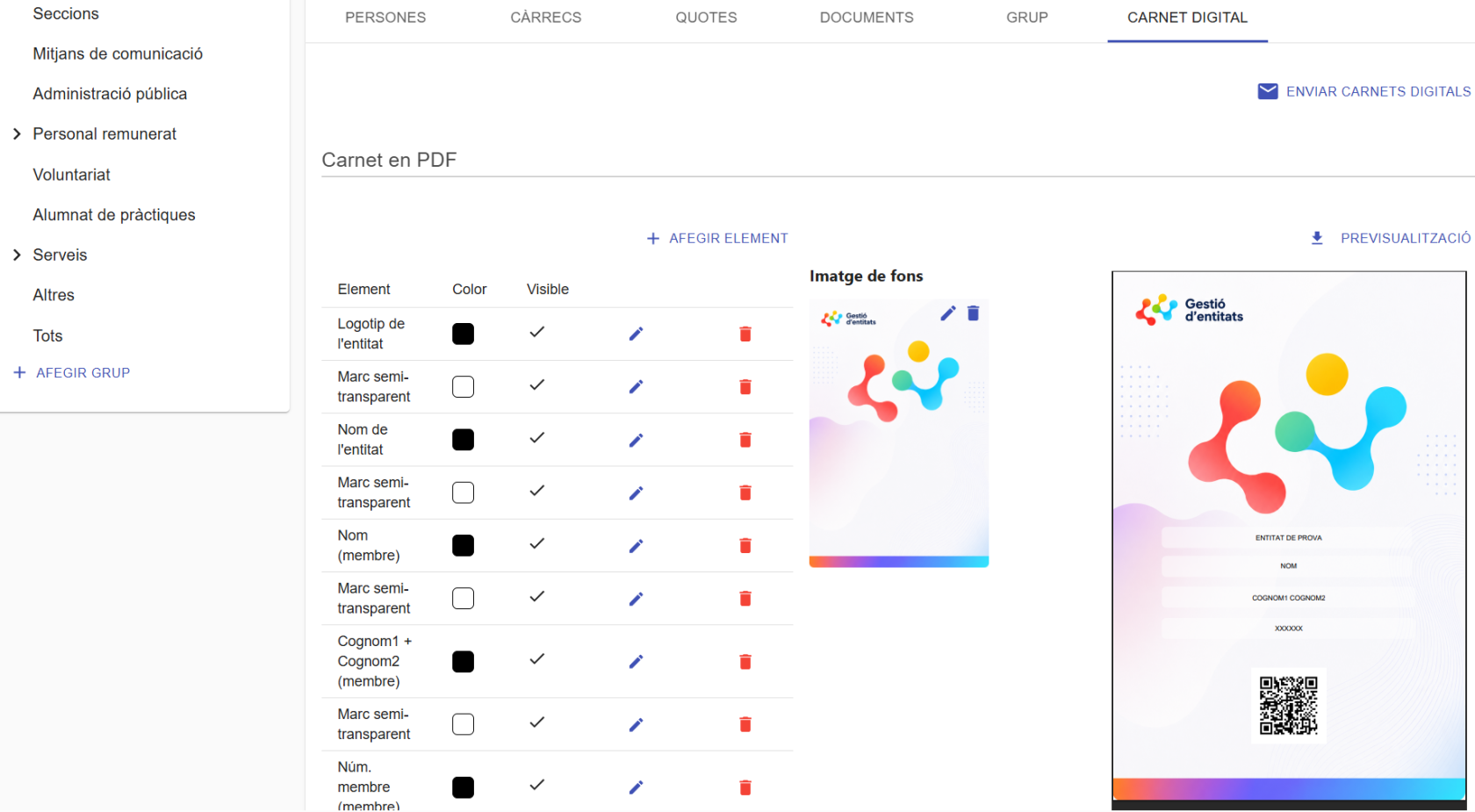
Des d'aquest apartat es podrà personalitzar el disseny del carnet digital en format **PDF**, així com la seva versió per a **Google Wallet** i **Apple Wallet.**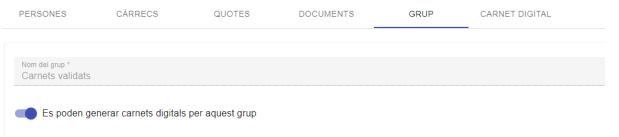



)