# Modificar/Configurar evento
Para modificar un evento, hay que hacer clic sobre el evento en el calendario. Se abrirá una ventana con diferentes apartados que se podrán modificar.

**Apartado Datos:**
En este apartado hay dos subapartados.
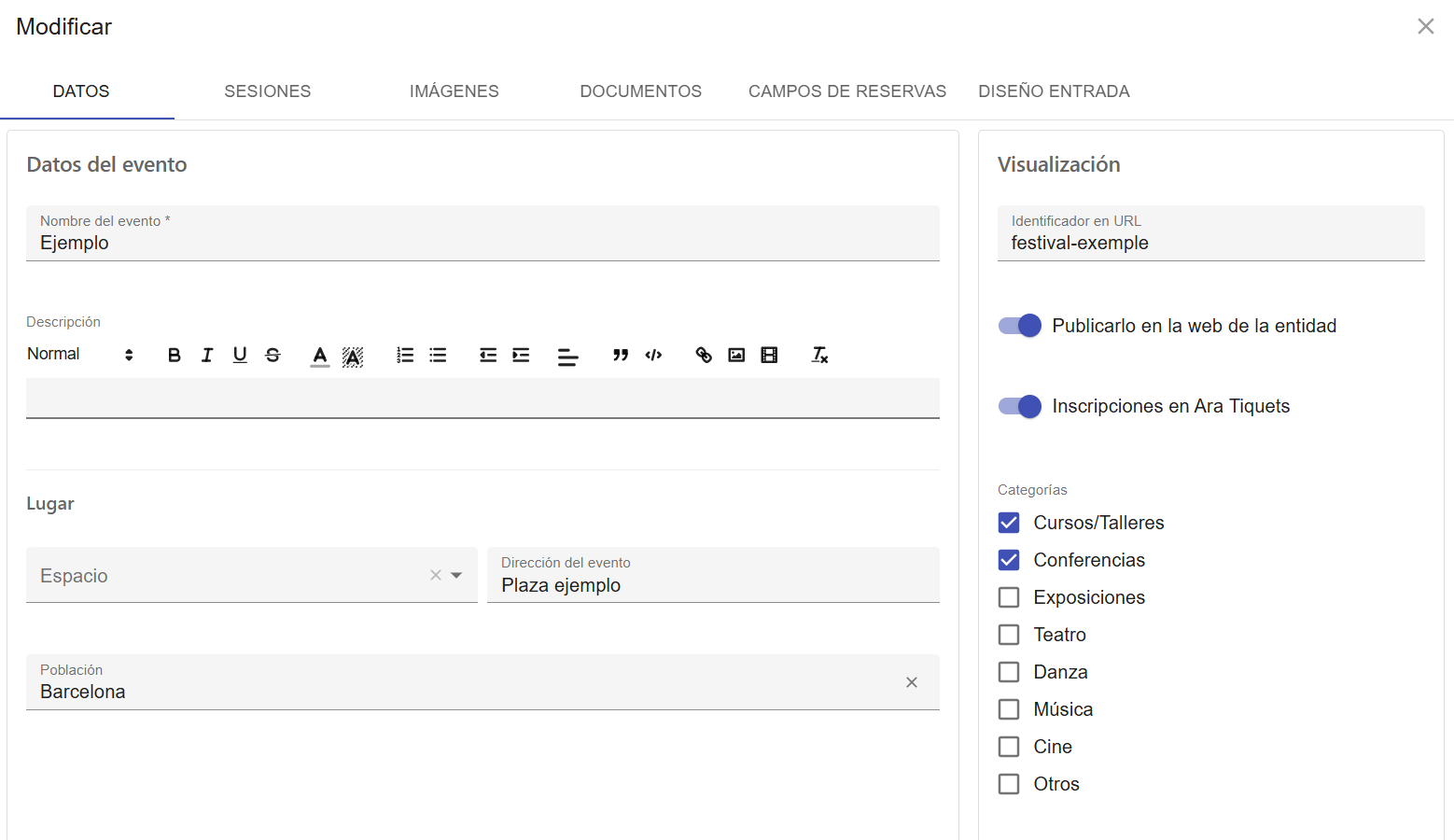
En **"Datos del evento"** se puede modificar el nombre del evento, añadir una descripción, seleccionar el espacio, añadir la dirección del evento y la población.
En **"Visualización"** se puede modificar el identificador de la URL, que sirve para definir cómo queremos que aparezca el nombre de nuestro evento en cualquier URL. También podemos elegir si queremos publicar el evento en la página web de la entidad y si deseamos habilitar la venta de entradas y/o las inscripciones en **AraTiquets**. Por último, podemos seleccionar las categorías a las que pertenece nuestro evento.
**Apartado Sesiones:**
Un evento puede tener varias sesiones. Las sesiones son las distintas actividades que forman parte de un mismo evento. Por ejemplo, un evento puede ser una obra de teatro y las sesiones las diferentes funciones que se realizan, con fechas y configuraciones totalmente distintas entre sí.
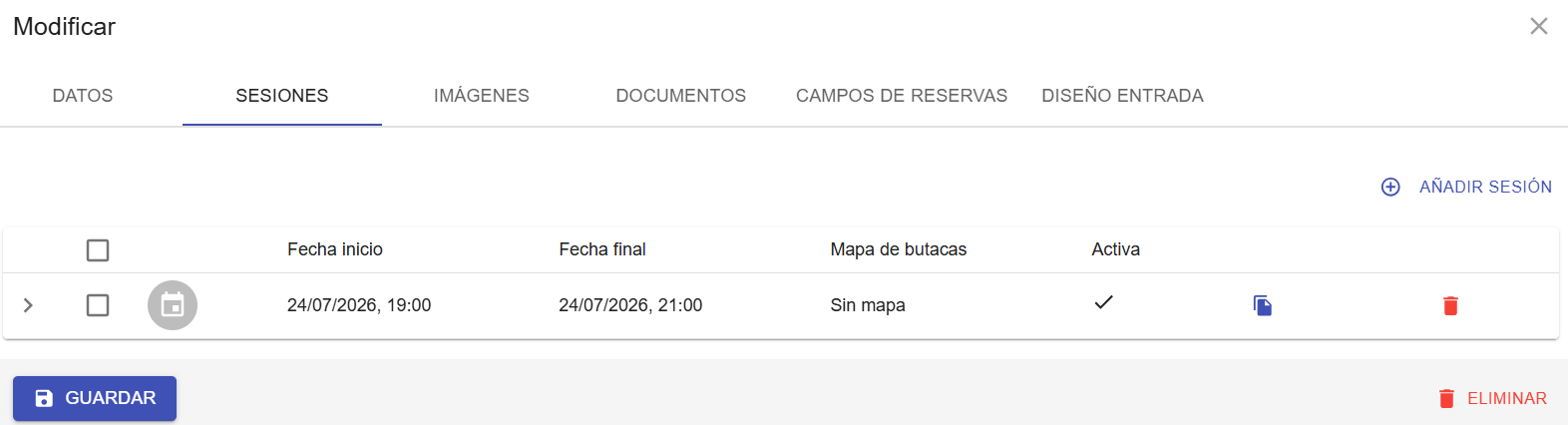
Al acceder al apartado de sesiones, se habrá creado automáticamente una sesión. En este apartado se pueden visualizar todas las sesiones de nuestro evento.
Para cada sesión podemos ver su nombre, la **fecha de inicio**, la **fecha de fin** y si se encuentra activa. Además, podemos **clonarla** para no tener que crear varias veces sesiones similares, así como **eliminarla** cuando sea necesario.
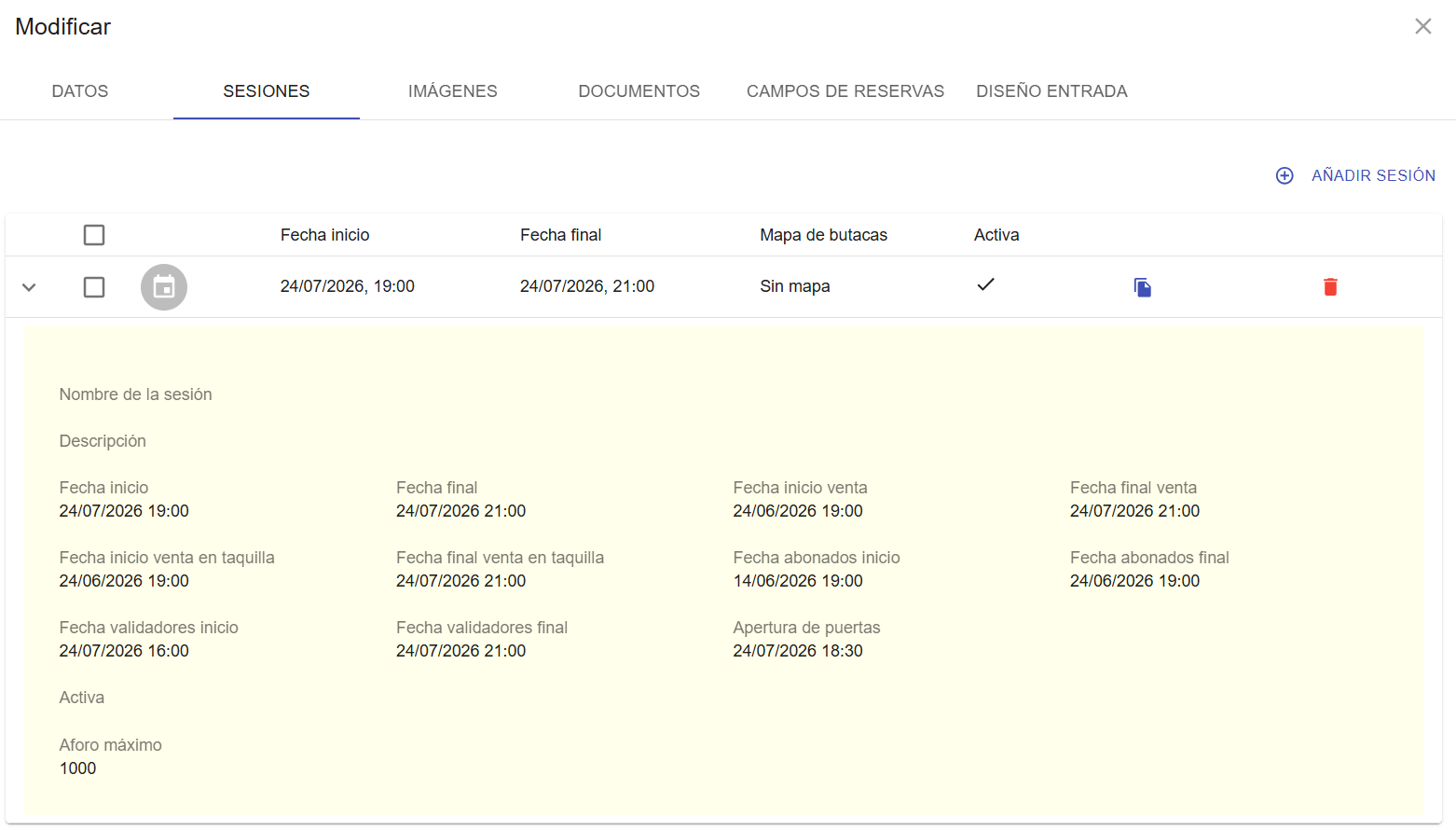
Al hacer clic sobre la primera flecha de cualquier sesión, podemos acceder a su configuración.
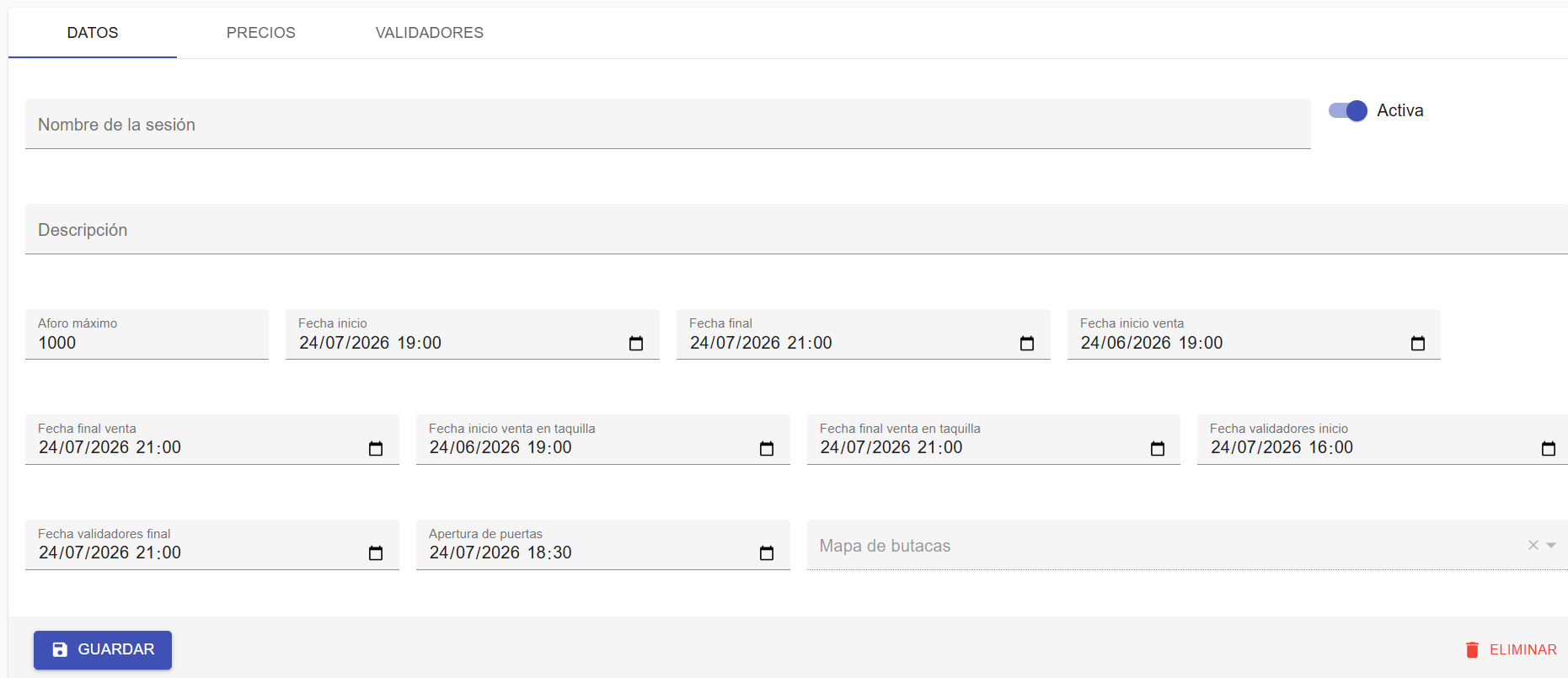
Al hacer clic sobre cualquier sesión, se abrirá una nueva página con tres apartados.

En el apartado **"Datos"** podemos introducir el nombre de la sesión, indicar si se encuentra activa o no, añadir una descripción, configurar el aforo máximo y definir las distintas fechas: **fecha de inicio**, **fecha de fin**, **fecha de inicio de venta**, **fecha de fin de venta**, **fecha de inicio de venta en taquilla**, **fecha de fin de venta en taquilla**, **fecha de inicio de validadores**, **fecha de fin de validadores**, **apertura de puertas** y, al final, el **mapa de butacas**, no modificable, que habremos asignado previamente al evento.
Al hacer clic sobre cualquier sesión, se abrirá una nueva página con tres apartados.
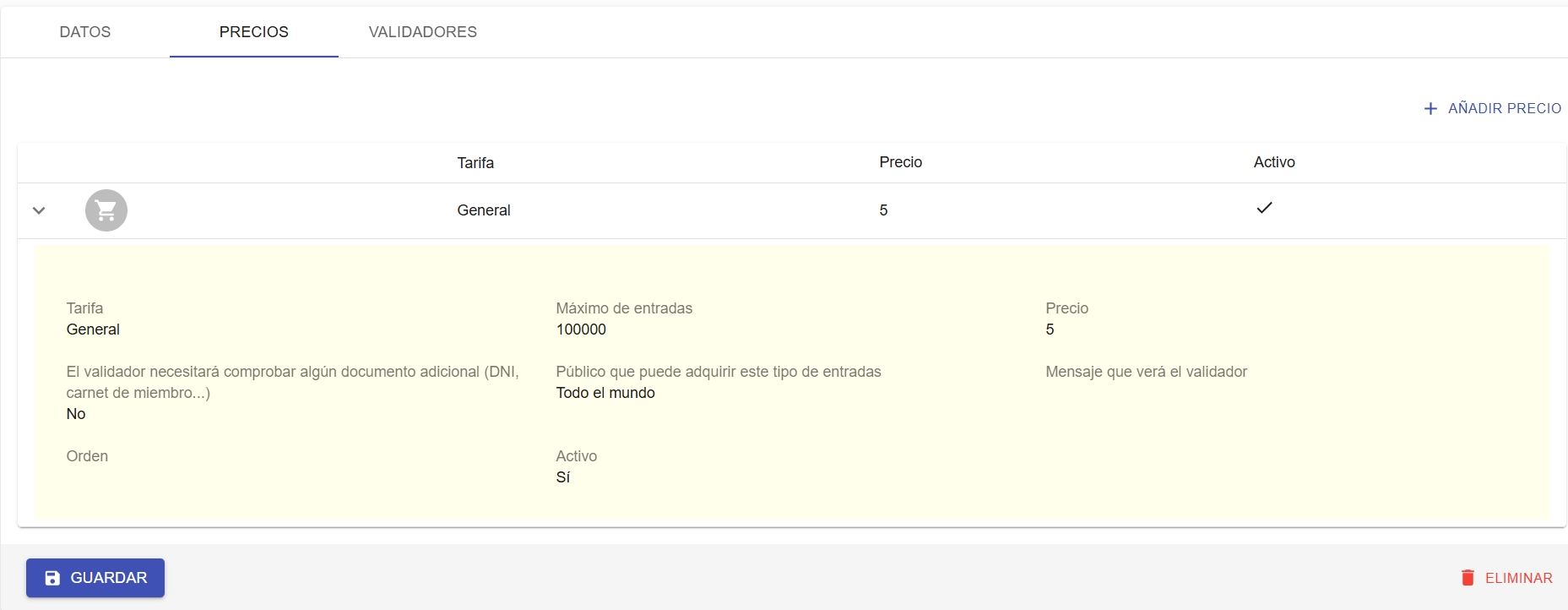
En el apartado **"Precios"** se mostrará un listado con todos los precios de la sesión. En los eventos sin mapa de butacas se crearán automáticamente únicamente dos tipos de precios. En cambio, si el evento dispone de un mapa de butacas, se crearán dos tipos de precios para cada una de las zonas del mapa.
Para cada precio se mostrará el grupo al que pertenece, el importe y si se encuentra activo. Al igual que ocurre con las sesiones, al hacer clic sobre la flecha situada a la izquierda se mostrará información adicional.
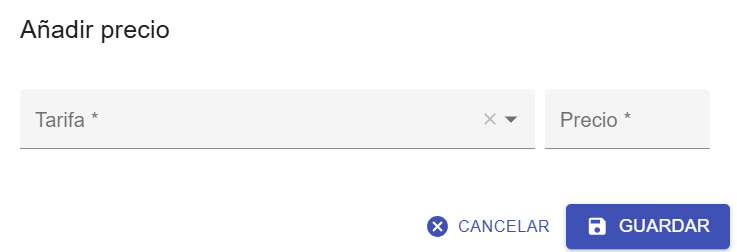
Para añadir un nuevo precio, hay que pulsar el botón **"Añadir precio"** situado en la parte superior. A continuación, podremos seleccionar el grupo al que pertenecerá y asignarle el precio correspondiente.
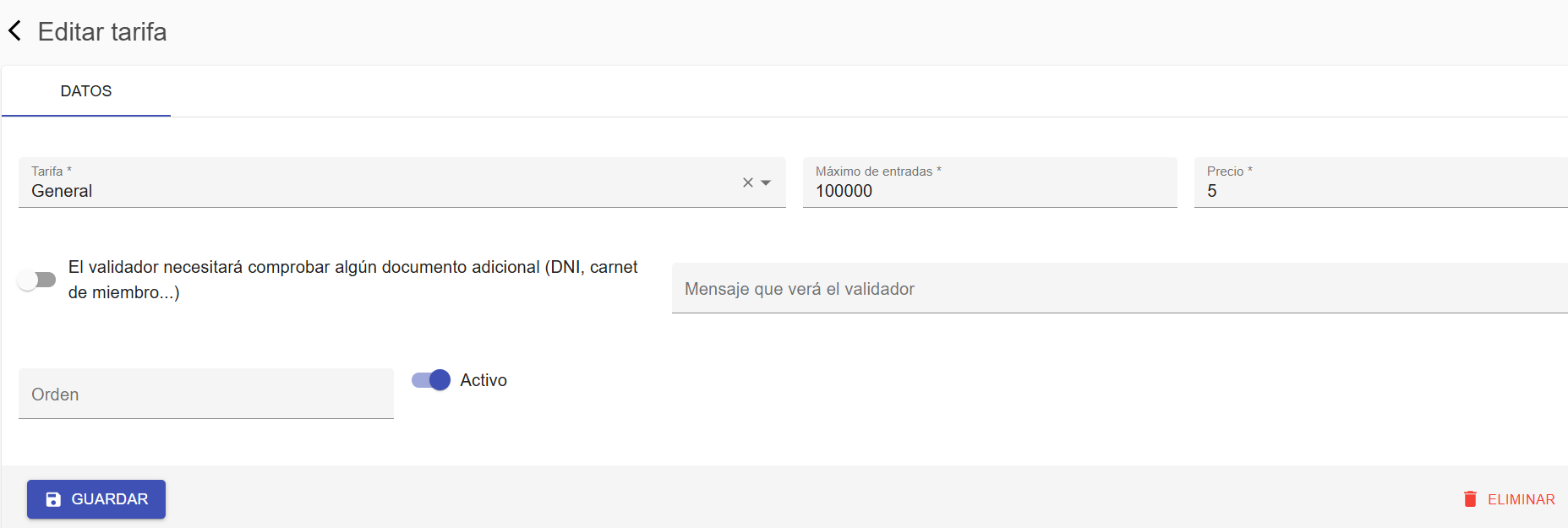
Al hacer clic sobre cualquier precio, se accederá a una nueva página de **"Datos"**, donde podremos modificar el grupo al que pertenece, el número máximo de entradas, el precio, indicar si el validador debe comprobar algún documento adicional, escribir un mensaje personalizado que podrá ver el validador, asignar el orden de visualización, definir si el precio está activo o no y eliminarlo.
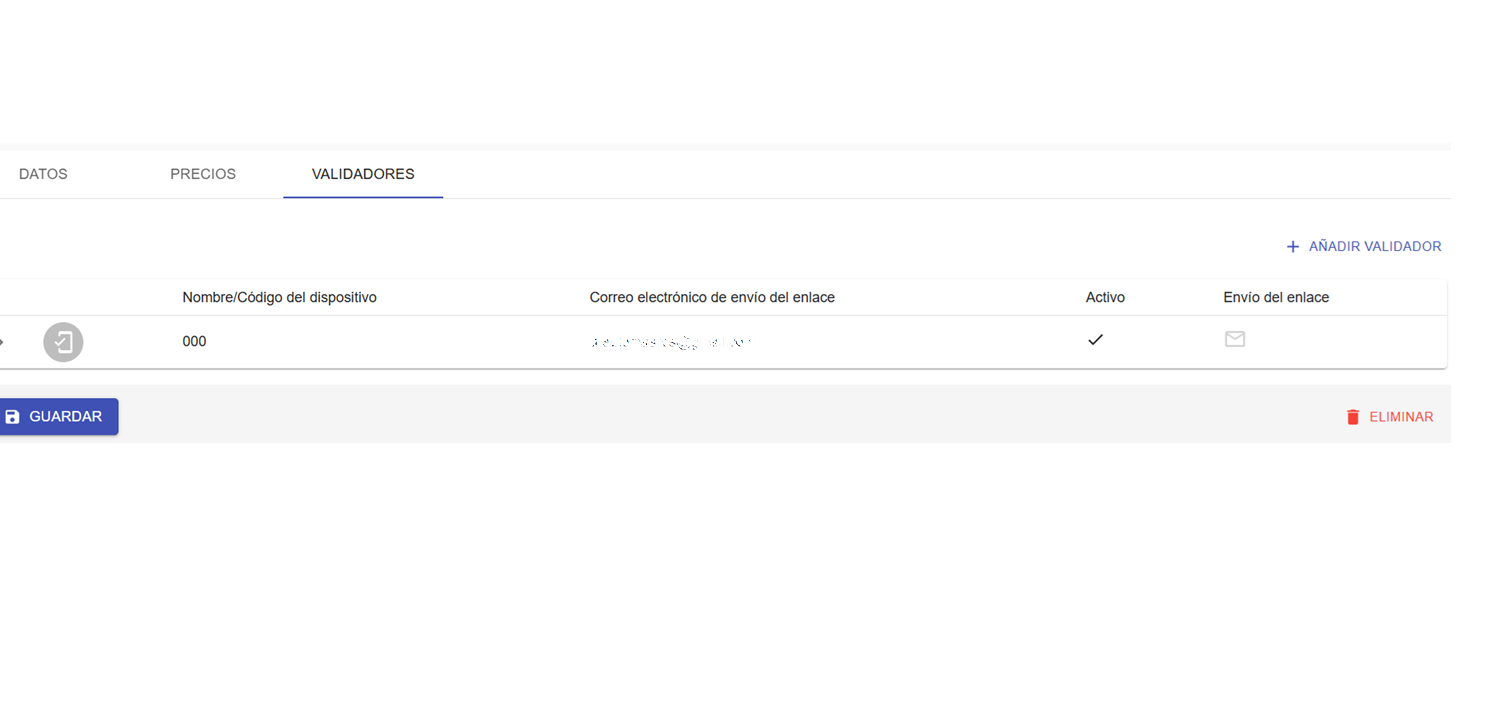
En el apartado **"Validadores"** se puede consultar el listado de validadores. Se asignarán automáticamente los validadores que tenga configurados vuestra entidad.
Para cada validador se mostrará su nombre o código, su dirección de correo electrónico y si se encuentra activo o no. Además, al final de cada registro habrá un botón que, al pulsarlo, enviará por correo electrónico al validador el enlace de acceso a la página desde la que podrá validar las entradas.
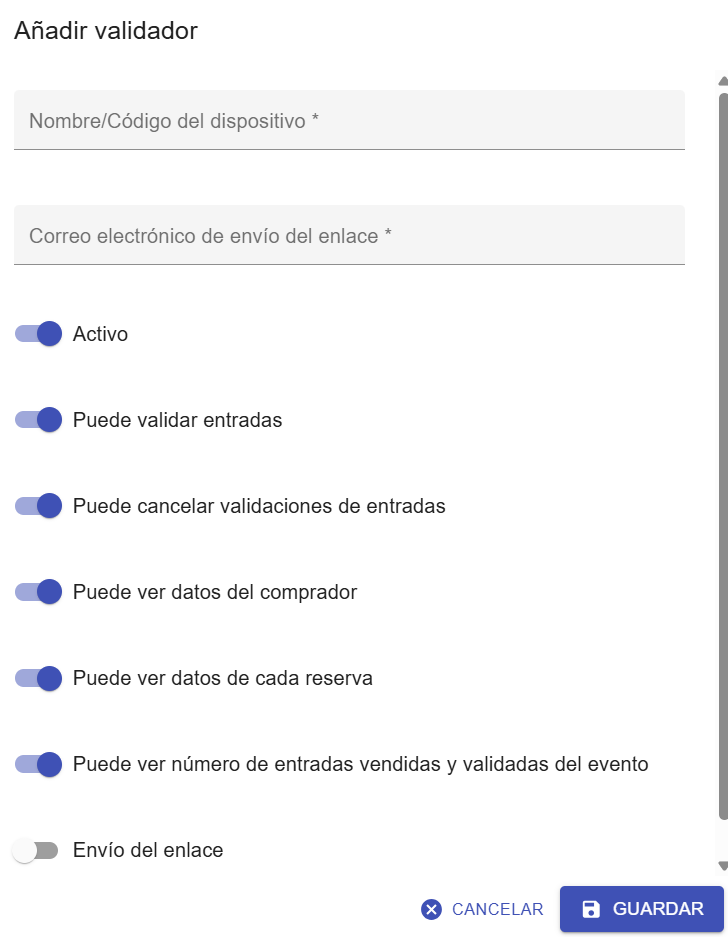
Si queremos añadir un validador, hay que pulsar el botón **"Añadir validador"** situado en la parte superior. Al abrirse una nueva ventana, podremos definir el **nombre/código del dispositivo**, el **correo electrónico** y marcar si se encuentra activo, si puede validar entradas, si puede cancelarlas, si puede visualizar los datos del comprador, si puede consultar la información de cada reserva, si puede acceder a estadísticas como el número de entradas vendidas y validadas del evento, y si se desea **enviar el enlace de acceso directamente** al finalizar la creación del validador.
**Apartado Imágenes:**
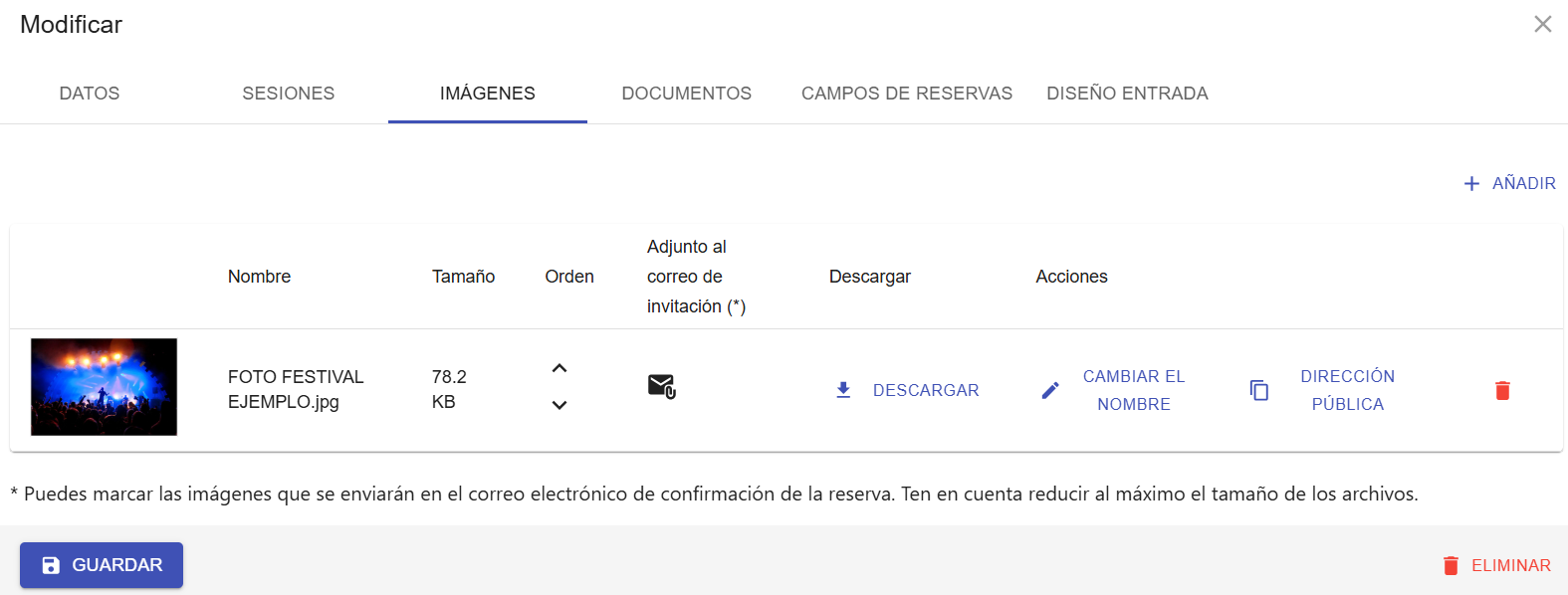
Al acceder al apartado **Imágenes** se pueden ver las imágenes que se mostrarán en **AraTiquets** para nuestro evento. Al pulsar el botón **"Añadir"** situado en la parte superior, podremos arrastrar o seleccionar una imagen de nuestro ordenador para asignarla al evento.
Para cada imagen se puede consultar su nombre, su tamaño, el orden de visualización, si se adjuntará al correo de invitación, descargarla, cambiar su nombre, copiar la URL pública de la imagen y eliminarla.
**Apartado Documentos:**
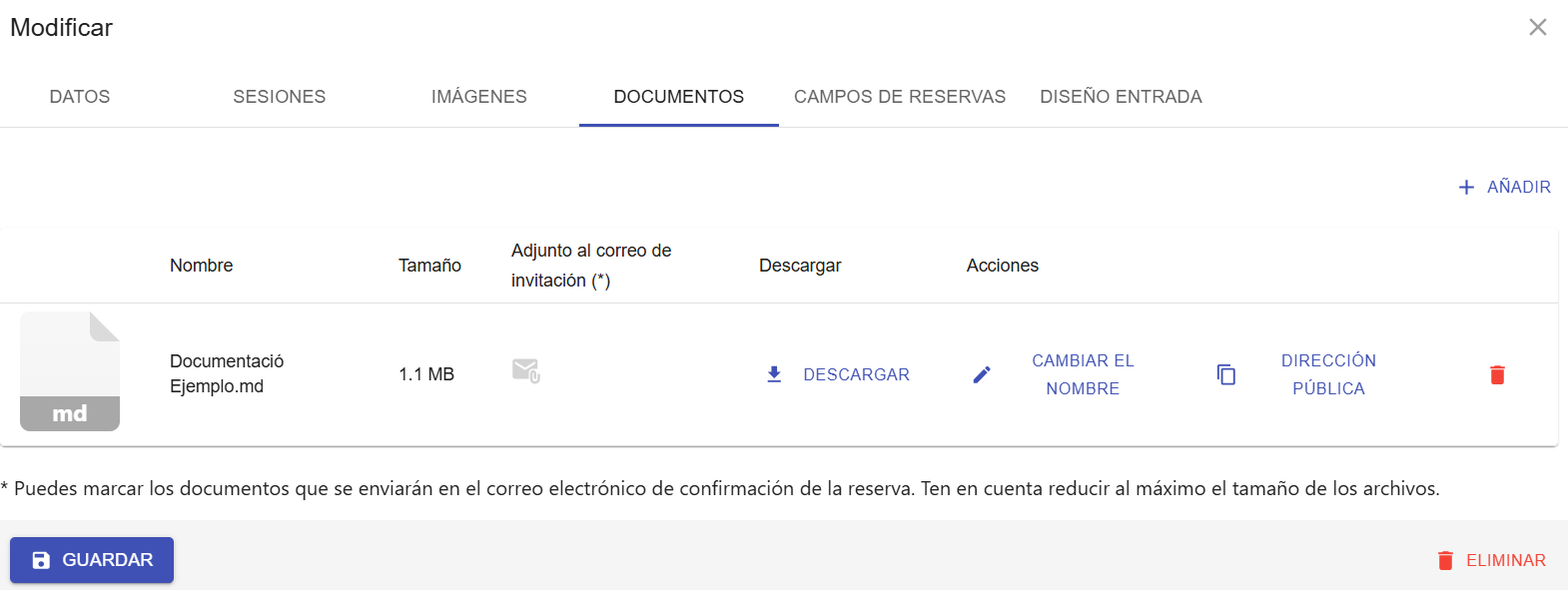
Al acceder al apartado **Documentos** se pueden ver los diferentes archivos que queramos asociar al evento. Este apartado permite definir los documentos que se enviarán por correo electrónico al cliente junto con las entradas cuando complete la compra de los tickets.
Dispone de los mismos campos y funcionalidades que el apartado **Imágenes**.
**Apartado Campos de reserva:**
Los **campos de reserva** son los distintos datos opcionales u obligatorios que cada cliente deberá completar para cada entrada que compre.
Al acceder a este apartado se mostrarán todos los campos disponibles para el evento. Para cada campo se podrá consultar su nombre, el tipo de campo y si está visible o no.
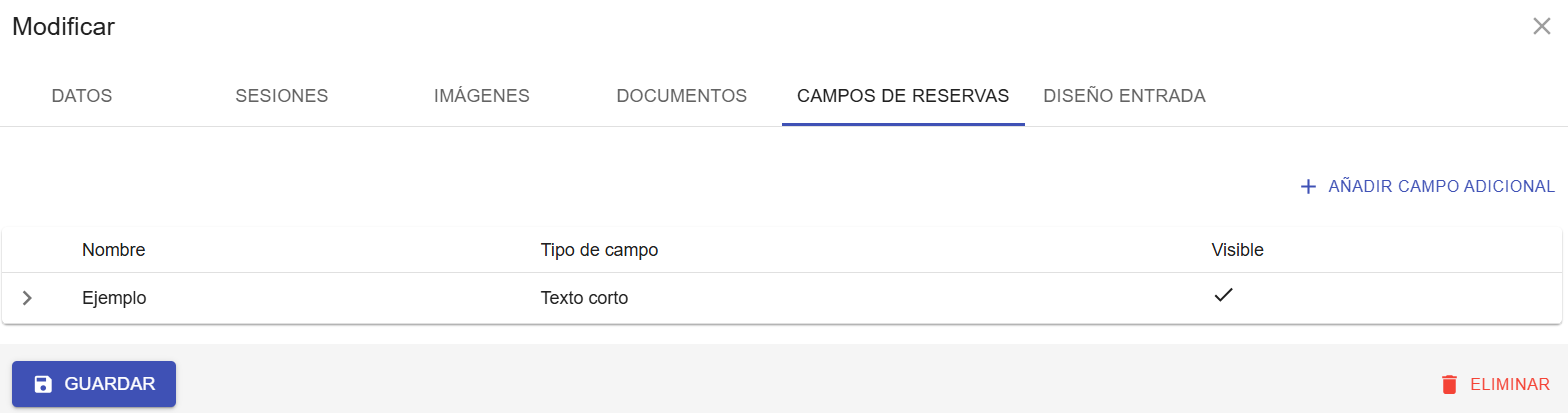
Para añadir un nuevo campo, hay que pulsar el botón **"Añadir campo adicional"**. A continuación, se abrirá una nueva ventana en la que será necesario definir el nombre del campo, el tipo de campo y configurar las diferentes opciones disponibles para cada uno de ellos.
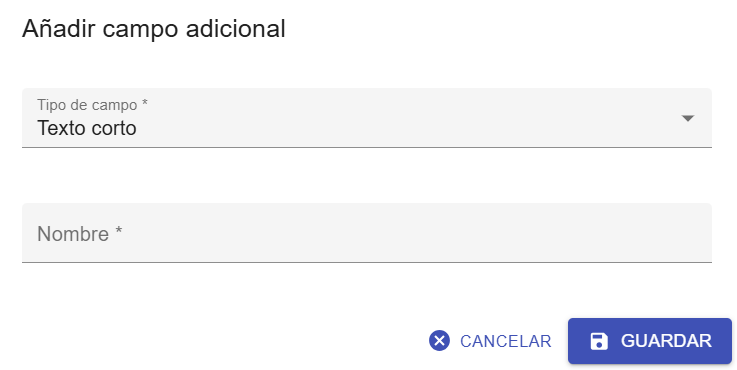
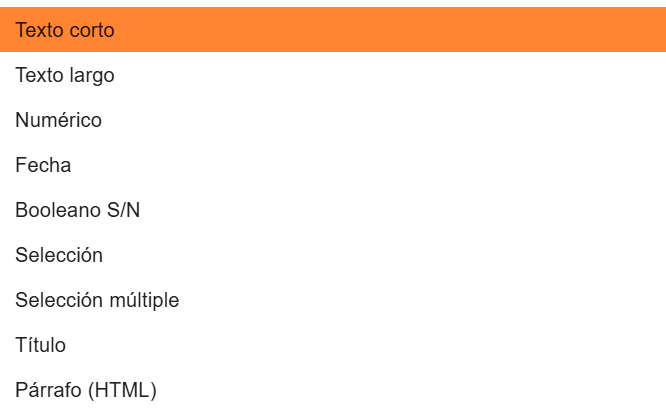
Al guardar, accederemos a una nueva página con dos apartados: **"Datos"** y **"Opciones"**.
En el apartado **"Datos"** podremos modificar el nombre, el orden, indicar si el campo es visible, si es de cumplimentación obligatoria y eliminarlo si es necesario.
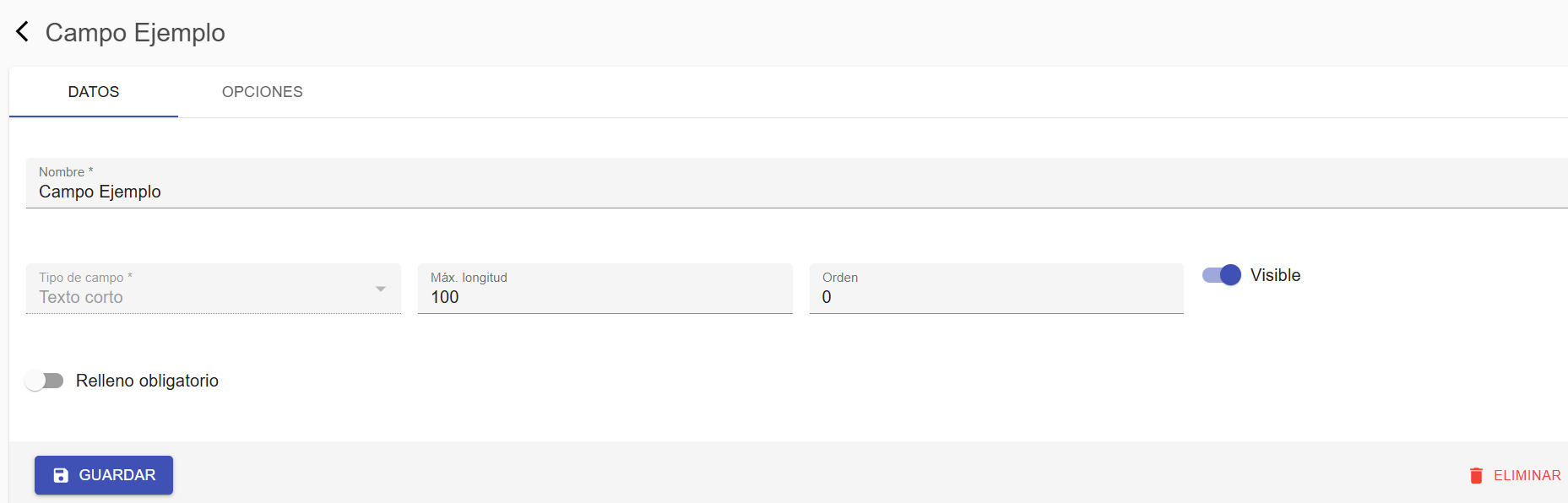
En el apartado **"Opciones"**, que únicamente tiene sentido para los campos de tipo selección, podremos ver las distintas opciones que el usuario podrá escoger.
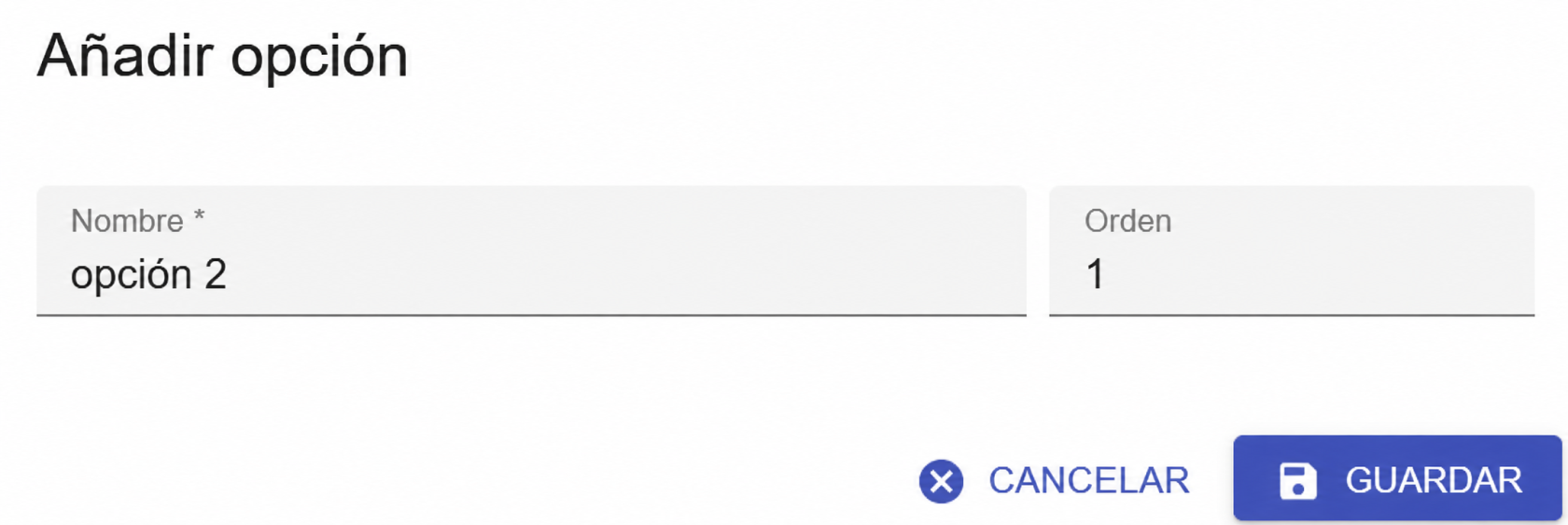
Para crear una nueva opción, hay que pulsar el botón **"Añadir opción"** situado en la parte superior. Al abrirse la ventana, podremos definir el nombre y el orden en el que se mostrará la opción.
**Apartado Diseño de la entrada:**
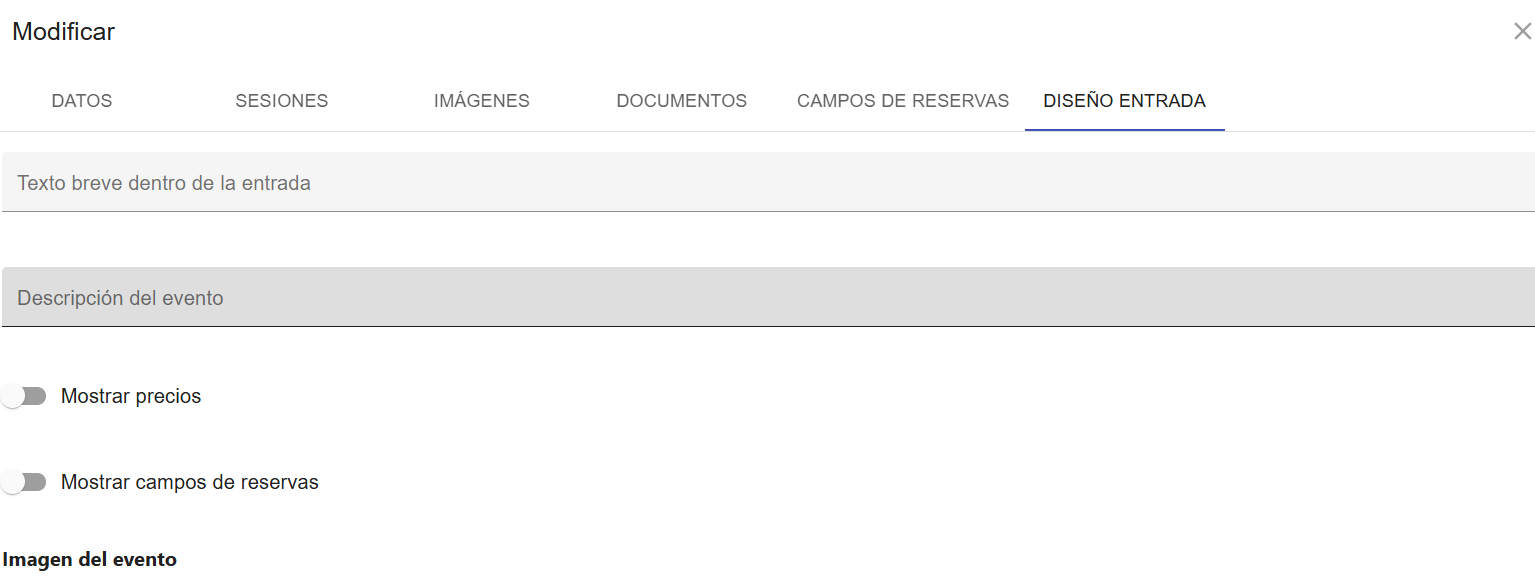
En este apartado podemos configurar y personalizar la entrada que recibirá el cliente al comprar un ticket. Se pueden completar los campos **"Texto breve dentro de la entrada"** y **"Descripción del evento"**. Además, es posible indicar si se desean mostrar los precios y los campos de reserva, así como añadir las diferentes imágenes que se mostrarán tanto del evento como de publicidad.