# Importación de contactos
Como ya sabemos, podemos importar masivamente contactos al grupo deseado a través de un archivo Excel. Para hacerlo, solo hay que pulsar el botón **"Importar"** dentro del grupo en el que queremos añadir a las personas.
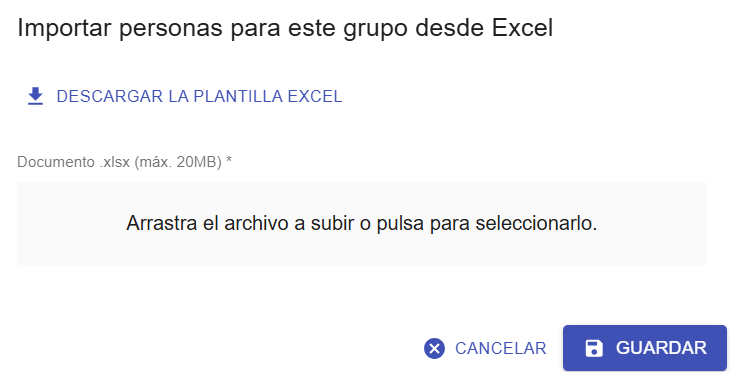
Para realizar la importación correctamente, es necesario disponer de los datos en un archivo Excel con un formato de columnas específico. A través de la ventana de importación, se puede descargar la plantilla de modelo para asegurar que los datos cumplen los requisitos, pulsando el botón **"Descargar plantilla Excel"**.

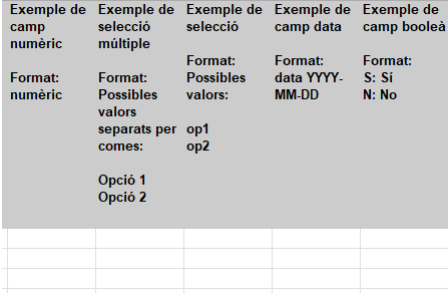
Si hay campos adicionales configurados, la plantilla se generará incluyendo estos campos. Automáticamente se añadirán en la cabecera del documento los nombres de los campos y una descripción del formato requerido para sus valores.
> ❗ **Importante:** Campos de selección múltiple
>
> En los casos de campos de tipo *Selección múltiple*, es necesario introducir los valores separados por comas. Los valores indicados en estas columnas se almacenarán automáticamente en los campos adicionales de la ficha de contacto.
---