# Grupos de contactos
Podemos acceder a la gestión de contactos desde el menú principal **Contactos**.
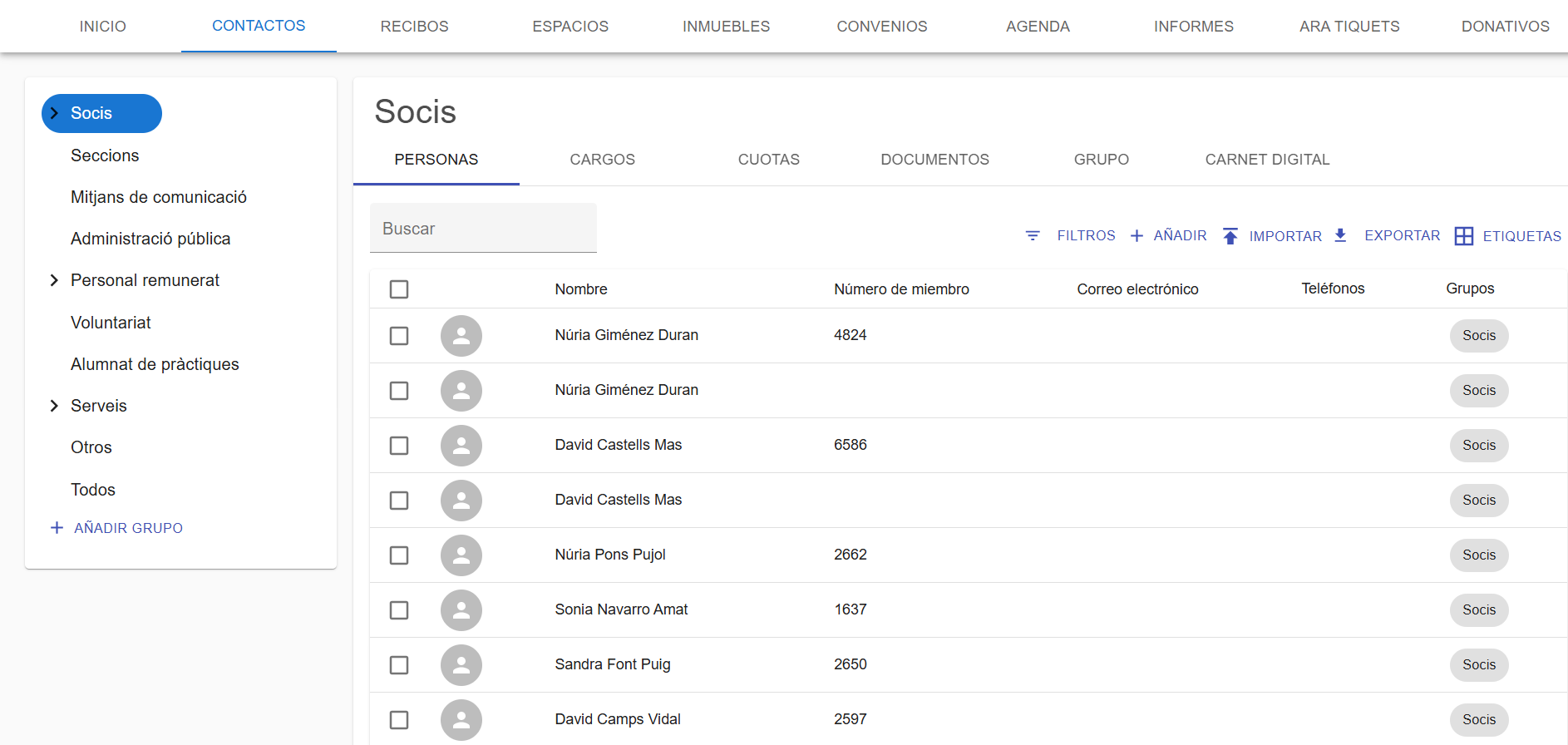
En la parte izquierda de la pantalla aparece **el árbol de grupos**, y en la parte derecha, el **listado de contactos**. Todos los contactos se organizan por grupos. Un contacto puede formar parte de más de un grupo a la vez.
---
### Grupos
En la parte izquierda de la página de contactos podéis ver los grupos de contactos que se generan por defecto:
- **Socios**
- Solicitudes web *(solo aparece si tenéis activado el formulario de solicitud web)*
- **Medios de comunicación**
- **Administración pública**
- **Personal remunerado**
- Administración
- Técnico de actividades
- Conserjería
- Limpieza
- Comunicación
- Técnico de biblioteca
- Contabilidad
- Mantenimiento
- Gerencia
- Otros
- **Voluntariado**
- **Alumnado en prácticas**
- **Servicios**
- Agua
- Luz
- Internet
- Otros
- **Otros**
- **Todos**
Podéis organizar los contactos añadiendo más grupos o subgrupos según vuestras necesidades, o eliminando los que no utilicéis. Los grupos se pueden arrastrar dentro del árbol para reorganizar su estructura o cambiar el orden en el que queréis visualizarlos.
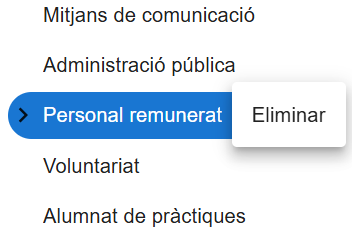
Para eliminar un grupo, pulsad **"Eliminar"** en el menú que aparece en los tres puntos de cada grupo.
> ⚠️ **Aviso:** Grupos del sistema no eliminables
>
> Hay grupos que no pueden eliminarse, ya que el sistema los utiliza automáticamente para garantizar el correcto funcionamiento de la aplicación.
>
> Por ejemplo, el grupo **Socios** es el que se tiene en cuenta a la hora de generar los datos estadísticos de los miembros de vuestra entidad. Y en el grupo **Solicitudes web** se almacenan los contactos que han enviado una solicitud web para hacerse socios/as; una vez validados, pasan automáticamente al grupo Socios.
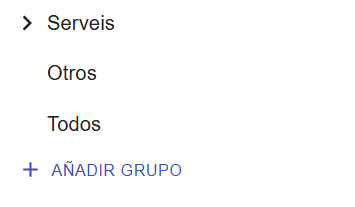
Para crear un grupo, hacemos clic en **"+ Añadir grupo"**. Una vez creado el grupo, se añade a la raíz y podemos moverlo a la posición que queramos, o incluirlo como subgrupo de otro.
En la parte derecha podéis ver los contactos del grupo que se haya seleccionado en la parte izquierda. La información del grupo se muestra en diferentes pestañas, siendo la primera de ellas **Personas**.