# Gestión de los recibos de una remesa
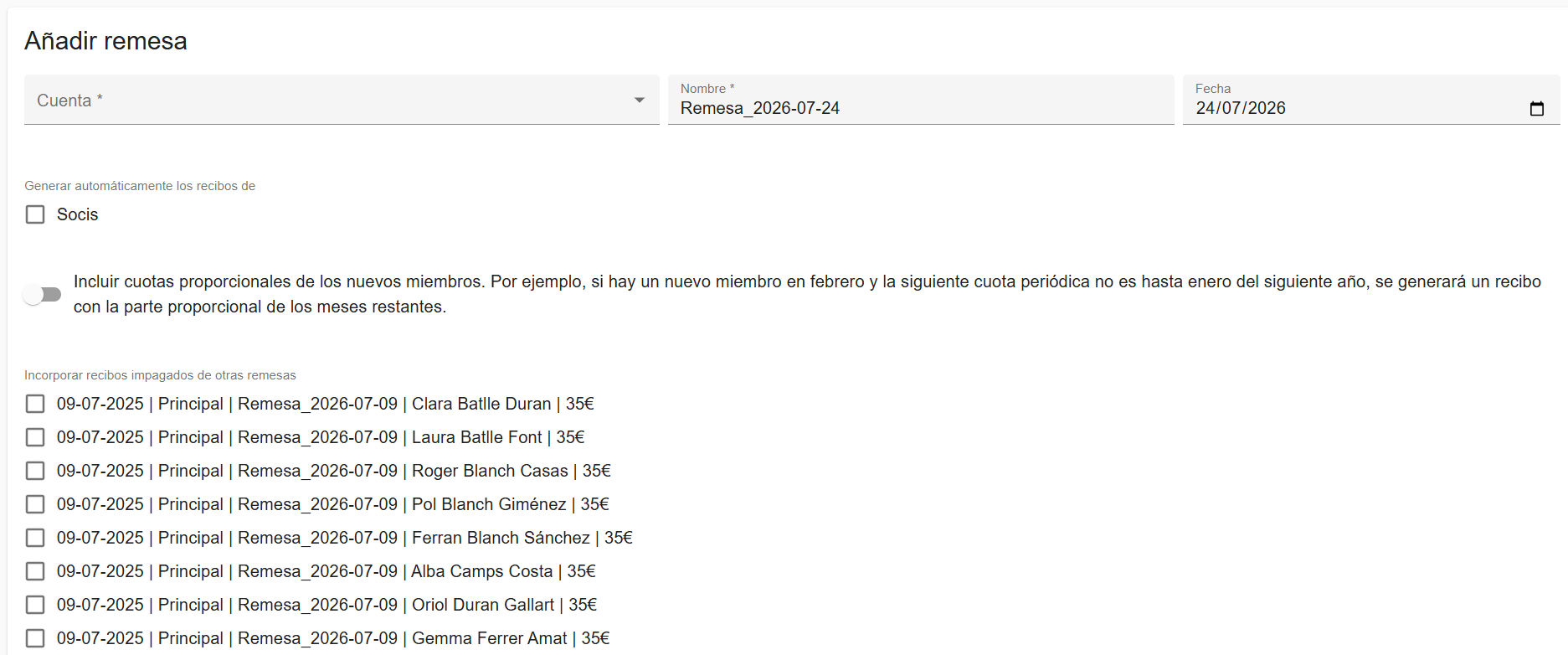
En la página interna de la remesa, en la parte superior podemos ver el resumen global: el número total de recibos, los recibos que se cargarán por el banco y los recibos que se cobrarán en efectivo, junto con el importe total de cada modalidad.
También podemos modificar la cuenta y el nombre de la remesa si cambiamos sus valores y pulsamos el botón **"Guardar"** en la parte inferior de la sección.
---
### Añadir recibos
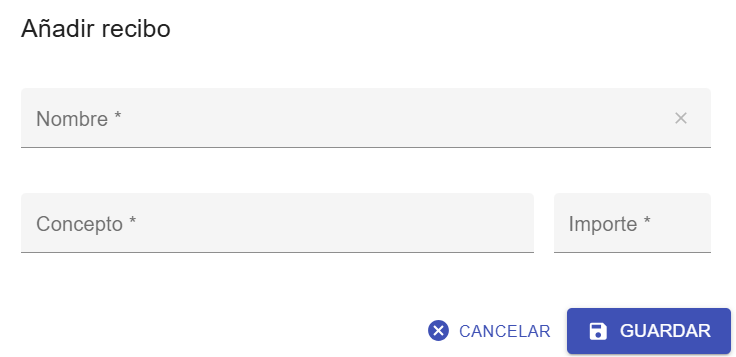
Con el botón **"Añadir recibo"**, se abrirá una ventana donde deberemos indicar el contacto destinatario, el concepto del cobro y el importe. Al guardar, el nuevo recibo se añadirá directamente a la remesa actual.
---
### Modificar recibos
En el listado podemos desplegar cada recibo y consultar los datos del pagador y el detalle del recibo.
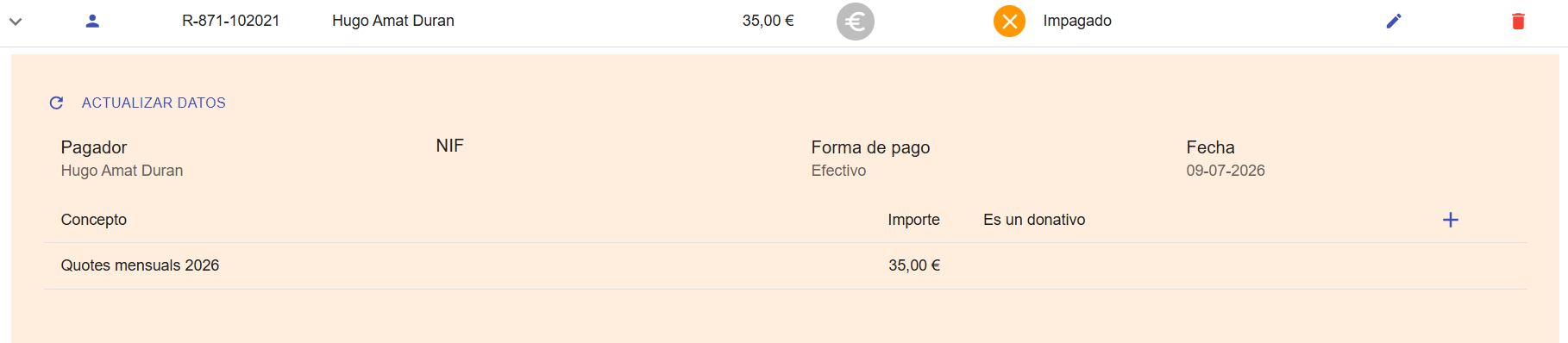
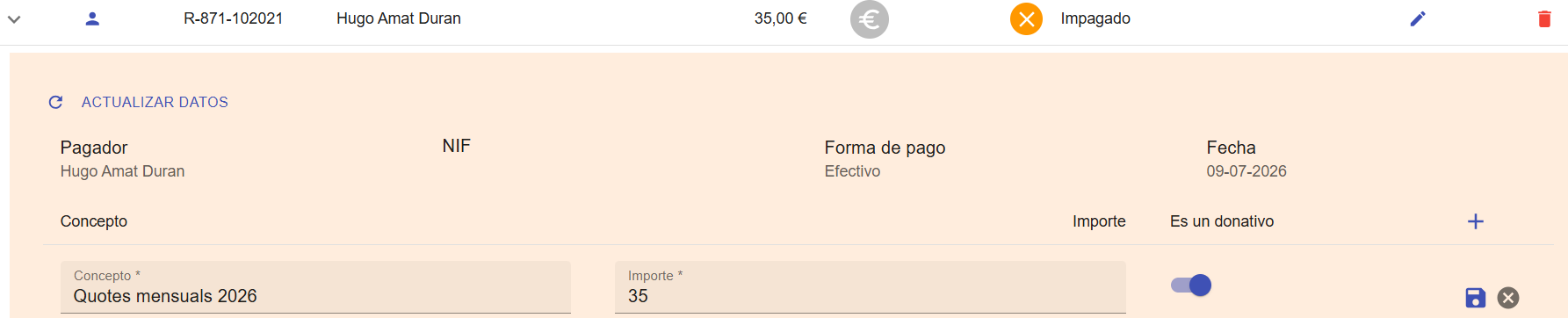
Podemos modificar directamente el detalle del recibo: el concepto, el importe y si consideramos el ingreso como un donativo o no *(si la cuota general ya estaba configurada como donativo, la casilla "Es un donativo" aparecerá marcada por defecto)*.
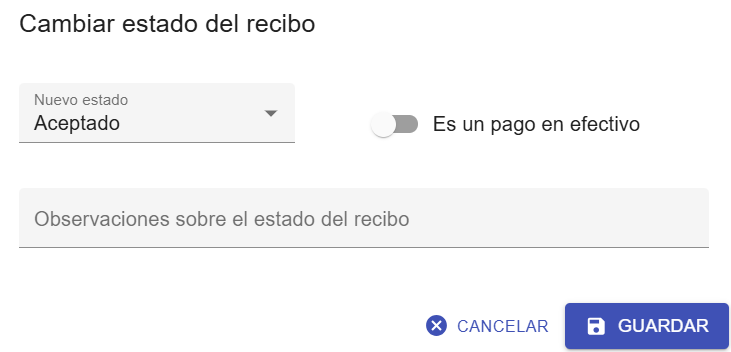
Además, para cada recibo, pulsando el icono de **Modificar**, podemos cambiar el estado del recibo (**Aceptado / Impagado**) o indicar si este recibo se paga en efectivo, en caso de ser necesario.
> ⚠️ **Aviso:** Desconexión con la ficha de contacto
>
> Los cambios realizados directamente en los recibos de una remesa **no afectan** a la ficha general del contacto ni a la de su pagador.
>
> Es decir, si lo que queréis es modificar el importe de la cuota de un contacto de forma permanente, su número de cuenta o la forma de pago, debéis hacerlo desde su ficha de contacto o de pagador. Posteriormente, podéis utilizar el botón **"Actualizar datos"** de cada recibo para actualizar la información con los nuevos datos sin necesidad de regenerar toda la remesa desde cero.

---
### 🔍 Filtrar recibos
En la parte superior del listado de recibos de la remesa, podemos filtrar los resultados por el estado del recibo (pagado / impagado), la forma de pago (recibo bancario o efectivo), y también podemos buscar directamente por el nombre del socio o el número de referencia.