# Diseño del carnet en el Wallet
Los grupos que tienen activada esta opción tienen visible la pestaña **Carnet digital**, donde, después de la configuración del diseño del carnet en PDF (si también se había marcado esta opción), se puede configurar el diseño del carnet en el Wallet.
> ℹ️ **Nota:** Limitaciones de diseño de las plataformas
>
> En cuanto al diseño, este es más limitado respecto a los carnets en PDF, ya que debemos adaptarnos a lo que permiten las plataformas oficiales de **Google Wallet** y **Apple Wallet**.
#### Configuración en Google Wallet
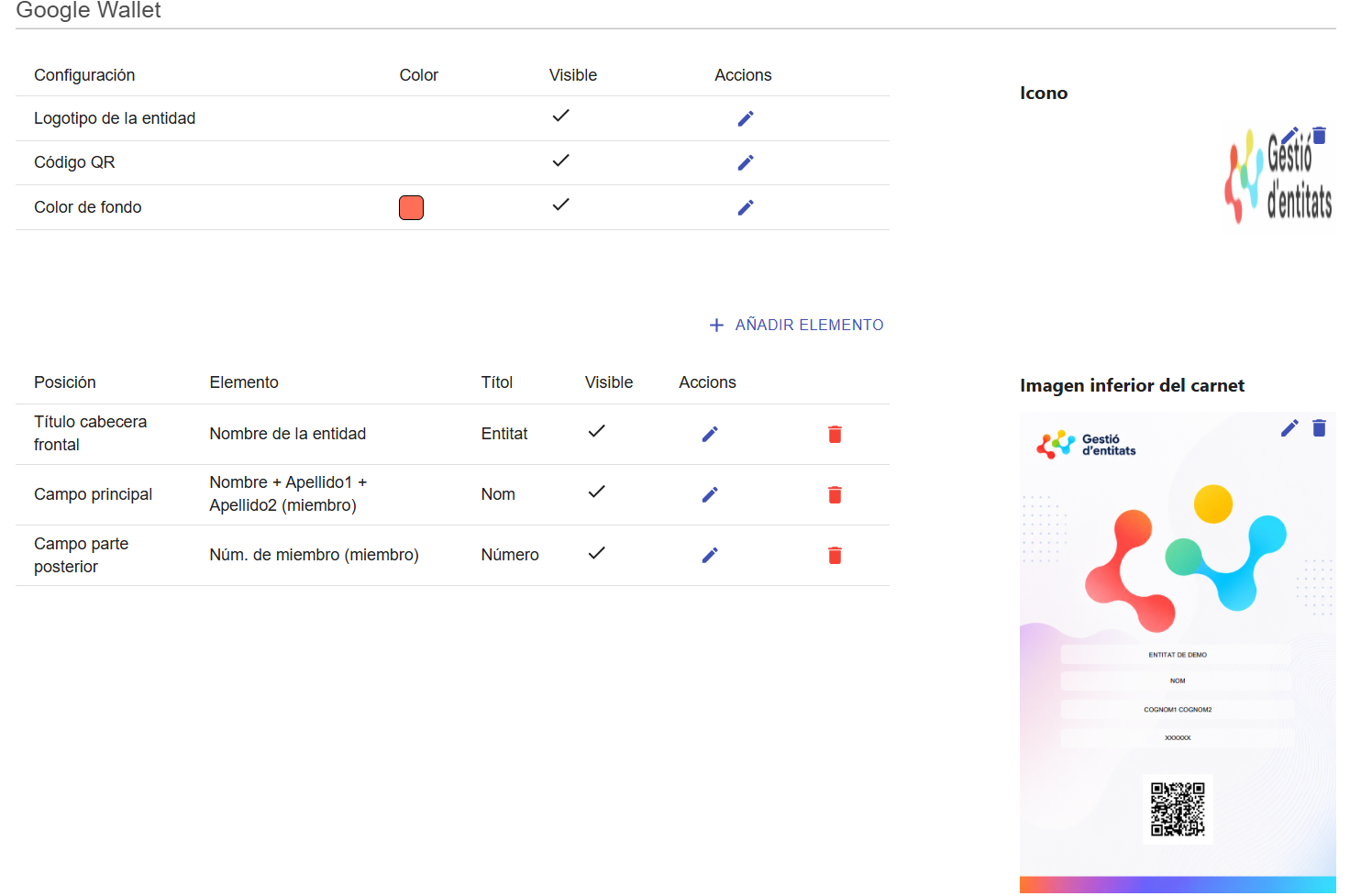
En Google Wallet podemos configurar el color de fondo, si se muestra el código QR o no, y si se muestra el logotipo de la entidad (si se introduce un icono, el icono tendrá prioridad). También la imagen inferior del carnet y los elementos que se mostrarán.
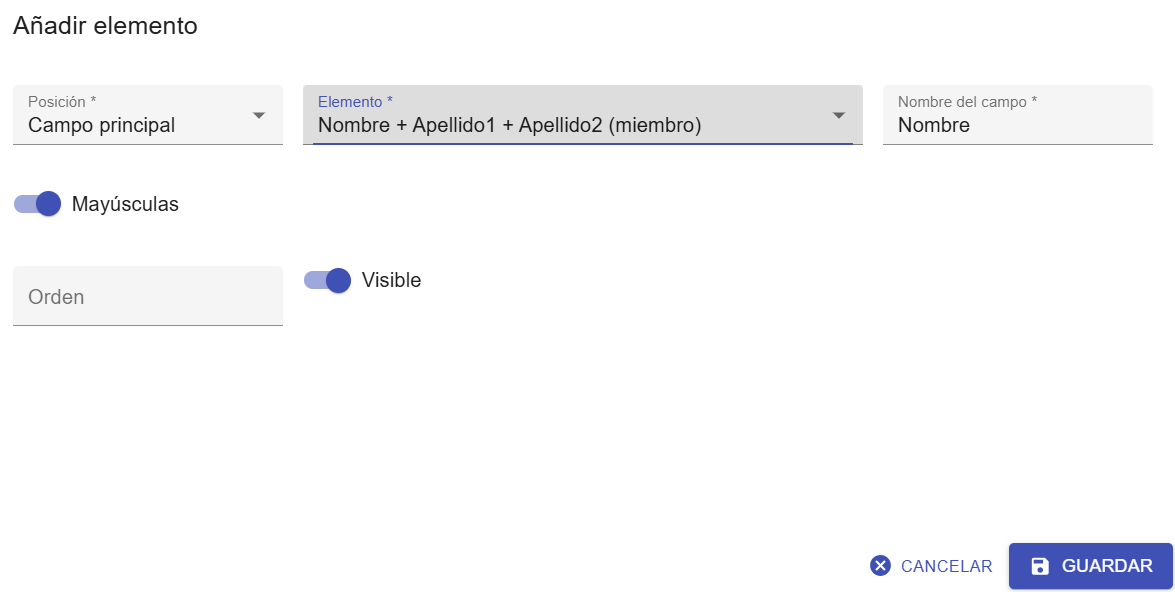
Para cada uno de los campos podemos definir:
- **Posición**: Título de la cabecera frontal (es el título del carnet), campo principal (aparece debajo del título) o campo posterior (campos que aparecen en la parte trasera del carnet).
- **Elemento**: El campo básico o campo adicional que queremos mostrar.
- **Nombre del campo, Mayúsculas, Visible y Orden** *(número que sirve para ordenar los elementos, especialmente útil en los campos de la parte posterior, donde puede haber varios)*.
#### Configuración en Apple Wallet (archivo .pkpass)
Para el sistema de Apple podemos configurar el color de fondo, el color del texto, el color de los títulos de los campos y si se muestra el código QR o no. También se puede elegir si se muestra el logotipo de la entidad (si se introduce una imagen de cabecera, esta tendrá prioridad) y la imagen de cabecera del carnet.
> 💡 **Consejo:** Truco de espacio para Apple Wallet
>
> Si se prescinde del campo *Título del carnet*, la imagen de cabecera puede ocupar todo el ancho del carnet.
Los elementos a mostrar se pueden organizar según las siguientes posiciones de importancia:
- Título de la cabecera frontal (título del carnet) o Título de la cabecera posterior.
- **Campo principal**: Se muestra en toda la cabecera del carnet.
- **Secundario**: Se muestra debajo del campo principal (si hay más de uno, se organizan en columnas).
- **Auxiliar**: Se muestra debajo del campo secundario (también se organizan en columnas).
- **Campo bajo el QR** o **Campo posterior** *(campos que aparecen en la parte trasera del carnet)*.
Para cada campo definiremos el **Elemento** a mostrar, el **Nombre del campo**, si va en **Mayúsculas**, la **Visibilidad** y el **Orden**.