# Crear evento
Para crear un evento, hay que pulsar el botón **"Añadir"** situado en la parte superior del calendario o, alternativamente, hacer clic sobre el calendario en la fecha y/o la hora en la que queremos programar el evento. En este caso, se abrirá una nueva ventana con diferentes campos para configurar, como el tipo de evento y su nombre. Además, los campos **Fecha de inicio** y **Fecha de fin** aparecerán cumplimentados automáticamente.
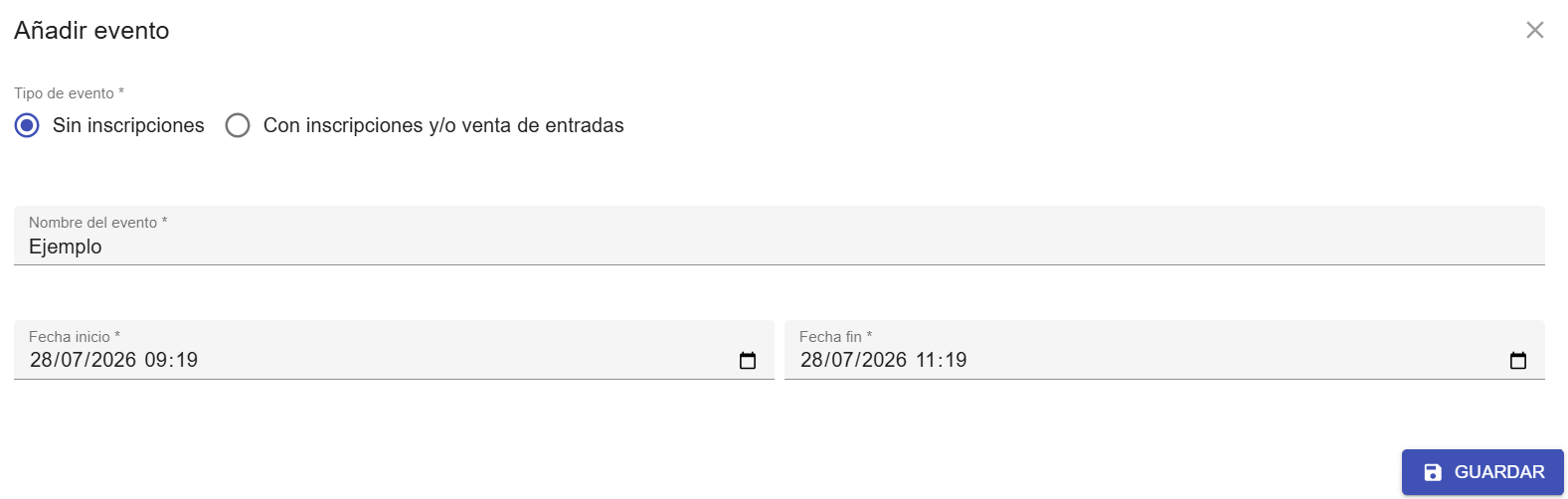
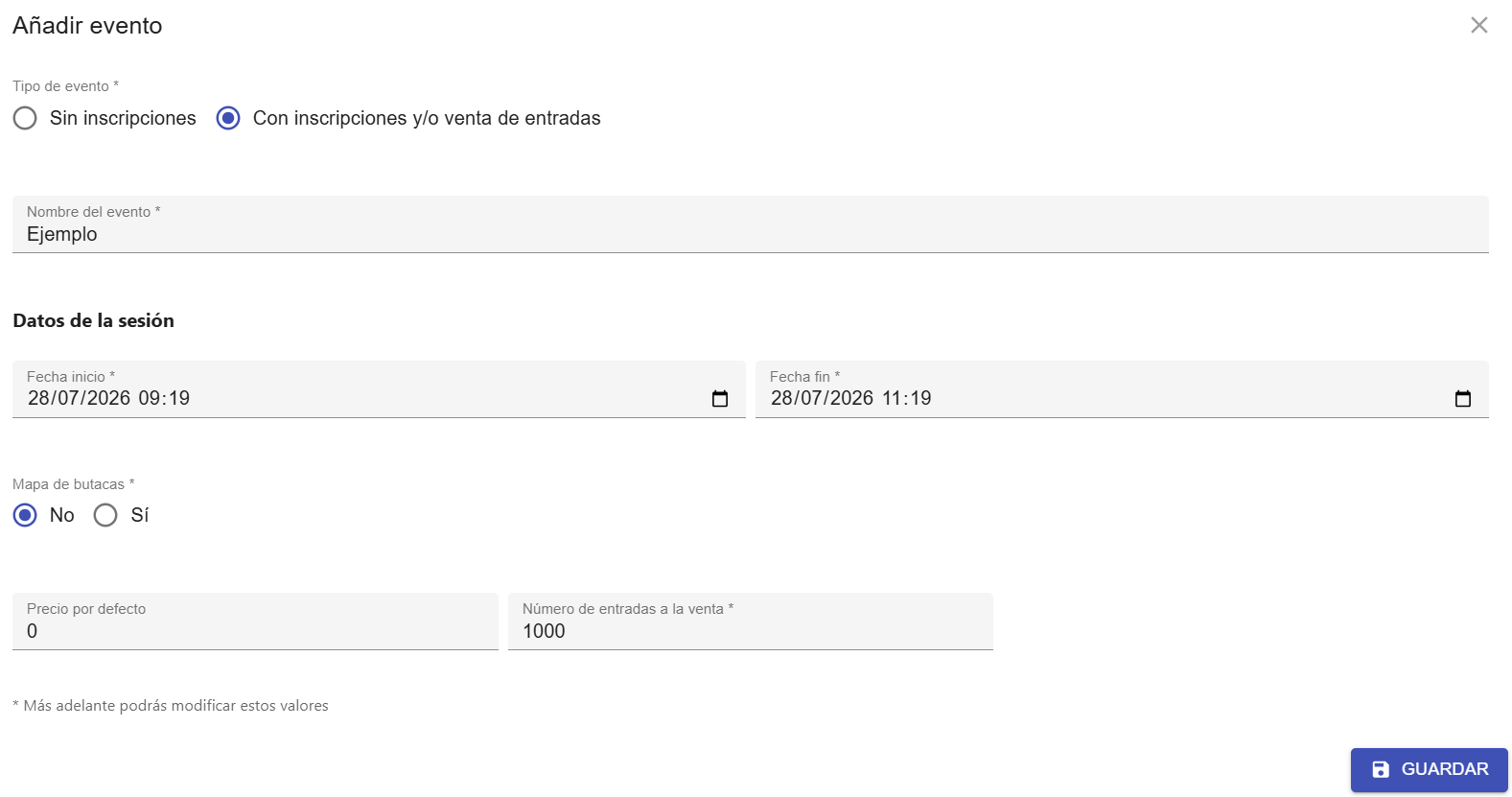
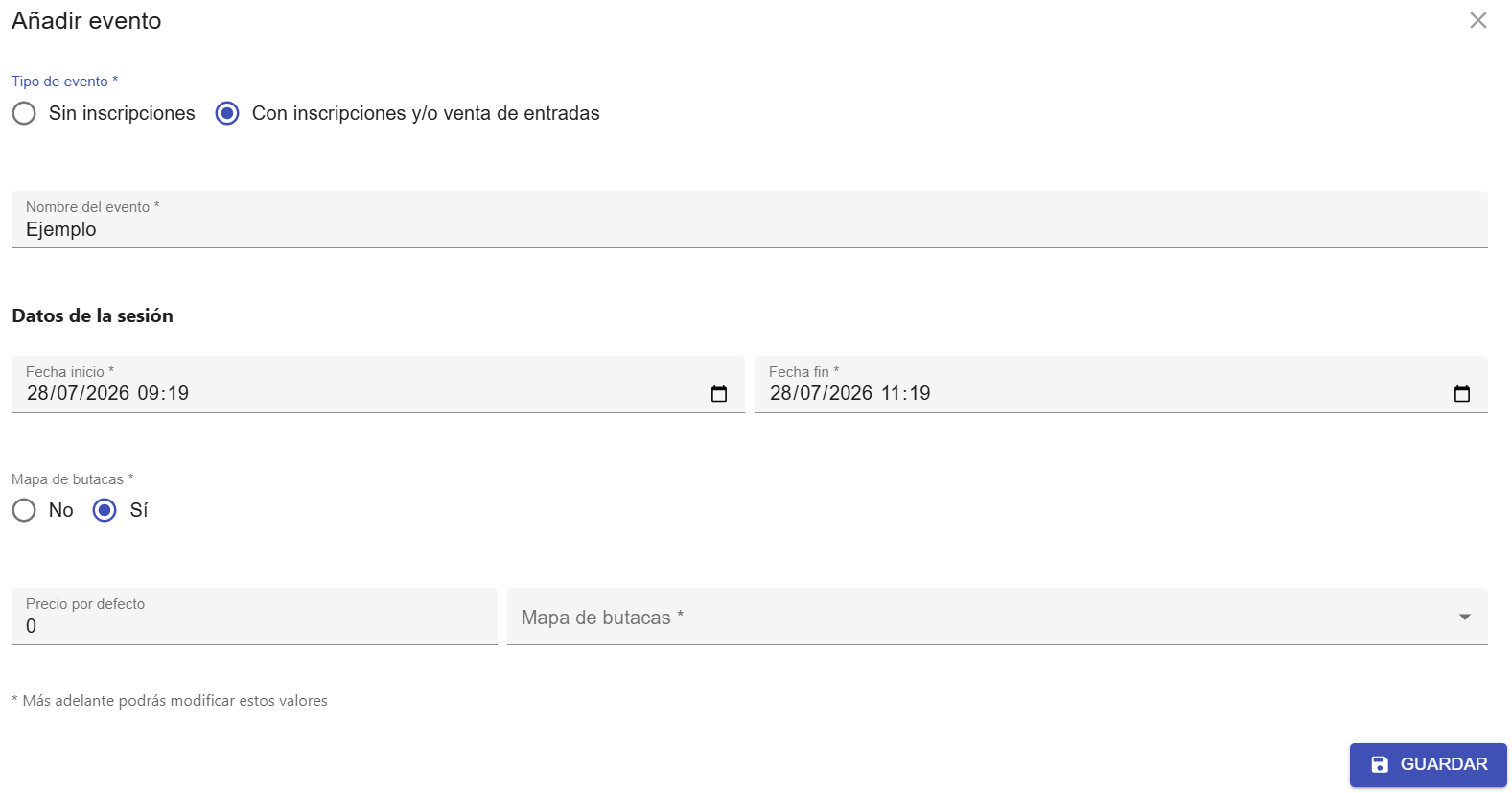
En caso de seleccionar el tipo de evento **"Con inscripciones y/o venta de entradas"**, aparecerán campos adicionales como **"Mapa de butacas"** y **"Precio por defecto"**. Si seleccionamos la opción **"No"** en **"Mapa de butacas"**, también se mostrará el campo **"Número de entradas a la venta"**. En cambio, si seleccionamos la opción **"Sí"**, aparecerá un selector para elegir el mapa de butacas que queremos utilizar.
Con mapa:
Una vez cumplimentados los campos, hay que pulsar el botón **"Guardar"** situado en la parte inferior de la pestaña.