# Configuración

Al acceder a la aplicación, veremos el nombre de la entidad en la cabecera de la página y, en la parte superior derecha, encontraremos un buscador general, el **icono de configuración**, el botón para actualizar la página y el menú de usuario.


<p align="center">
    <a href="https://guia.gestioentitats.cat/uploads/images/gallery/2026-07/scaled-1680-/Kdpcaptura-de-pantalla-3.png">
        <img src="https://guia.gestioentitats.cat/uploads/images/gallery/2026-07/scaled-1680-/Kdpcaptura-de-pantalla-3.png" alt="Imatge">
    </a>
</p>

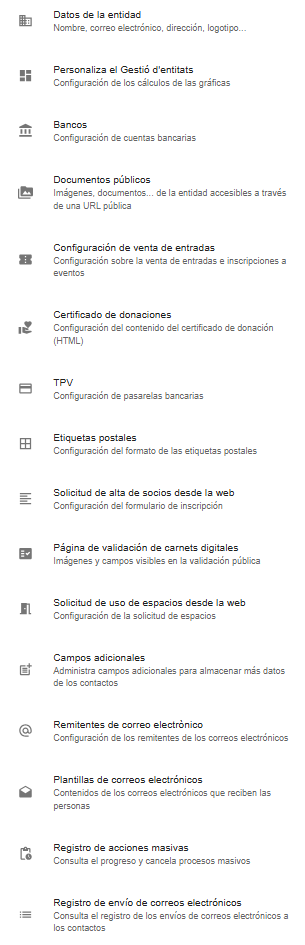
La primera vez que accedáis a la herramienta, os recomendamos configurar la aplicación para vuestra asociación (aunque también podréis ajustarla más adelante). Para ello, debéis hacer clic en el **icono de configuración** de la cabecera y aparecerá el siguiente menú:

<p align="center">
    <a href="https://guia.gestioentitats.cat/uploads/images/gallery/2026-07/scaled-1680-/7Gvcaptura-de-pantalla-4.png">
        <img src="https://guia.gestioentitats.cat/uploads/images/gallery/2026-07/scaled-1680-/7Gvcaptura-de-pantalla-4.png" alt="Imatge">
    </a>
</p>