# Añadir mapa

Si disponemos de un mapa y queremos añadirlo a nuestro evento, primero debemos subirlo al sistema. Para ello, hay que pulsar el botón **"Configuración"** situado en la parte superior de la página.

<p align="center">
    <a href="https://guia.gestioentitats.cat/uploads/images/gallery/2026-07/scaled-1680-/Kdpcaptura-de-pantalla-3.png">
        <img src="https://guia.gestioentitats.cat/uploads/images/gallery/2026-07/scaled-1680-/Kdpcaptura-de-pantalla-3.png" alt="Imatge">
    </a>
</p>

A continuación, hay que acceder a los diferentes apartados siguiendo este orden: **"Configuración de venta de entradas → Mapas de butacas"**.


<p align="center">
    <a href="https://guia.gestioentitats.cat/uploads/images/gallery/2026-07/scaled-1680-/captura-de-pantalla-16-2.png">
        <img src="https://guia.gestioentitats.cat/uploads/images/gallery/2026-07/scaled-1680-/captura-de-pantalla-16-2.png" alt="Imatge">
    </a>
</p>

Después: 
<p align="center">
    <a href="https://guia.gestioentitats.cat/uploads/images/gallery/2026-07/scaled-1680-/captura-de-pantalla-16-3.png">
        <img src="https://guia.gestioentitats.cat/uploads/images/gallery/2026-07/scaled-1680-/captura-de-pantalla-16-3.png" alt="Imatge">
    </a>
</p>

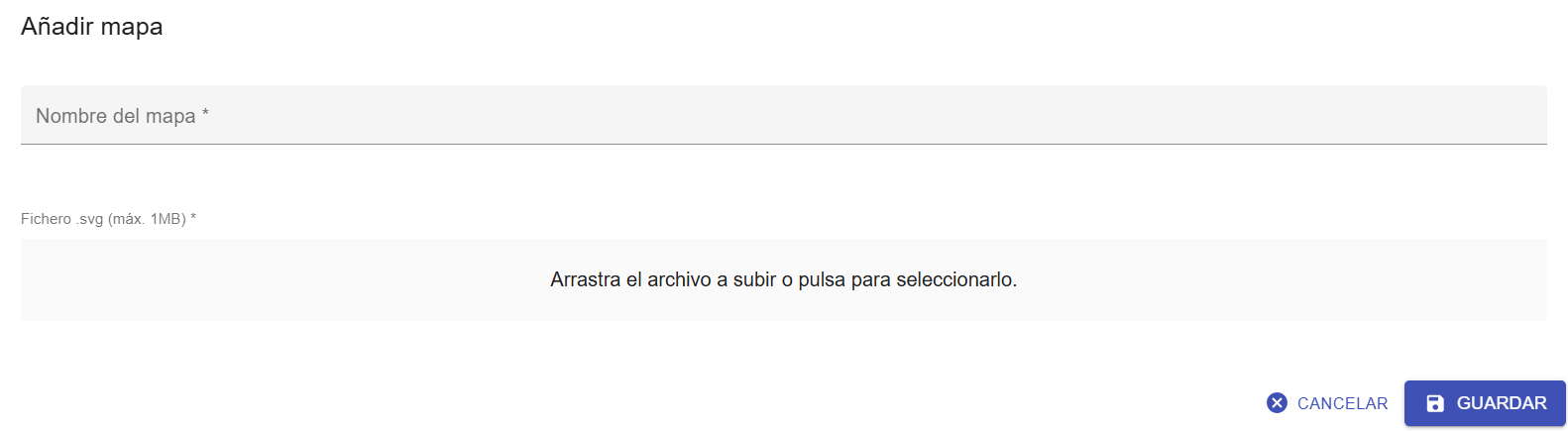
Una vez en la página con el listado de nuestros mapas, para añadir uno nuevo hay que pulsar el botón **"Añadir mapa"** situado en la parte superior. Al abrirse una nueva ventana, será necesario introducir el nombre del mapa y seleccionarlo o arrastrarlo desde nuestro ordenador.

<p align="center">
    <a href="https://guia.gestioentitats.cat/uploads/images/gallery/2026-07/scaled-1680-/captura-de-pantalla-16-4.png">
        <img src="https://guia.gestioentitats.cat/uploads/images/gallery/2026-07/scaled-1680-/captura-de-pantalla-16-4.png" alt="Imatge">
    </a>
</p>   

Para finalizar, hay que pulsar el botón **"Guardar"**. Si el mapa es correcto, aparecerá entre los mapas disponibles para seleccionarlo al crear un evento con mapa de butacas.
