# Wallets (Carteras Digitales)
Carnets digitales para Google Wallet y Apple Wallet.
# Introducción a los Wallets
Con el módulo **Wallets** activo, también podemos generar el carnet digital para las carteras de Android e iOS (Google Wallet y Apple Wallet, respectivamente), de manera que los socios y socias de la entidad lo tengan siempre a mano en su teléfono móvil, junto con sus tarjetas y carnets de otras entidades u organizaciones.
En los carnets de los Wallets también se incluye un código QR (el mismo método que aparece en el carnet en PDF), que puede escanearse desde cualquier dispositivo para comprobar su validez.
El carnet en el Wallet es personal e intransferible. Si un contacto elimina su carnet, puede solicitar a la entidad que se le envíe de nuevo, o incluso generar un nuevo código QR, lo que invalidará el carnet anterior, tanto en PDF como en el Wallet.
# Activación del carnet en el Wallet
Los carnets digitales en el Wallet pueden generarse para cualquiera de los grupos del apartado **Contactos**.
Para activarlos, es necesario:
1. Seleccionar el grupo en el apartado **Contactos**.
2. Ir a la pestaña **Grupo**.
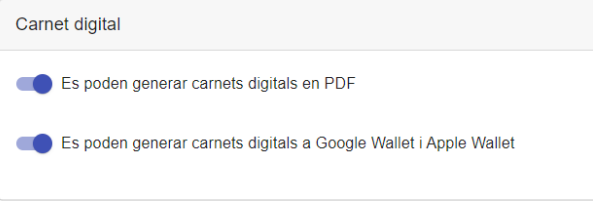
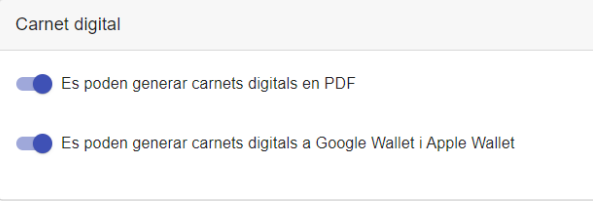
3. Marcar la opción *Se pueden generar carnets digitales en Google Wallet y Apple Wallet*.
4. Pulsar **"Guardar"**.
# Diseño del carnet en el Wallet
Los grupos que tienen activada esta opción tienen visible la pestaña **Carnet digital**, donde, después de la configuración del diseño del carnet en PDF (si también se había marcado esta opción), se puede configurar el diseño del carnet en el Wallet.
> ℹ️ **Nota:** Limitaciones de diseño de las plataformas
>
> En cuanto al diseño, este es más limitado respecto a los carnets en PDF, ya que debemos adaptarnos a lo que permiten las plataformas oficiales de **Google Wallet** y **Apple Wallet**.
#### Configuración en Google Wallet
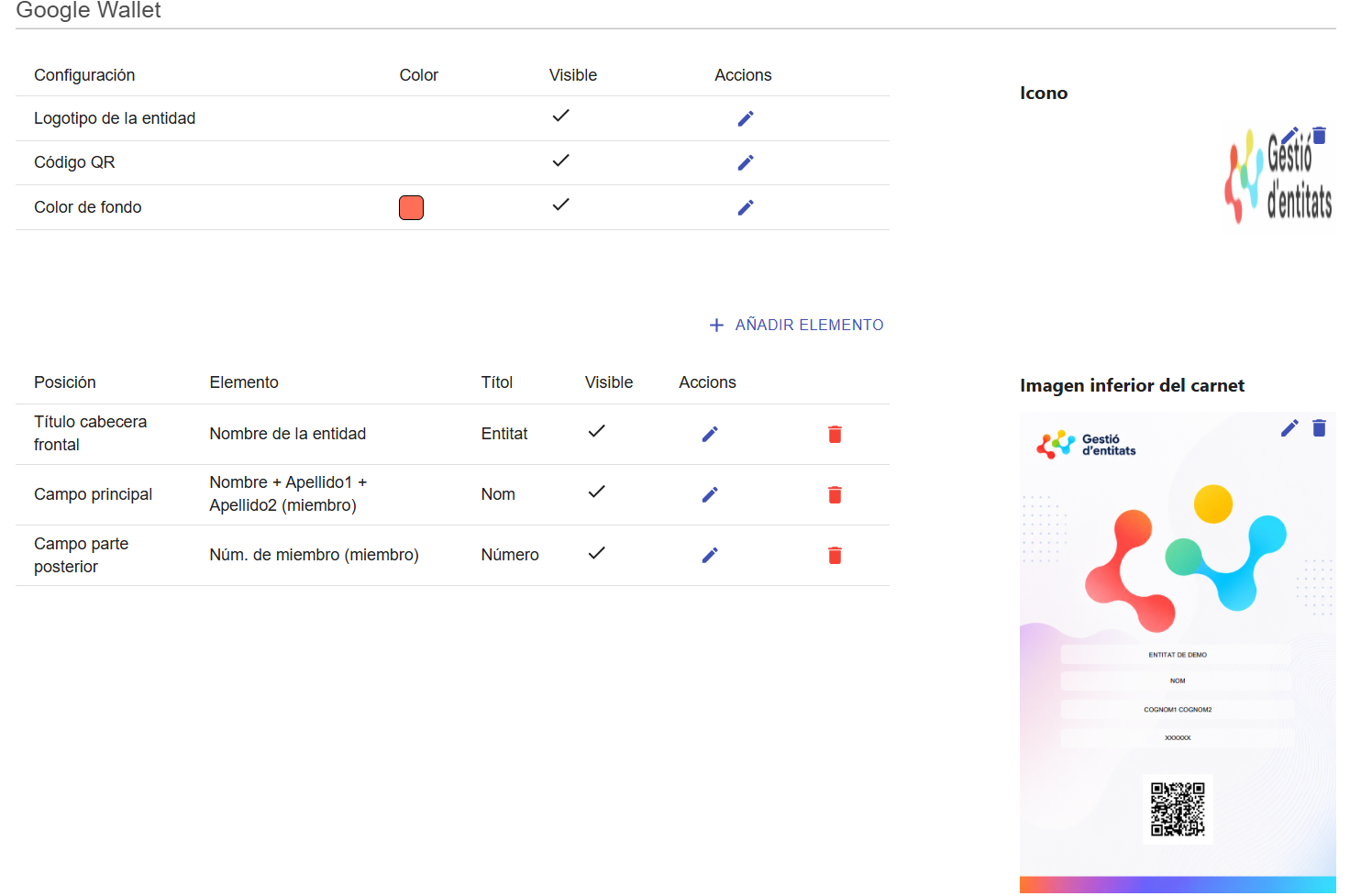
En Google Wallet podemos configurar el color de fondo, si se muestra el código QR o no, y si se muestra el logotipo de la entidad (si se introduce un icono, el icono tendrá prioridad). También la imagen inferior del carnet y los elementos que se mostrarán.
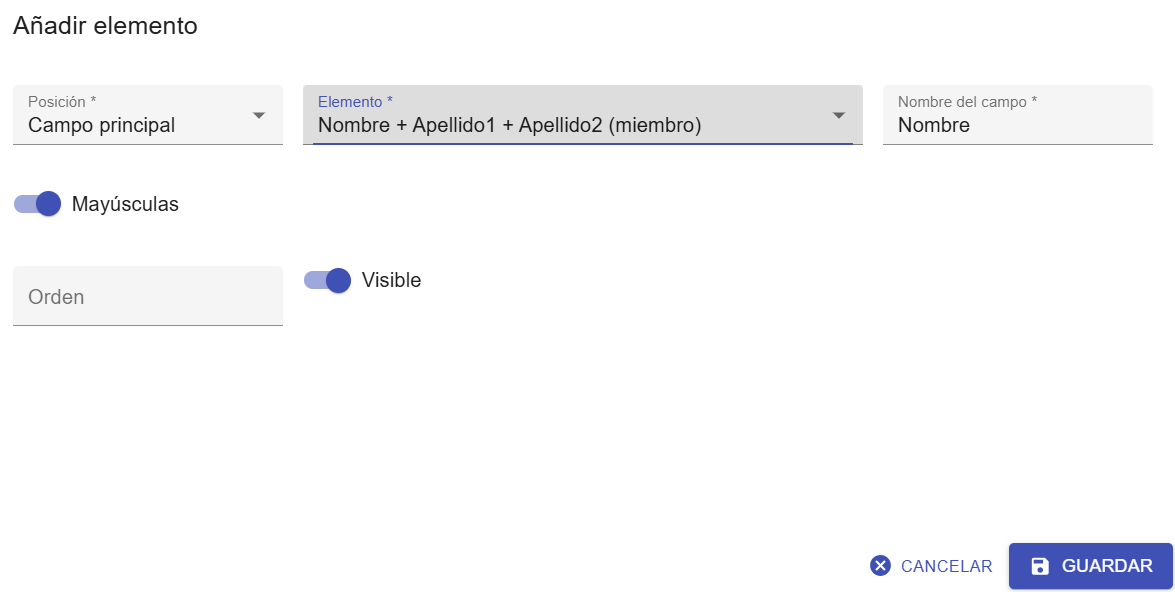
Para cada uno de los campos podemos definir:
- **Posición**: Título de la cabecera frontal (es el título del carnet), campo principal (aparece debajo del título) o campo posterior (campos que aparecen en la parte trasera del carnet).
- **Elemento**: El campo básico o campo adicional que queremos mostrar.
- **Nombre del campo, Mayúsculas, Visible y Orden** *(número que sirve para ordenar los elementos, especialmente útil en los campos de la parte posterior, donde puede haber varios)*.
#### Configuración en Apple Wallet (archivo .pkpass)
Para el sistema de Apple podemos configurar el color de fondo, el color del texto, el color de los títulos de los campos y si se muestra el código QR o no. También se puede elegir si se muestra el logotipo de la entidad (si se introduce una imagen de cabecera, esta tendrá prioridad) y la imagen de cabecera del carnet.
> 💡 **Consejo:** Truco de espacio para Apple Wallet
>
> Si se prescinde del campo *Título del carnet*, la imagen de cabecera puede ocupar todo el ancho del carnet.
Los elementos a mostrar se pueden organizar según las siguientes posiciones de importancia:
- Título de la cabecera frontal (título del carnet) o Título de la cabecera posterior.
- **Campo principal**: Se muestra en toda la cabecera del carnet.
- **Secundario**: Se muestra debajo del campo principal (si hay más de uno, se organizan en columnas).
- **Auxiliar**: Se muestra debajo del campo secundario (también se organizan en columnas).
- **Campo bajo el QR** o **Campo posterior** *(campos que aparecen en la parte trasera del carnet)*.
Para cada campo definiremos el **Elemento** a mostrar, el **Nombre del campo**, si va en **Mayúsculas**, la **Visibilidad** y el **Orden**.
# Envío del carnet al Wallet
Disponemos de una plantilla para configurar el contenido del correo electrónico que recibe el contacto cuando se le envía el carnet digital desde: **Configuración** → **Plantillas de correos electrónicos** → **Correo de entrega del carnet digital**.
Si queremos que el correo incluya los botones para añadir los carnets a Google Wallet y Apple Wallet, debemos asegurarnos de que la plantilla contenga las variables necesarias dentro del cuerpo del mensaje:
- `%google_wallet_image_and_link%` → Enlace e imagen para añadir a Google Wallet.
- `%apple_wallet_image_and_link%` → Enlace e imagen para añadir a Apple Wallet.
Cuando el usuario reciba el correo electrónico de entrega del carnet, podrá pulsar estos botones para descargar el carnet en su cartera digital.

Un usuario de Android deberá pulsar el botón **Añadir a Google Wallet**, y un usuario con iOS deberá pulsar el botón **Añadir a la cartera de Apple**.
> ℹ️ **Nota:** Compatibilidad con otras aplicaciones y archivo `.pkpass`
>
> Aunque lo más habitual es utilizar las aplicaciones oficiales de Google y Apple, en ocasiones los usuarios utilizan otras aplicaciones para guardar sus carnets (*WalletPasses, PassAndroid, PassWallet, Pass2U Wallet…*).
>
> Por este motivo, en el mismo correo electrónico también se adjunta el archivo `carnet.pkpass` para poder importarlo en cualquier aplicación que gestione pases. Este archivo comprimido contiene un archivo JSON con los datos, las imágenes, una firma digital de autenticidad y otros recursos, siguiendo el estándar oficial de Apple.
# Consideraciones técnicas y consejos
Desde principios de 2024, Google Wallet ha comenzado a interpretar e incorporar archivos en formato `.pkpass`. Esto reduce la necesidad de instalar otras aplicaciones, aunque todavía presenta algunas limitaciones y diferencias respecto a Apple Wallet.
Por ejemplo, mientras que en Apple Wallet es posible incluir una imagen de cabecera que ocupe todo el ancho del carnet, en Google Wallet esta imagen no se muestra ni siquiera como icono del carnet. También ocurre que los colores de los títulos en Google Wallet se determinan automáticamente según el color de fondo del carnet, en lugar del color definido en el archivo `.pkpass`.
Por este motivo, de momento se mantiene una configuración específica para Google Wallet para poder personalizar el carnet según la plataforma. Si en el futuro Google Wallet interpreta los archivos de la misma manera que Apple, es posible que se desactive esta configuración específica.
> ⚠️ **Aviso:** Aviso sobre las pruebas de diseño
>
> Dado que estos carnets se generan en un formato específico para dispositivos móviles, **no se pueden previsualizar** desde el programa *Gestión de Entidades*.
>
> Recomendamos realizar envíos de prueba a un usuario propio, hacer tests en todas las plataformas disponibles y ajustar el diseño antes de enviarlos a todos los socios.
Si necesitáis asistencia con el diseño o la configuración de carnets para Google Wallet o Apple Wallet, no dudéis en contactar con nuestro equipo de soporte.