Módulo de Campos Adicionales
Personalización de los perfiles de contactos con información extra.
- Introducción
- Configuración de los campos adicionales
- Edición de los valores en el apartado de edición de contactos
- Visualización de los valores en la ficha de cada contacto
- Filtrado de contactos
- Importación de contactos
- Exportación de contactos
- Inclusión de datos en el carnet digital
- Formulario de inscripción de socio en la web
- Plantillas de correo electrónico
- Eliminación de campos adicionales
Introducción
El módulo Campos Adicionales ofrece la posibilidad de añadir información extra a los perfiles de los contactos, permitiendo personalizar y ampliar los datos registrados según las necesidades de vuestra entidad.
Estos nuevos campos estarán disponibles automáticamente en:
- Edición de los valores en el apartado de edición de contactos.
- Visualización de los valores en la ficha de cada contacto.
- Filtros, importación y exportación de contactos.
- Inclusión de datos en el carnet digital.
- Formulario de inscripción de socio desde la página web.
- Plantillas de correo electrónico.
Configuración de los campos adicionales
Para añadir campos adicionales, es necesario acceder a: Configuración → Campos adicionales.

A continuación, pulsamos el botón "Añadir campo adicional".

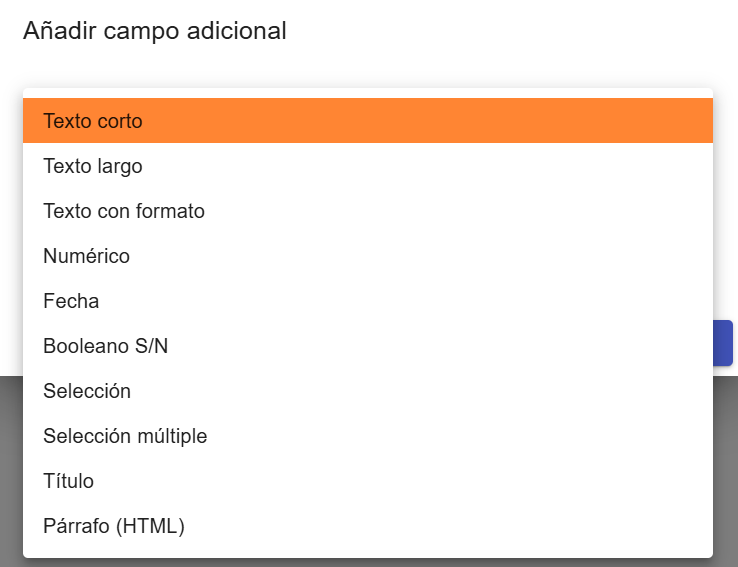
Es obligatorio indicar un nombre para el campo y el tipo de valor que contendrá:
- Texto corto / Texto largo / Texto con formato.
- Numérico / Fecha / Booleano (Sí/No).
- Selección / Selección múltiple.
También podemos añadir:
- Títulos: Para separar los campos en bloques e indicar un título para cada bloque del formulario.
- Párrafo: Para añadir información adicional o instrucciones sobre cómo se deben rellenar algunos de los campos.
Una vez guardado, se abre la ficha completa del campo adicional.
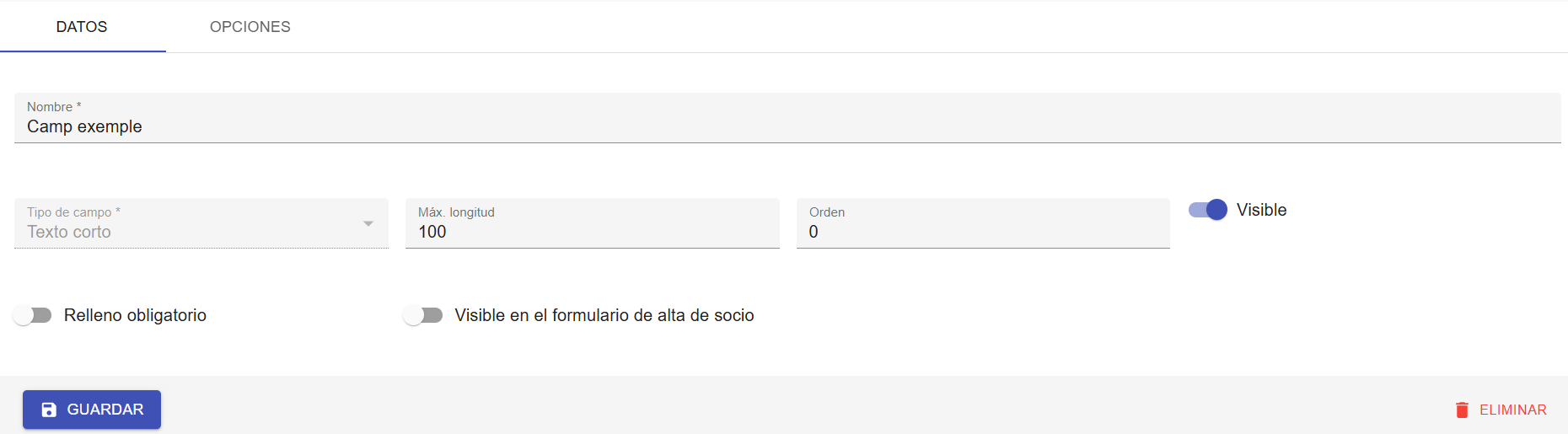
En esta ventana podemos modificar y ajustar la siguiente información:
- Nombre del campo.
- Longitud máxima (en el caso de campos de tipo Texto).
- Orden: Para organizar la posición de los campos dentro del formulario visual.
- Visible: Sí/No.
- Obligatorio: Sí/No (si el socio está obligado a rellenarlo para guardar).
- Visible en el formulario de alta de socio desde la página web: Sí/No.
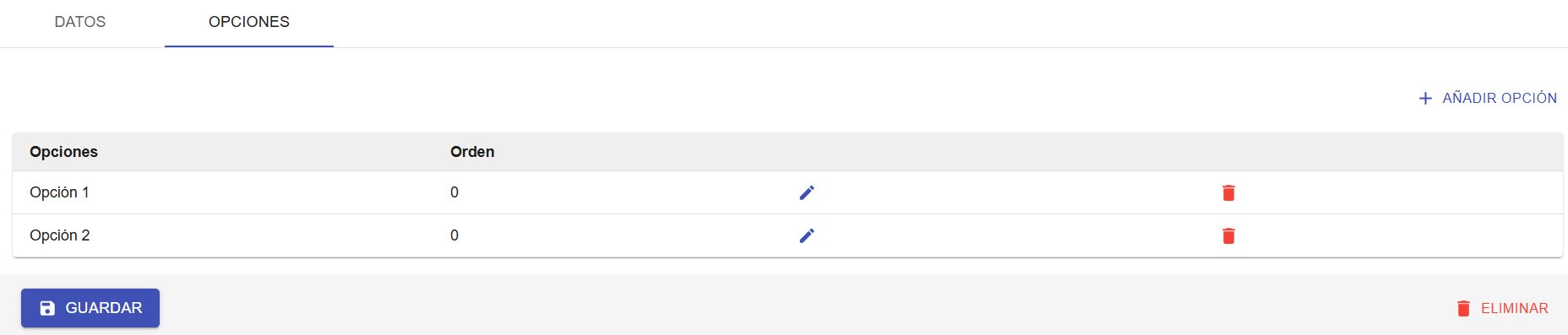
- Pestaña Opciones (esta pestaña solo aparecerá y estará disponible para los tipos Selección y Selección múltiple).
En la pestaña Opciones podemos añadir, modificar o eliminar todas las opciones de respuesta que el usuario podrá escoger en los desplegables del formulario.
Edición de los valores en el apartado de edición de contactos
Una vez configurados los campos adicionales, podemos acceder a la edición de cualquiera de los contactos y veremos que podemos rellenar los campos dentro del bloque Campos adicionales.
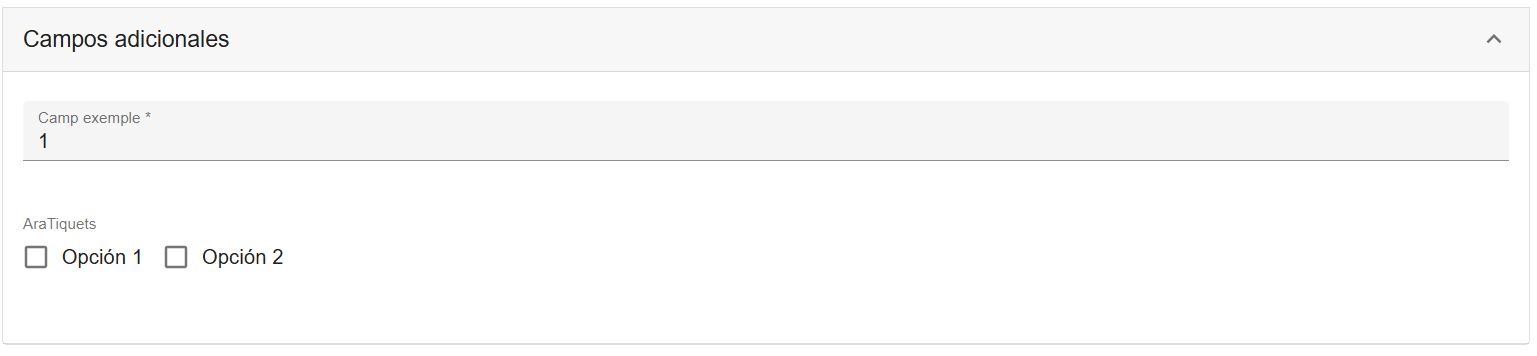
Según el tipo de valor del campo, veremos que podemos introducir texto, una fecha, una casilla de selección (check), o seleccionar una o varias opciones. Los campos aparecen en el orden indicado en el campo Orden.
Visualización de los valores en la ficha de cada contacto
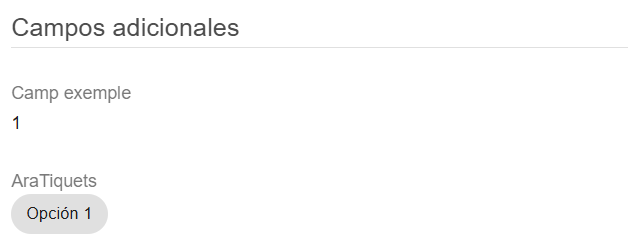
En la ficha de cada contacto, si existen campos adicionales creados en la configuración, aparecerá el bloque Campos adicionales, donde podréis visualizar el listado de campos y los valores introducidos en la edición del contacto.
Filtrado de contactos
En los listados de contactos, podéis filtrar por prácticamente todos los campos disponibles. Si tenéis campos adicionales configurados, estos aparecerán justo debajo de los campos habituales y también podréis utilizarlos para filtrar los contactos.
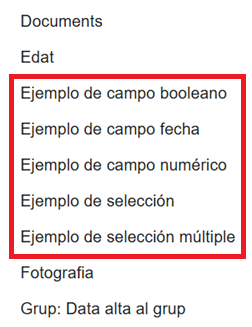
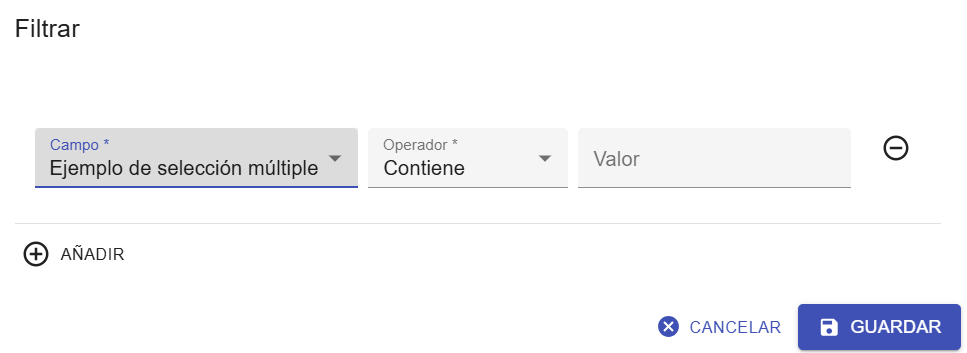
Podéis escoger cada uno de estos campos, indicar un operador y un valor, para filtrar el listado de contactos.
Importación de contactos
Como ya sabemos, podemos importar masivamente contactos al grupo deseado a través de un archivo Excel. Para hacerlo, solo hay que pulsar el botón "Importar" dentro del grupo en el que queremos añadir a las personas.
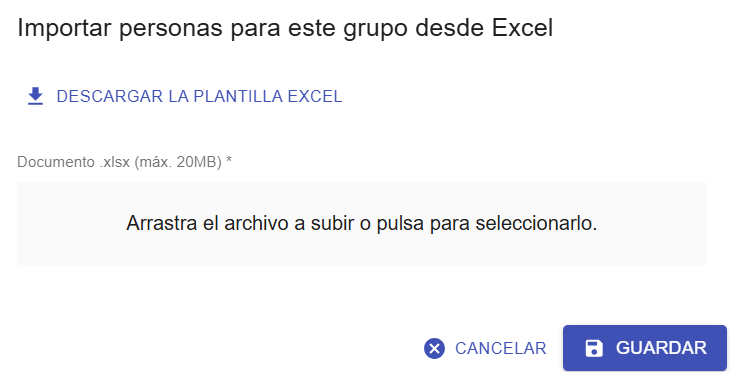
Para realizar la importación correctamente, es necesario disponer de los datos en un archivo Excel con un formato de columnas específico. A través de la ventana de importación, se puede descargar la plantilla de modelo para asegurar que los datos cumplen los requisitos, pulsando el botón "Descargar plantilla Excel".

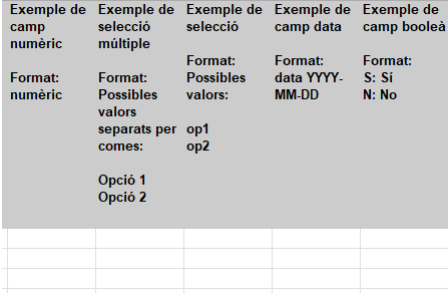
Si hay campos adicionales configurados, la plantilla se generará incluyendo estos campos. Automáticamente se añadirán en la cabecera del documento los nombres de los campos y una descripción del formato requerido para sus valores.
❗ Importante: Campos de selección múltiple
En los casos de campos de tipo Selección múltiple, es necesario introducir los valores separados por comas. Los valores indicados en estas columnas se almacenarán automáticamente en los campos adicionales de la ficha de contacto.
Exportación de contactos
Cuando exportamos un listado de contactos a Excel, las columnas correspondientes a los campos adicionales configurados se añadirán automáticamente para incluir también los valores de estos campos. En el caso de los campos de tipo selección múltiple, los valores se mostrarán separados por comas.

Inclusión de datos en el carnet digital
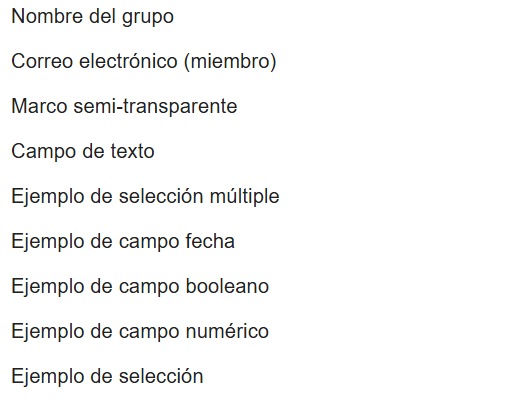
Los valores que asignamos a los campos adicionales de un contacto se pueden mostrar en los carnets digitales en PDF, en Google Wallet y en Apple Wallet.
En todos los casos, al acceder a la lista para añadir elementos al carnet, los campos adicionales estarán disponibles después de los datos habituales, permitiendo seleccionarlos como cualquier otro campo.
Formulario de inscripción de socio en la web
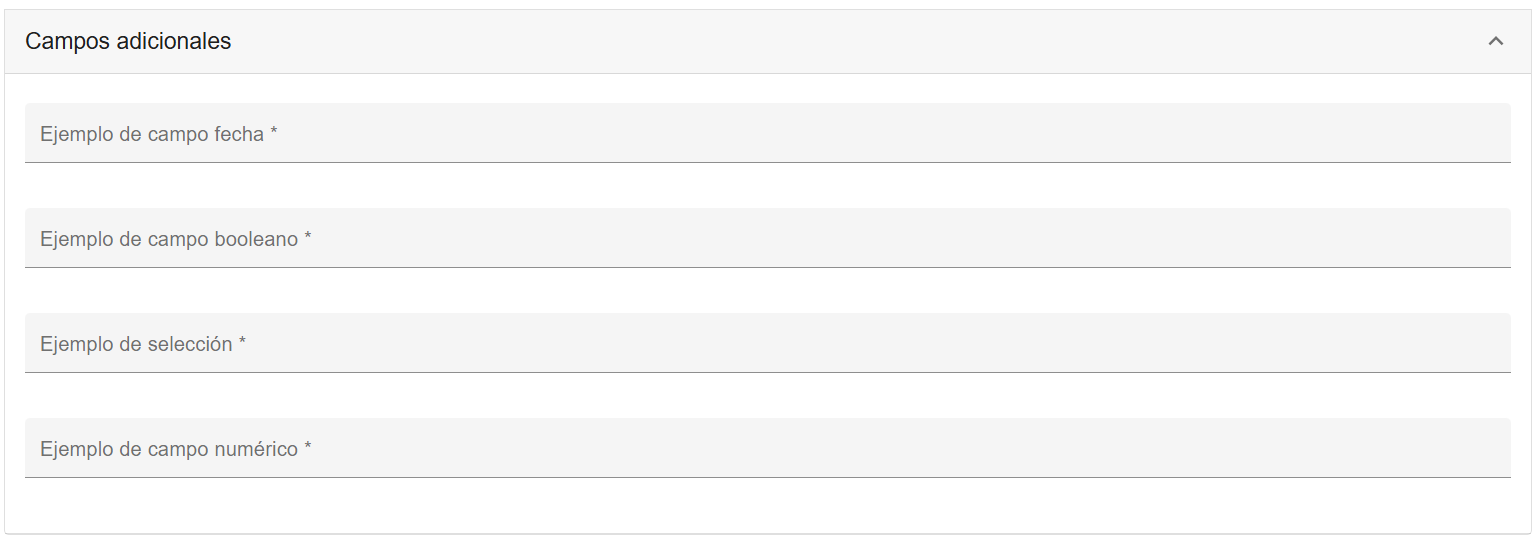
Los campos adicionales se pueden añadir al formulario de inscripción de socio de la página web para solicitar información extra a la persona que se inscribe en la entidad, si así lo deseamos.
Para ello, es necesario acceder a la edición del campo adicional (Configuración → Campos adicionales) y marcar la opción "Visible en el formulario de alta de socio".

Los campos marcados con la casilla de selección se mostrarán en el formulario de inscripción, siguiendo el orden indicado en el campo Orden.
Plantillas de correo electrónico
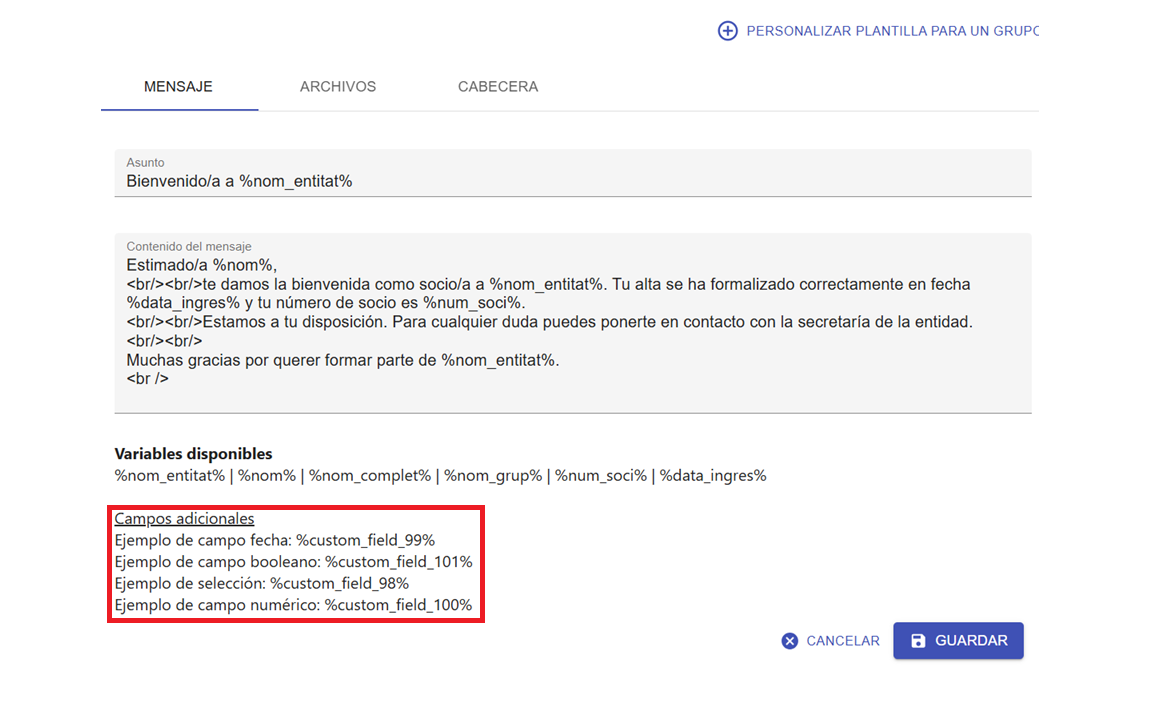
También es posible incluir los valores de los campos adicionales de los contactos en algunas plantillas de correo electrónico que reciben las personas.
Para configurar las plantillas de correo, acceded a: Configuración → Plantillas de correos electrónicos y seleccionad la plantilla que queráis editar.
En los campos Asunto y Contenido del mensaje, podéis añadir las variables correspondientes a los valores de los campos adicionales. Para facilitar esta tarea, la aplicación muestra una leyenda con las variables disponibles, incluyendo el nombre del campo y la variable que se debe utilizar. Esta variable debe incluirse en el asunto o en el contenido del mensaje, siguiendo el mismo procedimiento que para otras variables, como el nombre de la persona o el nombre de la entidad.
Eliminación de campos adicionales
Para eliminar un campo adicional, es necesario acceder a la edición del campo (Configuración → Campos adicionales → Seleccionar el campo) y pulsar el botón "Eliminar".
⚠️ Aviso: Atención: Eliminación irreversible
Esta acción eliminará el campo adicional y todos los datos introducidos en los contactos para ese campo. Además, el campo ya no podrá vincularse a los carnets digitales, a las plantillas de correo, a los Excel de importación/exportación, a los filtros, etc.