# Gestión de recibos
Generación y gestión de remesas de recibos bancarios y en efectivo.
# Recibos
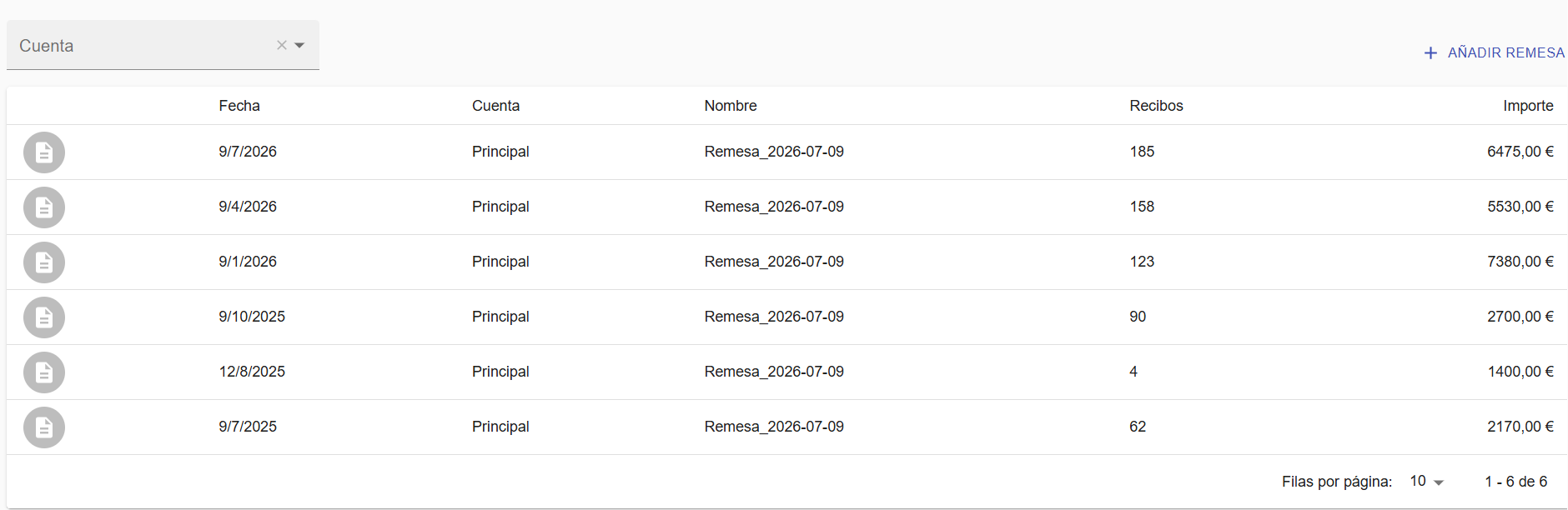
Desde el apartado **Recibos** del menú principal podemos ver, consultar y generar remesas de recibos.
En el listado general de remesas podemos ver la fecha, la cuenta bancaria, el nombre de la remesa, el número total de recibos que contiene y el importe de cada remesa. El listado se puede filtrar según el banco del ordenante.
# Generar un recibo
Para generar una nueva remesa de recibos, pulsamos el botón **"+ Añadir remesa"**.
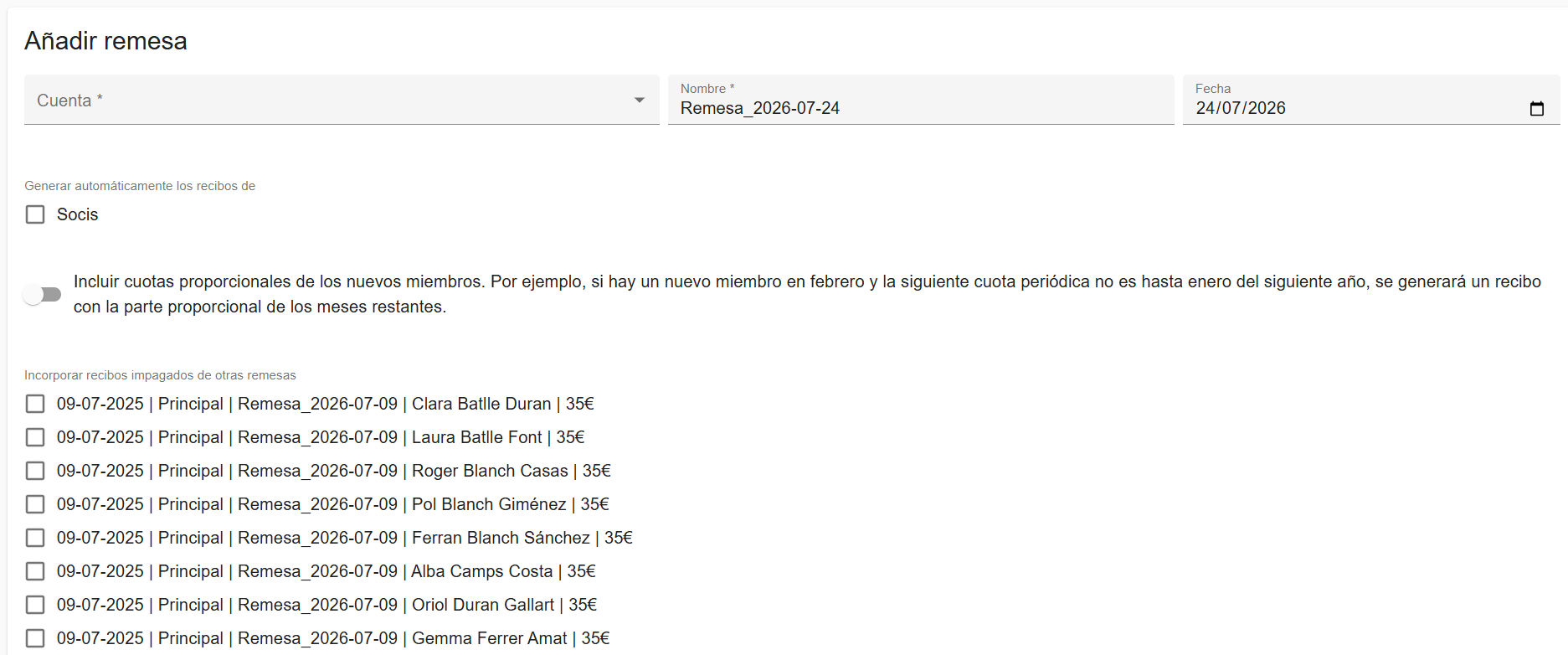
Será necesario indicar:
- La **cuenta bancaria** de la entidad.
- El **nombre de la remesa** *(por defecto, la aplicación propone un nombre con la fecha de hoy)*.
- Una **fecha** *(que será la que el sistema utilizará para realizar los cálculos)*.
- Marcar de qué **grupo o grupos** queremos generar la cuota *(normalmente será el grupo Socios, pero puede haber otros grupos con cuotas configuradas, como secciones deportivas, teatro, cursos, etc.)*.
#### Opciones adicionales de generación:
- **Cuotas proporcionales**: Podemos marcar la opción de añadir cuotas proporcionales de los nuevos miembros. Por ejemplo, si hay un nuevo miembro en febrero y la siguiente cuota periódica no se cobra hasta enero del año siguiente, se generará un recibo automático con la parte proporcional de los meses restantes.
- **Cuotas impagadas anteriores**: Si existen cuotas impagadas de remesas anteriores, el sistema propondrá volver a incluirlas en esta nueva remesa desde esta misma ventana.
Al pulsar **"Guardar"**, el sistema generará automáticamente los recibos según los parámetros indicados. Si no se marca ningún grupo, se generará una remesa en blanco, pudiendo añadir después recibos manualmente para cualquier persona de la base de datos.
# Gestión de los recibos de una remesa
En la página interna de la remesa, en la parte superior podemos ver el resumen global: el número total de recibos, los recibos que se cargarán por el banco y los recibos que se cobrarán en efectivo, junto con el importe total de cada modalidad.
También podemos modificar la cuenta y el nombre de la remesa si cambiamos sus valores y pulsamos el botón **"Guardar"** en la parte inferior de la sección.
---
### Añadir recibos
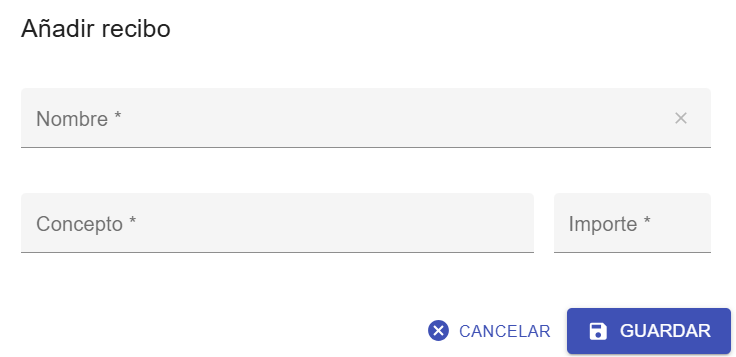
Con el botón **"Añadir recibo"**, se abrirá una ventana donde deberemos indicar el contacto destinatario, el concepto del cobro y el importe. Al guardar, el nuevo recibo se añadirá directamente a la remesa actual.
---
### Modificar recibos
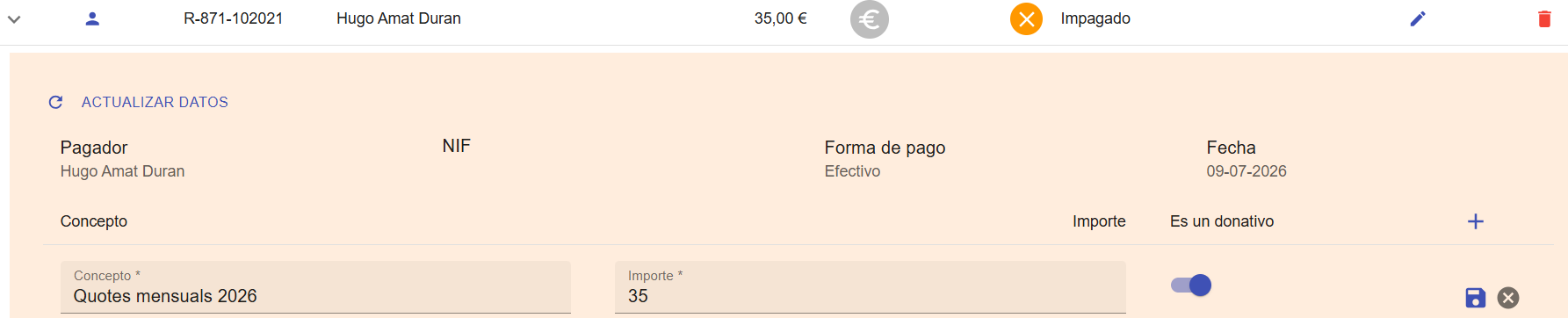
En el listado podemos desplegar cada recibo y consultar los datos del pagador y el detalle del recibo.
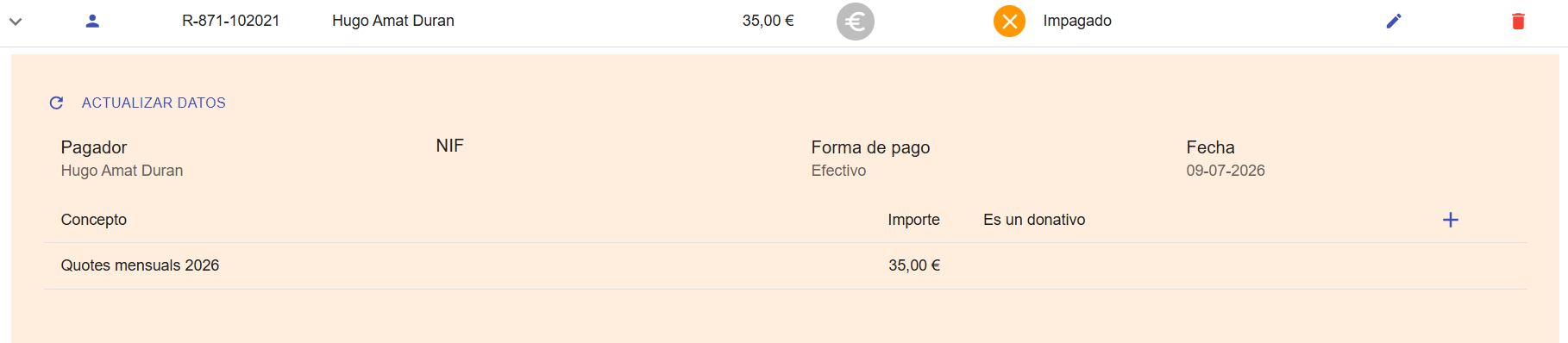
Podemos modificar directamente el detalle del recibo: el concepto, el importe y si consideramos el ingreso como un donativo o no *(si la cuota general ya estaba configurada como donativo, la casilla "Es un donativo" aparecerá marcada por defecto)*.
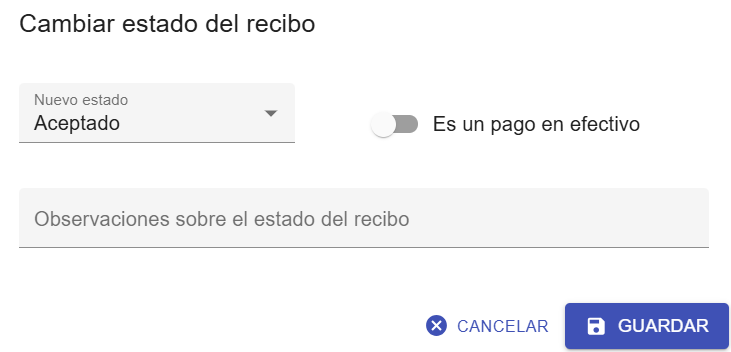
Además, para cada recibo, pulsando el icono de **Modificar**, podemos cambiar el estado del recibo (**Aceptado / Impagado**) o indicar si este recibo se paga en efectivo, en caso de ser necesario.
> ⚠️ **Aviso:** Desconexión con la ficha de contacto
>
> Los cambios realizados directamente en los recibos de una remesa **no afectan** a la ficha general del contacto ni a la de su pagador.
>
> Es decir, si lo que queréis es modificar el importe de la cuota de un contacto de forma permanente, su número de cuenta o la forma de pago, debéis hacerlo desde su ficha de contacto o de pagador. Posteriormente, podéis utilizar el botón **"Actualizar datos"** de cada recibo para actualizar la información con los nuevos datos sin necesidad de regenerar toda la remesa desde cero.

---
### 🔍 Filtrar recibos
En la parte superior del listado de recibos de la remesa, podemos filtrar los resultados por el estado del recibo (pagado / impagado), la forma de pago (recibo bancario o efectivo), y también podemos buscar directamente por el nombre del socio o el número de referencia.
# Exportación de la remesa
### Exportación de la remesa
Una vez se ha comprobado que el contenido de la remesa es completamente correcto, se puede generar el archivo de exportación bancaria.
Para ello, debemos pulsar el botón **"Archivo SEPA"**, y automáticamente se descargará en nuestro ordenador un archivo con formato `.XML`. Si faltara algún dato necesario para su generación (como un IBAN erróneo), el sistema mostrará un error en ese mismo momento.
El archivo descargado será el que deberá importarse directamente a la plataforma de vuestra entidad bancaria para poder emitir y gestionar la remesa de cobros.
> ℹ️ **Nota:** Agrupación por pagador
>
> Para evitar emitir múltiples recibos diferentes a un mismo pagador en una misma remesa, los recibos exportados al archivo SEPA se agrupan automáticamente por pagador.
---
### Descargar PDF de recibos
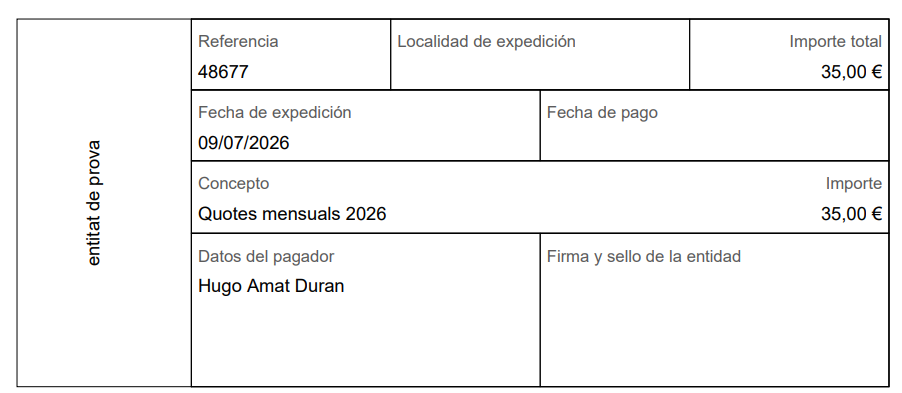
Si la remesa contiene recibos en efectivo, también podemos descargar el PDF con los comprobantes de pago rellenados previamente.
En este caso, será necesario imprimirlos, firmarlos y entregarlos físicamente en el momento del pago.
Ejemplo de recibo:
# Tratamiento de los impagos
Si, pasados unos días después del envío de la remesa al banco, algunos de estos recibos son devueltos, será necesario indicarlo en el programa.
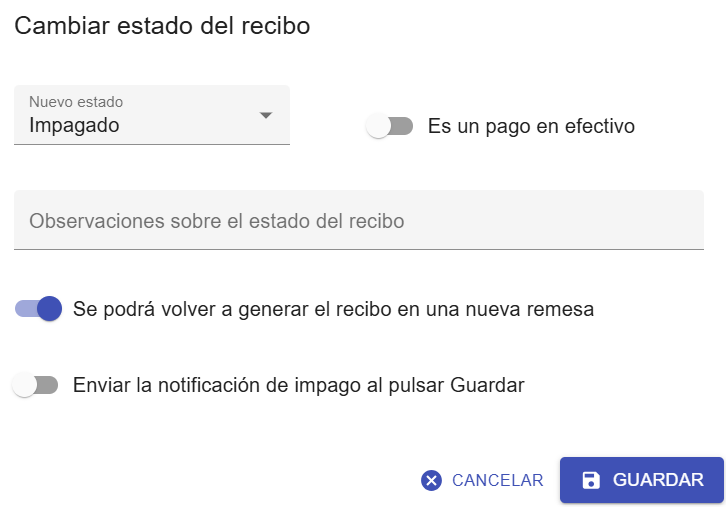
Para ello, debemos acceder a la remesa, buscar el recibo afectado (se puede utilizar el buscador para buscar por nombre o por referencia), modificarlo y marcarlo como impagado.
En ese momento podemos añadir un comentario interno (por ejemplo, si conocemos el motivo del impago) y marcar si queremos que el recibo pueda volver a girarse automáticamente en futuras remesas. Por defecto, esta opción aparecerá marcada.
Si en el momento de generar una remesa de recibos para uno de los grupos este tiene cuotas impagadas de remesas anteriores, se mostrará cuáles son y podrán marcarse para generar nuevamente el recibo dentro de la remesa que estamos creando.
En este caso, se aplicará la comisión por devolución del recibo, cuyo importe está configurado en la configuración de la cuenta bancaria.
---
### Exportación del listado
Con el botón **"Exportar"**, podemos extraer el listado del resumen de los recibos en formato **`.CSV`**.