Gestión de contactos
Administración de personas, grupos, cargos, cuotas y documentos.
Grupos de contactos
Podemos acceder a la gestión de contactos desde el menú principal Contactos.
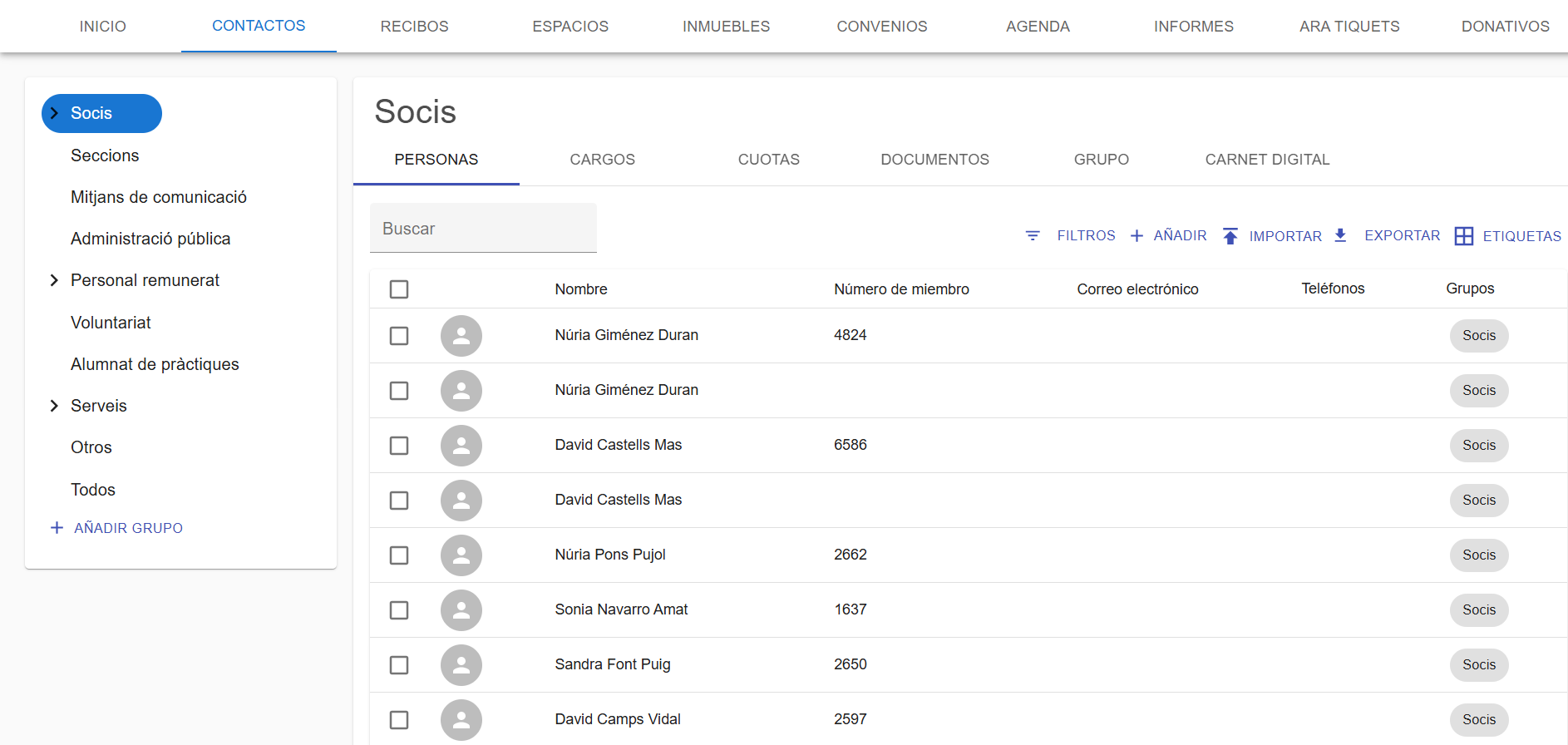
En la parte izquierda de la pantalla aparece el árbol de grupos, y en la parte derecha, el listado de contactos. Todos los contactos se organizan por grupos. Un contacto puede formar parte de más de un grupo a la vez.
Grupos
En la parte izquierda de la página de contactos podéis ver los grupos de contactos que se generan por defecto:
- Socios
- Solicitudes web (solo aparece si tenéis activado el formulario de solicitud web)
- Medios de comunicación
- Administración pública
- Personal remunerado
- Administración
- Técnico de actividades
- Conserjería
- Limpieza
- Comunicación
- Técnico de biblioteca
- Contabilidad
- Mantenimiento
- Gerencia
- Otros
- Voluntariado
- Alumnado en prácticas
- Servicios
- Agua
- Luz
- Internet
- Otros
- Otros
- Todos
Podéis organizar los contactos añadiendo más grupos o subgrupos según vuestras necesidades, o eliminando los que no utilicéis. Los grupos se pueden arrastrar dentro del árbol para reorganizar su estructura o cambiar el orden en el que queréis visualizarlos.
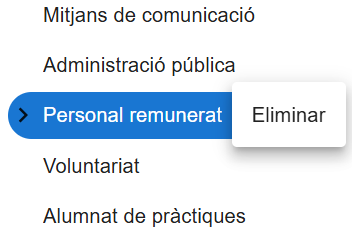
Para eliminar un grupo, pulsad "Eliminar" en el menú que aparece en los tres puntos de cada grupo.
⚠️ Aviso: Grupos del sistema no eliminables
Hay grupos que no pueden eliminarse, ya que el sistema los utiliza automáticamente para garantizar el correcto funcionamiento de la aplicación.
Por ejemplo, el grupo Socios es el que se tiene en cuenta a la hora de generar los datos estadísticos de los miembros de vuestra entidad. Y en el grupo Solicitudes web se almacenan los contactos que han enviado una solicitud web para hacerse socios/as; una vez validados, pasan automáticamente al grupo Socios.
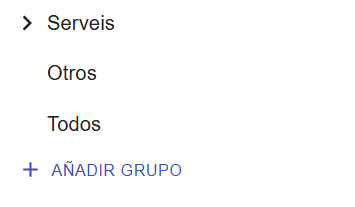
Para crear un grupo, hacemos clic en "+ Añadir grupo". Una vez creado el grupo, se añade a la raíz y podemos moverlo a la posición que queramos, o incluirlo como subgrupo de otro.
En la parte derecha podéis ver los contactos del grupo que se haya seleccionado en la parte izquierda. La información del grupo se muestra en diferentes pestañas, siendo la primera de ellas Personas.
Personas
En la pestaña Personas administramos los miembros del grupo seleccionado.

Podemos ver, añadir, modificar o eliminar personas, buscar, filtrar por múltiples campos, importar contactos o exportar listados. También podemos realizar otras acciones, como enviar el correo de bienvenida o el carné digital de un contacto.
👁️ Ver
Para ver la ficha de un contacto, hacemos clic sobre el contacto y aparecerá su ficha con todos sus datos. Si alguno de los campos hace referencia a otras personas (por ejemplo, contactos relacionados, familia…), podemos hacer clic sobre sus nombres y podremos navegar directamente entre las personas relacionadas.
➕ Añadir
Para añadir una persona hacemos clic en el botón "+ Añadir". Al añadir una persona en un grupo, es necesario indicar el tipo de persona (física o jurídica) y, como mínimo:
- Su nombre y primer apellido (si es persona física), o
- El nombre (si es persona jurídica).
⚠️ Atención: Importante
El tipo de persona (física o jurídica) no podrá modificarse una vez se haya creado el contacto.
Una vez indicados los datos mínimos, accedemos a la ficha completa por si queremos rellenar más información del contacto. Campos disponibles más relevantes:
- Correo electrónico: Si se introduce un correo electrónico principal, este debe tener un formato válido y ser único: no puede haber dos personas con la misma dirección de correo. También puede introducirse un correo secundario; en este caso no es necesario que sea único. Si el contacto no dispone de correo electrónico principal, pero sí de secundario, todas las comunicaciones se enviarán al correo secundario.
- Número de miembro del grupo (opcional): También debe ser único dentro del grupo al que pertenece el contacto. La aplicación muestra, a nivel informativo, el número más reciente introducido.
- Múltiples grupos: Si queremos que una persona forme parte de varios grupos, solo hay que crear el contacto una vez. Desde su ficha podemos asignarle tantos grupos como queramos, indicando: fecha de alta / baja en cada grupo, número de miembro específico para ese grupo y un comentario si es necesario.
- Familia: En el caso de personas físicas, podemos indicar los miembros de la misma familia, que pueden estar en el mismo grupo o en grupos diferentes.
- Contactos relacionados: Podemos indicar contactos vinculados. Por ejemplo, si tenemos un contacto llamado “Ayuntamiento”, podemos relacionar: el alcalde, el concejal de comunicación u otros cargos y responsables.
- Avisos: Podemos añadir avisos para un contacto. Los avisos aparecerán destacados en la parte superior al visualizar su ficha.
- Datos bancarios: Los datos bancarios configurados en la ficha son los que se utilizarán posteriormente para generar remesas. Si la persona paga en efectivo, se debe marcar específicamente en su ficha.
- Pagador: Se puede indicar otro contacto que será quien pague sus cuotas. Si no se indica ninguno, se entiende que la misma persona pagará sus propias cuotas.
- Cuotas: Podemos añadir, modificar o eliminar las cuotas del contacto. Un contacto solo puede tener cuotas de los grupos a los que pertenece. Las cuotas se pueden personalizar individualmente: aplicar un descuento en porcentaje, aplicar un descuento fijo o indicar un importe manual para un intervalo de fechas (el intervalo de fechas solo afecta a los descuentos, no a la aplicación o no de la cuota).
- Cargos: Los cargos de la persona se pueden introducir desde esta página, o también desde el apartado Cargos de cada grupo. Un contacto solo puede tener cargos de los grupos a los que pertenece.
- Redes sociales: Podemos indicar el enlace al perfil del contacto en las redes sociales más conocidas (Facebook, TikTok, Instagram, etc.).
- Fotografía: Podemos subir, modificar o eliminar la fotografía de la persona.
- Imágenes: Desde la pestaña Imágenes podemos subir, modificar o eliminar imágenes de soporte del contacto.
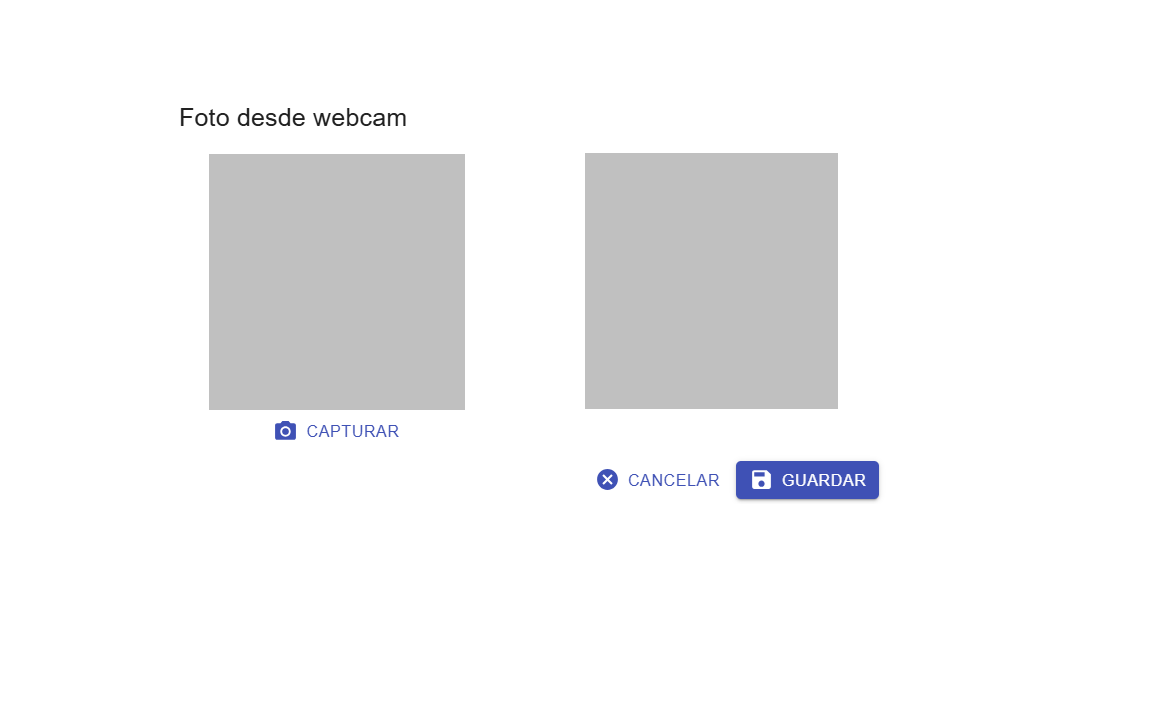
- Fotografía por webcam: Existe la posibilidad de subir una fotografía tomada directamente con la webcam. Para hacerlo, debemos pulsar el icono de la cámara.

- Documentos: En la pestaña Documentos podemos subir documentos relacionados con la persona. Por ejemplo, una fotocopia del DNI, una autorización firmada, etc.
✏️ Modificar
Para modificar una persona, solo hay que hacer clic en el icono "Modificar" de su ficha, y podremos editar todos sus datos.

🗑️ Eliminar
Para eliminar la persona, primero debemos acceder a la opción de modificar su ficha, y en la parte inferior encontraremos el botón "Eliminar".

Los filtros nos permiten realizar búsquedas más complejas sobre las personas de un grupo. Hay múltiples campos entre los que elegir.
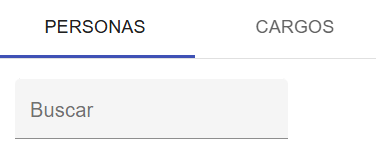
Por ejemplo, si queremos obtener las personas mayores de 18 años: Para buscar personas rápidamente dentro de un grupo, podemos utilizar el buscador que se encuentra en la pestaña Personas.
🎯 Filtrar
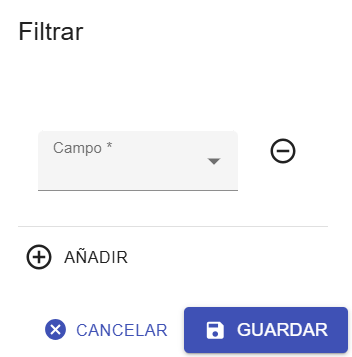
Los filtros nos permiten realizar búsquedas más complejas sobre las personas de un grupo. Hay múltiples campos entre los que elegir.
Por ejemplo, si queremos obtener las personas mayores de 18 años:
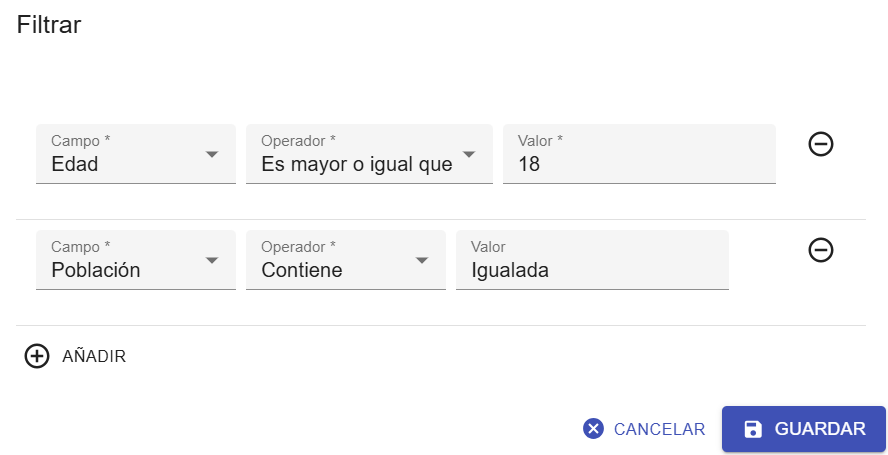
Los filtros permiten afinar aún más los resultados combinando múltiples criterios en una misma búsqueda. Por ejemplo, si queremos obtener las personas mayores de 18 años que sean de Igualada:
📥 Importar
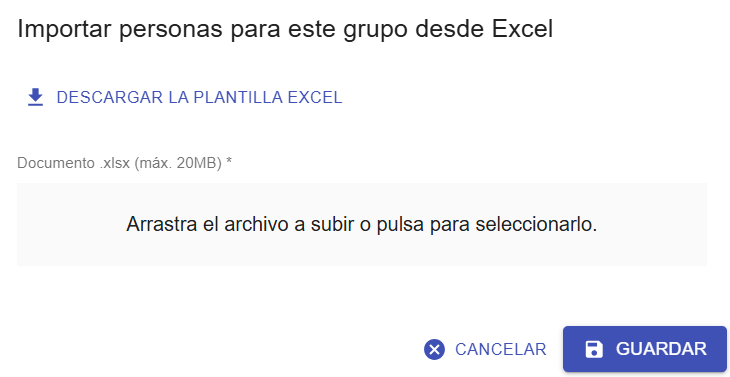
Podemos realizar una importación masiva de contactos al grupo que deseemos mediante un archivo de Excel. Para hacerlo, pulsamos el botón "Importar" del grupo en el que queremos añadir personas.
ℹ️ Nota: Plantilla de importación
Para realizar correctamente la importación, es necesario disponer de los datos en un archivo de Excel con un formato de columnas específico. Desde la misma ventana de importación podéis descargar el modelo de plantilla. Si necesitáis ayuda para preparar o cargar el archivo, contactad con el equipo de soporte.
📤 Exportar
Podemos exportar el listado de contactos que estamos visualizando pulsando el botón "Exportar".
Automáticamente se descargará un archivo en formato .XLS con todos los datos de los contactos mostrados, teniendo en cuenta los filtros que se hayan aplicado. En el archivo no se exportan los documentos o imágenes de los contactos.
📨 Enviar correo de bienvenida
Para enviar el correo de bienvenida a un nuevo socio, debemos acceder a la ficha del contacto. En la lista de grupos a los que está asignado el contacto, veremos la opción de enviar el correo de bienvenida en el caso del grupo Socios.
Al hacer clic en el icono correspondiente y confirmar la acción, la aplicación enviará el mensaje de bienvenida predefinido.
✅ Validación/Denegación de un socio
Si tenemos activado el formulario web para recibir solicitudes de alta de socios, estas solicitudes se irán acumulando en el grupo Solicitudes web dentro del apartado Contactos (este grupo se encuentra dentro del grupo Socios).
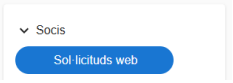
Accediendo a la ficha del solicitante, veremos los botones "Validar", "Denegar" o "Modificar".

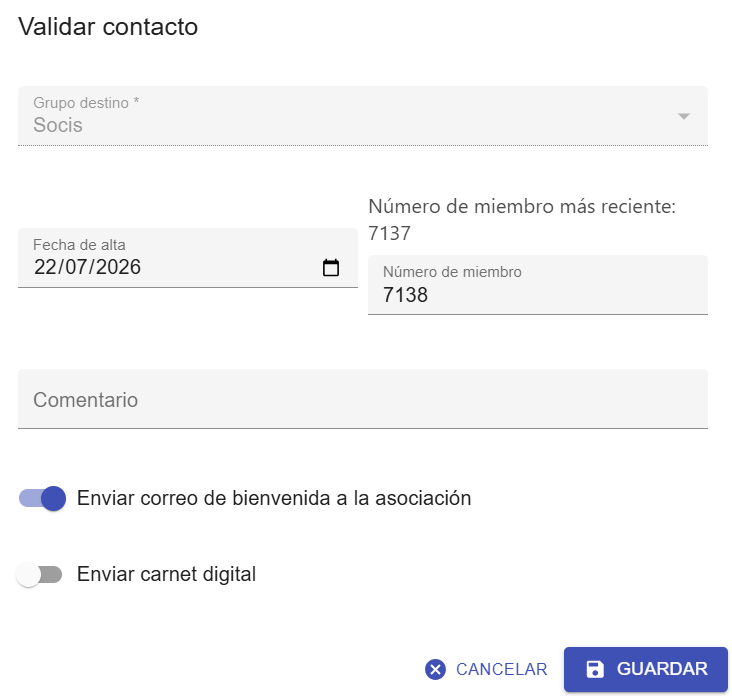
Al hacer clic en "Validar", aparecerá un formulario que nos solicitará:
- La fecha de alta,
- Un código de miembro (opcional),
- Si queremos enviar el correo de bienvenida en ese mismo momento (aunque también puede enviarse más adelante),
- Si queremos enviar el correo con el carné digital en ese mismo momento (aunque también puede enviarse más adelante).
ℹ️ Nota: Resolución de errores en la validación
Si durante el proceso de validación la aplicación os muestra un error relacionado con los datos del contacto (por ejemplo, que ya existe otro contacto con el mismo correo electrónico), podéis acceder a modificar la ficha del contacto (en este caso, poniendo el correo como correo secundario, si procede) y, una vez guardado, volver a realizar la validación.
Una vez aceptado el proceso de validación, el contacto dejará de aparecer en el grupo Solicitudes web y pasará automáticamente al grupo Socios.
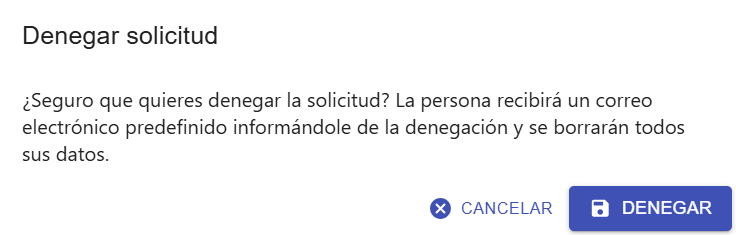
Si por el contrario queréis denegar la solicitud, podéis hacerlo pulsando "Denegar". La aplicación os pedirá la confirmación, y el contacto recibirá el mensaje predefinido de denegación de solicitud de miembro de la asociación.
Cargos
Podemos definir cargos o responsabilidades para cada uno de los grupos de la base de datos.
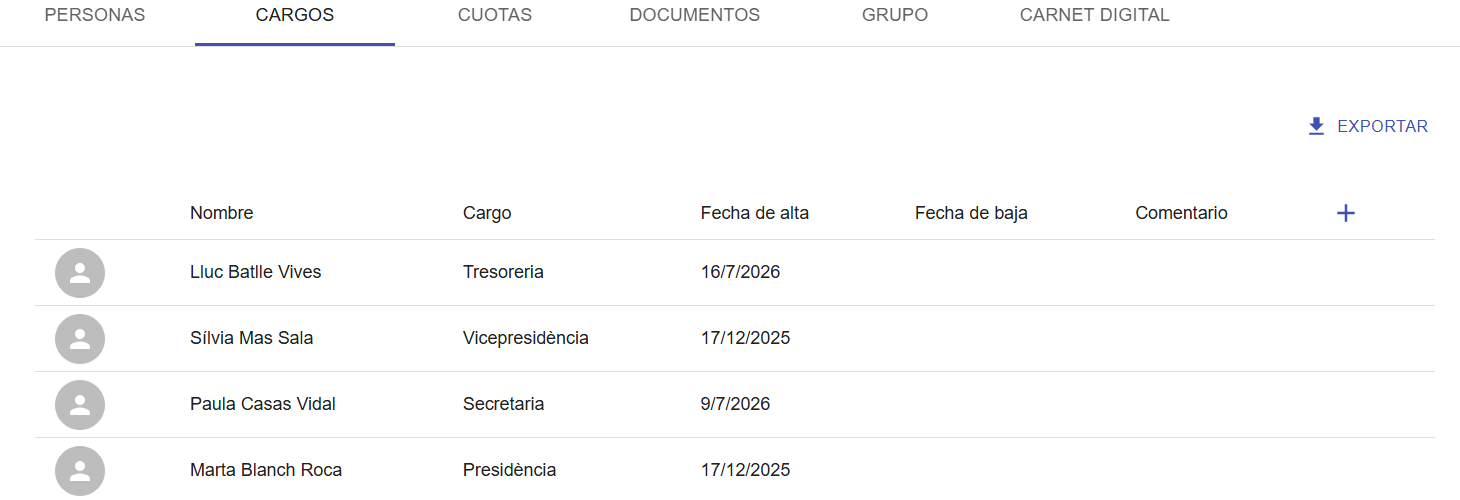
En el caso del grupo Socios, los cargos corresponden a la junta directiva de la entidad.
Pero no solo el grupo Socios puede tener cargos. Si entre vuestros grupos de contactos tenéis, por ejemplo, secciones de la entidad que disponen de su propia junta directiva, también podéis introducir sus cargos aquí.
Para introducir un cargo, debemos seleccionar:
- Una persona (de entre las personas que forman parte del grupo)
- El cargo (presidente, secretario, tesorero…)
- Una fecha de alta
- Un comentario (opcional)
Si después de un tiempo la persona deja de formar parte de la junta directiva, podemos acceder a modificar el registro y asignarle una fecha de baja.
❗ Importante: Historial de juntas directivas
Cuando una persona deje de ser miembro de la junta directiva, no eliminéis su registro en la pestaña de cargos; simplemente indicad la fecha de baja. De esta manera tendréis, con el paso del tiempo, un historial completo de las diferentes juntas directivas que ha tenido la entidad.
Podemos exportar el listado de cargos de cualquiera de los grupos pulsando el botón "Exportar".
Cuotas
Desde esta pestaña podemos administrar las cuotas del grupo, las cuales solo se aplicarán a los contactos que sean miembros de este grupo concreto.
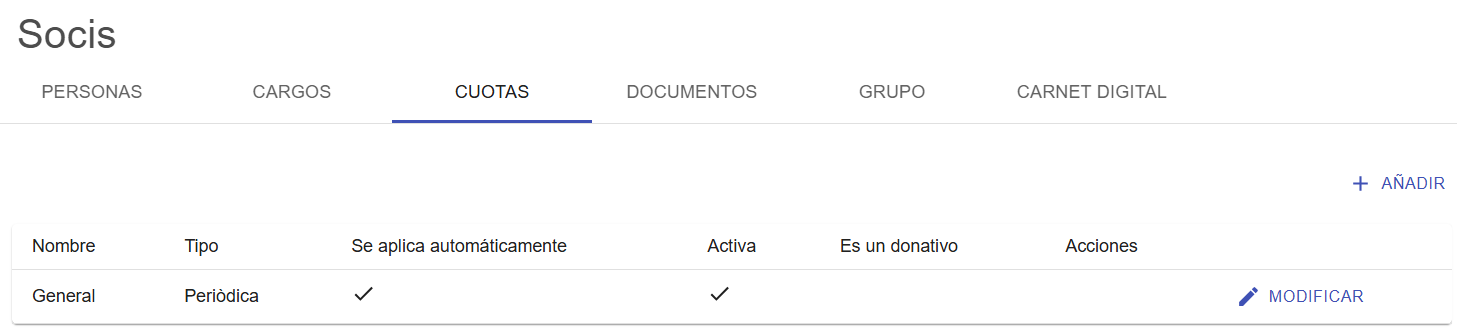
Podemos observar que el grupo Socios tiene una cuota general periódica por defecto, aunque inicialmente no tiene ningún importe configurado. Configurar un importe en cualquiera de los meses del año será suficiente para que la aplicación pueda generar cuotas periódicas para los socios.
También podemos crear nuevas cuotas. Una vez añadimos una cuota, es necesario indicar un nombre y si se trata de una cuota periódica o puntual.
- Cuotas periódicas: Pueden existir diferentes periodicidades, y será necesario indicar los meses de cobro y los importes correspondientes a cada mes.
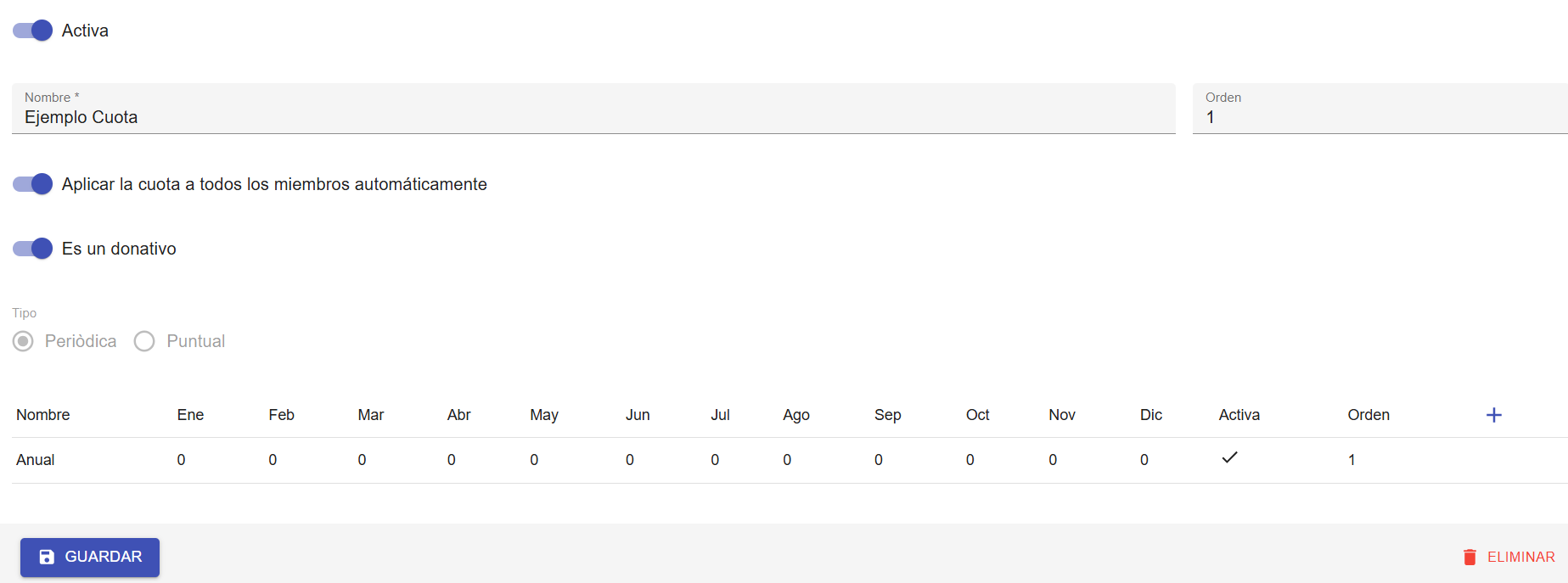
-
Cuotas puntuales: Será necesario indicar la fecha exacta y el importe.

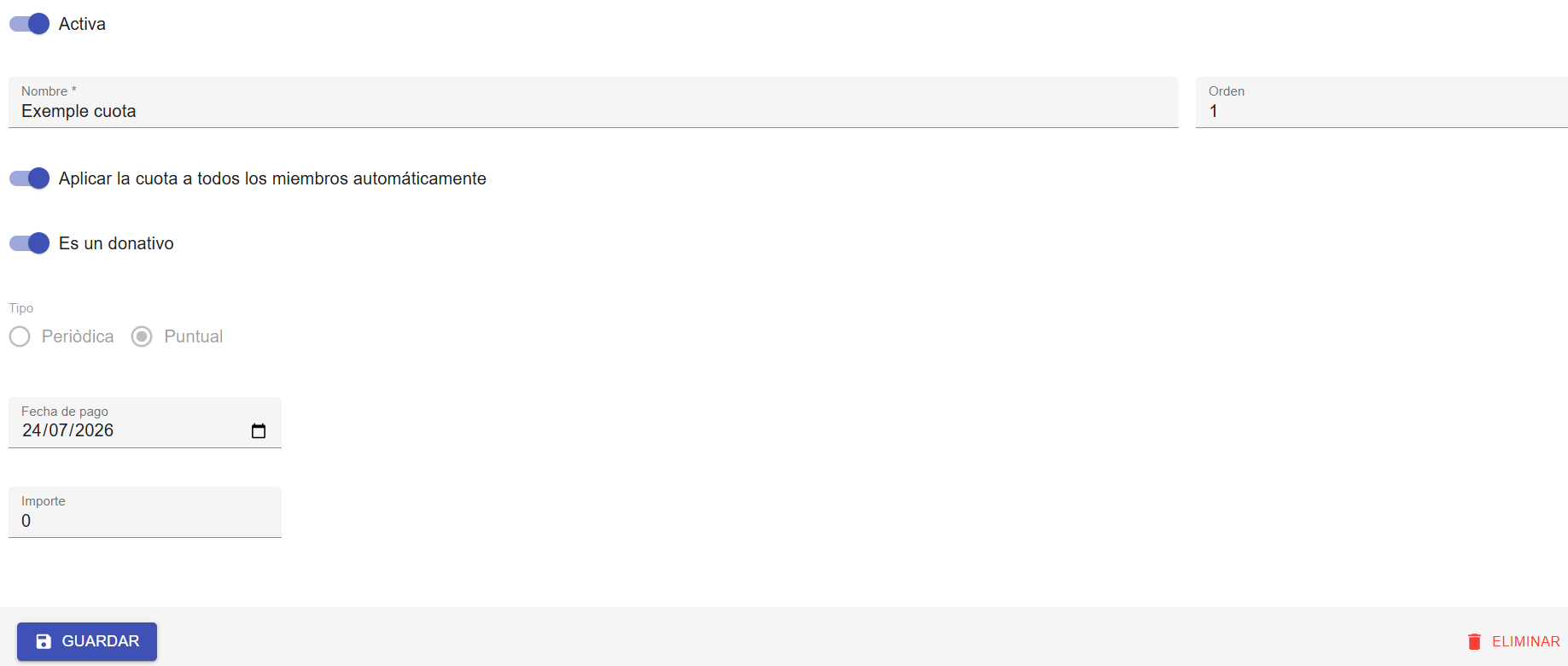
Una vez guardada, podremos configurar si la cuota se debe aplicar automáticamente a todos los contactos del grupo.

Si se marca esta opción:
- Se cerrará y se asignará inmediatamente a todos los contactos actuales del grupo.
- Si se incorpora un nuevo contacto al grupo en el futuro, la cuota se le asignará también de forma automática.
- En el caso de las cuotas puntuales, solo se aplicarán automáticamente si la fecha de la cuota es futura.
Considerar ingresos como donativos
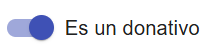
Otra opción que se puede configurar es si queremos considerar los ingresos de la cuota como donativos, marcando la casilla "Es un donativo".
ℹ️ Nota: Certificados de donación de cuotas
Esta opción hará que todos los recibos generados en el futuro para esta cuota sean considerados donativos, y permitirá emitir un certificado de donación a los contactos que hayan pagado la cuota, de forma anual, desde el apartado Informes → Certificados de donación.
Si queréis que los recibos ya emitidos correspondientes a esta cuota también sean considerados donativos, será necesario pulsar el botón "Aplicar a recibos" en el listado de cuotas.

Desde la ficha individual de los contactos podemos ver las cuotas que tienen asignadas. Para cada una de ellas podemos configurar condiciones particulares, como un descuento puntual, unos meses sin pago o cualquier otra excepción necesaria; así como eliminar la cuota de ese contacto si procede.
Documentos
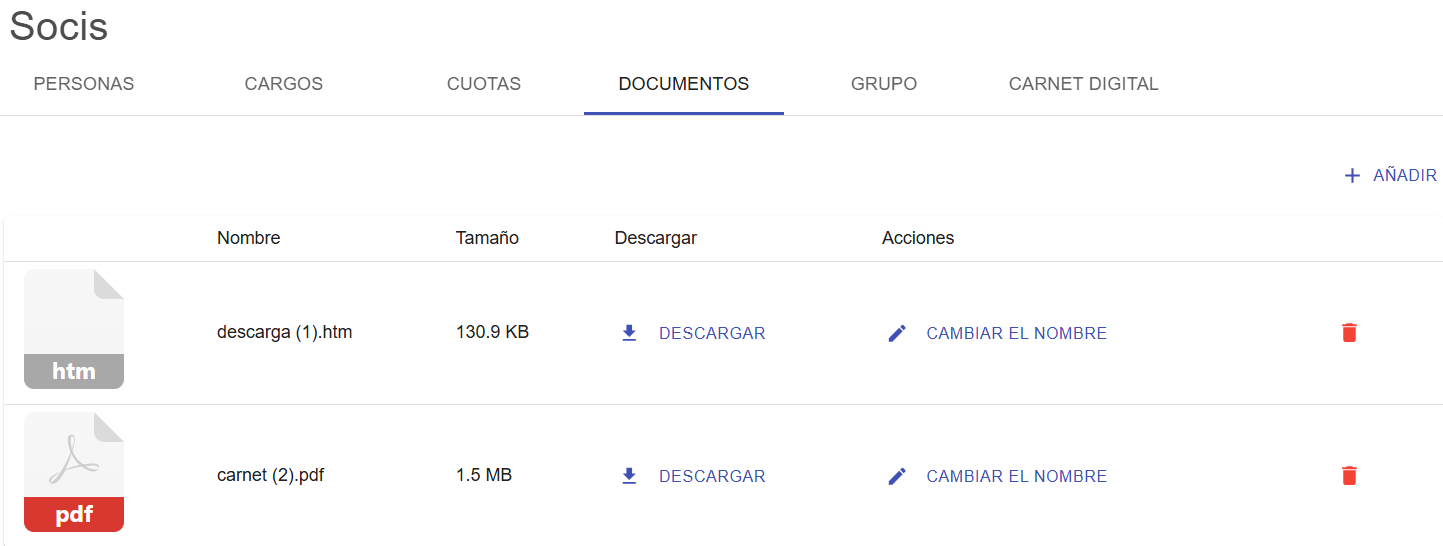
Se pueden añadir o eliminar todo tipo de documentos relacionados de forma general con el grupo seleccionado.
Grupo
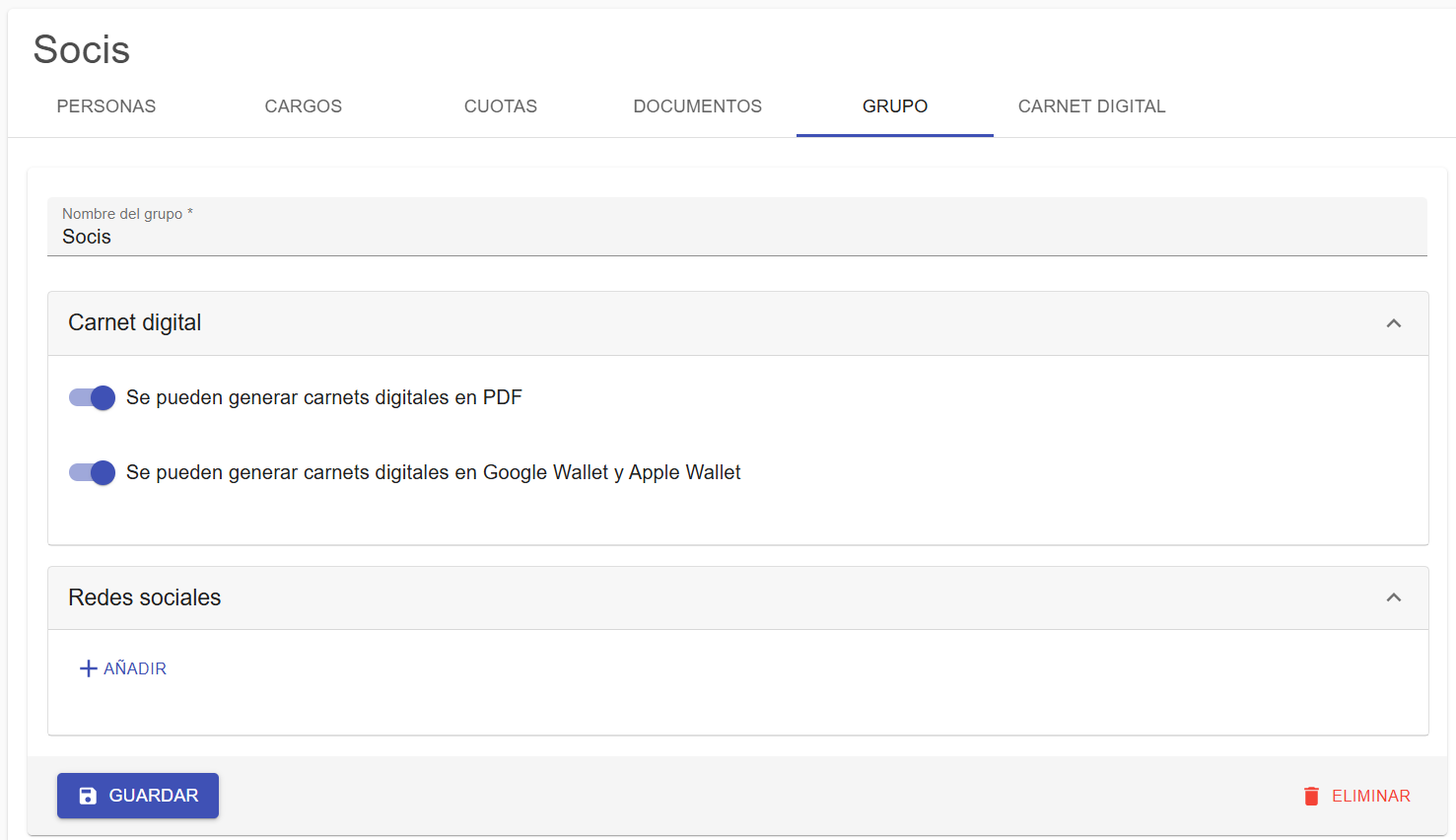
Desde la pestaña Grupo podemos modificar el nombre del propio grupo, configurar opciones específicas sobre el carné digital (véase el módulo de carnés digitales) o incorporar la información sobre las redes sociales de la asociación.