Espacios
Gestión de los espacios físicos de la entidad y solicitudes de uso.
- Configuración Espacios
- Consulta y visibilidad de los espacios
- Solicitud de uso de espacios desde la web
Configuración Espacios
En el apartado "Espacios" del menú principal podemos guardar información sobre los espacios físicos de los que dispone la entidad.
Esto nos puede servir, por ejemplo, para:
- Mostrarlos en la página web de la entidad a nivel informativo.
- Habilitar la solicitud de uso de algunos de los espacios desde la web.
- Programar eventos (solo si tenemos el módulo Agenda activo).
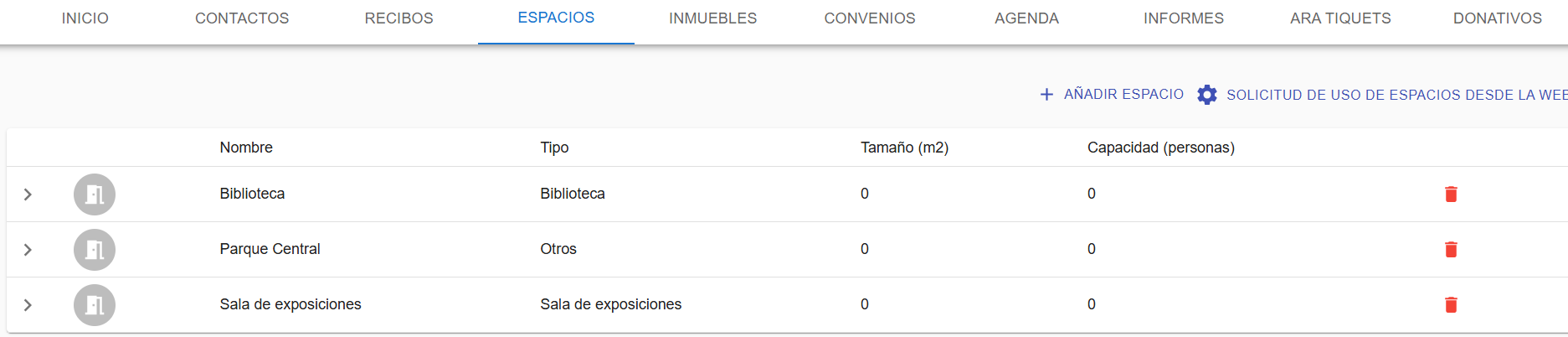
Para añadir un espacio, hay que pulsar el botón "Añadir espacio". Primero, tendremos que indicar el tipo de espacio y un nombre identificativo.
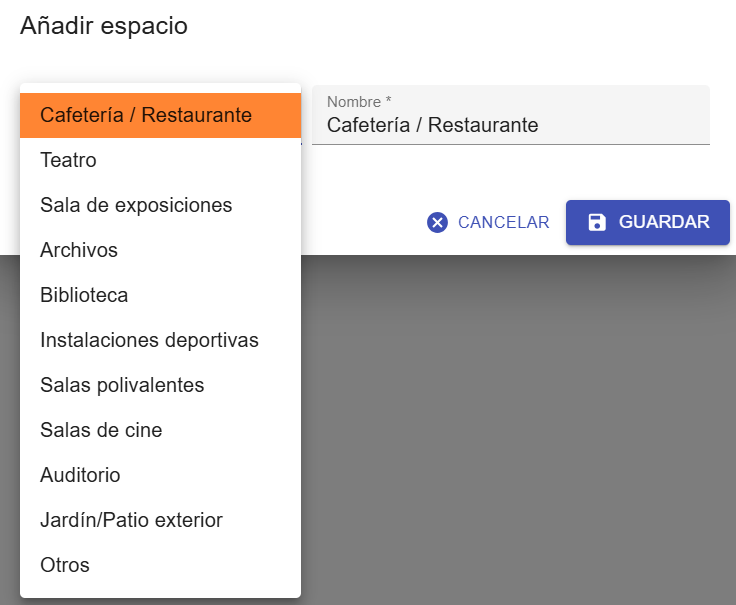
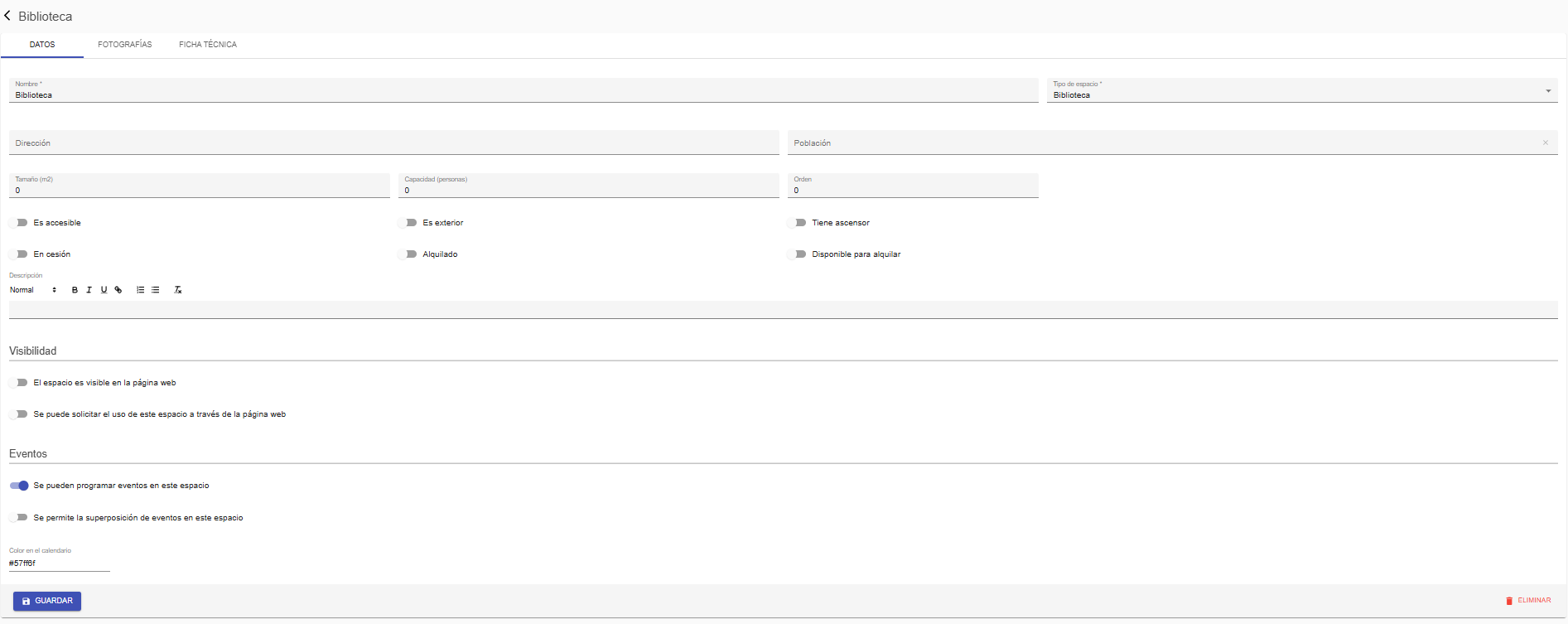
Una vez pulsamos "Guardar", podremos introducir y modificar el resto de información a través de diferentes pestañas:
📁 Pestaña "Datos"
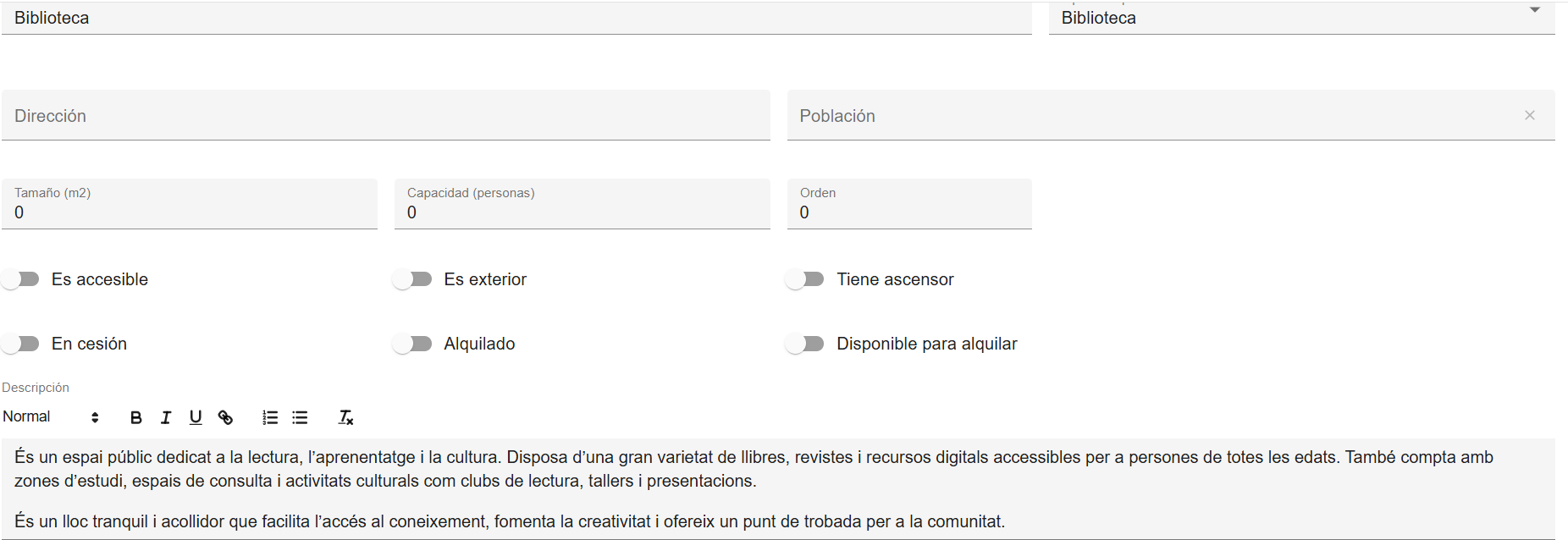
En este apartado podremos rellenar los siguientes campos específicos del espacio:
- Nombre y Tipo de espacio.
- Dirección y Población.
- Tamaño (m²) y Capacidad.
- Características: Accesible / Interior o exterior.
- Situación jurídica: Si está cedido o Si está alquilado.
- Descripción.
- Visibilidad en la página web.
- Si se puede solicitar el uso del espacio a través de la página web de la entidad.
- Si se pueden programar eventos en este espacio (solo con el módulo Agenda activo):
- En caso afirmativo, podemos configurar si se permite superponer eventos a la misma hora y asignar un color propio al espacio en el calendario.
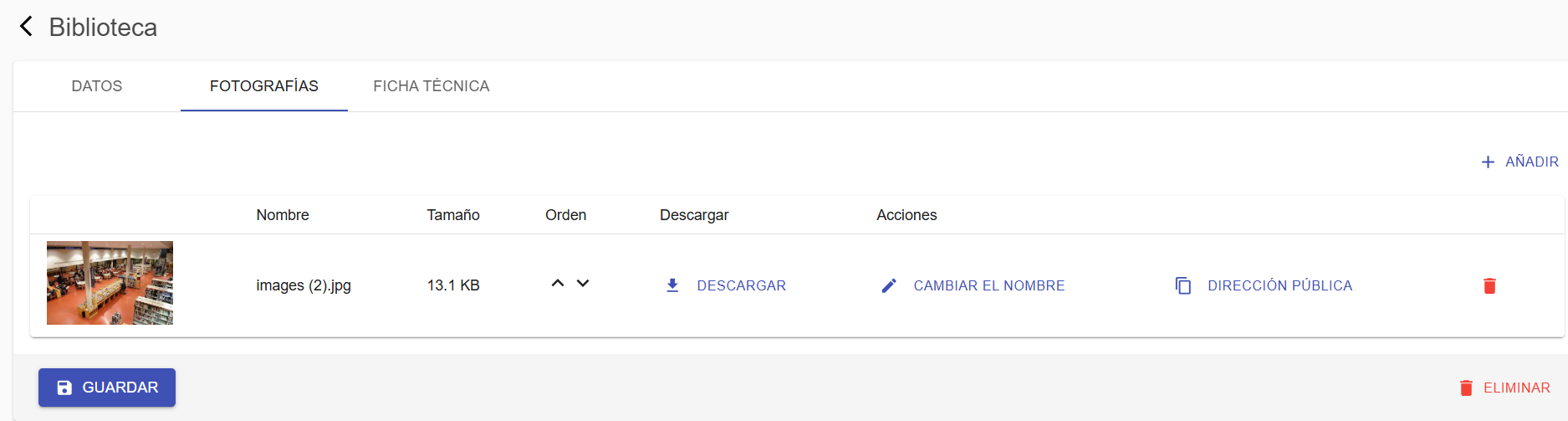
📸 Pestaña "Fotografías"
Podremos subir las imágenes del espacio y ordenarlas. El orden es importante, ya que en la página web se mostrará la primera imagen en el listado general, y el resto aparecerán en formato carrusel dentro de la ficha detallada del espacio.
📄 Pestaña "Ficha técnica"
Permite subir un documento con la definición técnica del espacio. Esta opción es muy útil, por ejemplo, para disponer de las características y necesidades técnicas a la hora de contratar grupos escénicos u organizar actividades complejas.
Consulta y visibilidad de los espacios
Desde el listado de espacios, podemos desplegar cada uno de ellos para consultar rápidamente sus datos, fotografías o los documentos técnicos que hayamos asociado:
Para visualizar correctamente el listado de espacios y abrirlo al público en la página web de la entidad, hay que activar la opción en:
Configuración → Solicitud de uso de espacio desde la web → Permitir la solicitud de uso desde la web.
Como ya se ha descrito previamente en la sección de Configuración, una vez activado, los usuarios podrán ver el listado público de los espacios y tendrán la posibilidad de rellenar un formulario de solicitud de reserva para cada uno de ellos.
Solicitud de uso de espacios desde la web
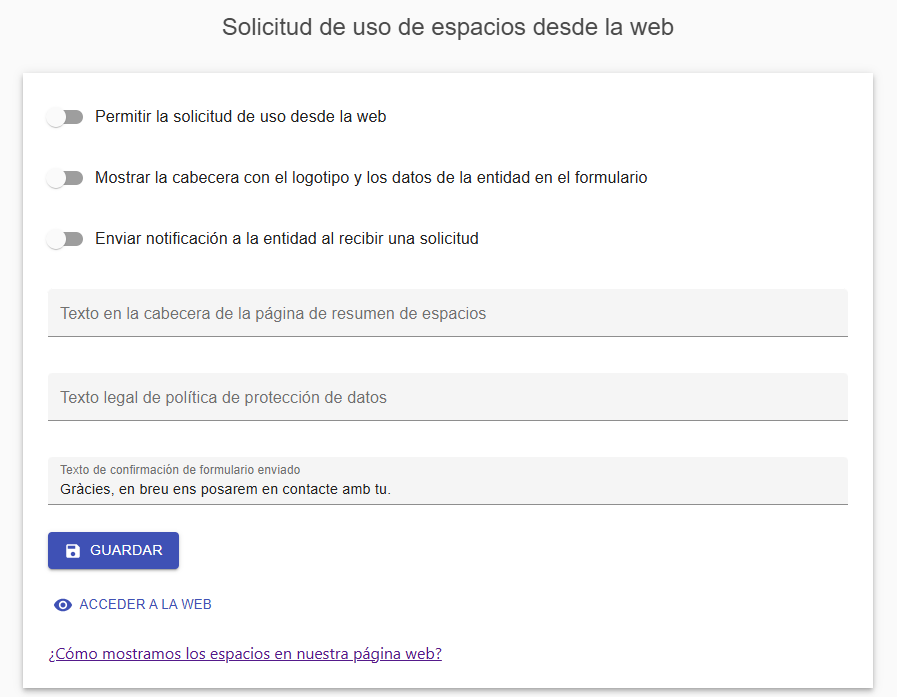
Si queréis permitir que se pueda solicitar el uso de espacios de la entidad mediante un formulario público, podéis activar este formulario desde este apartado.
También podéis configurar si se debe mostrar la cabecera con el logotipo de la entidad, el texto superior de la página de selección de espacio, el texto legal, el texto de confirmación y si se enviará un correo de notificación a la entidad en el momento de recibir una solicitud.
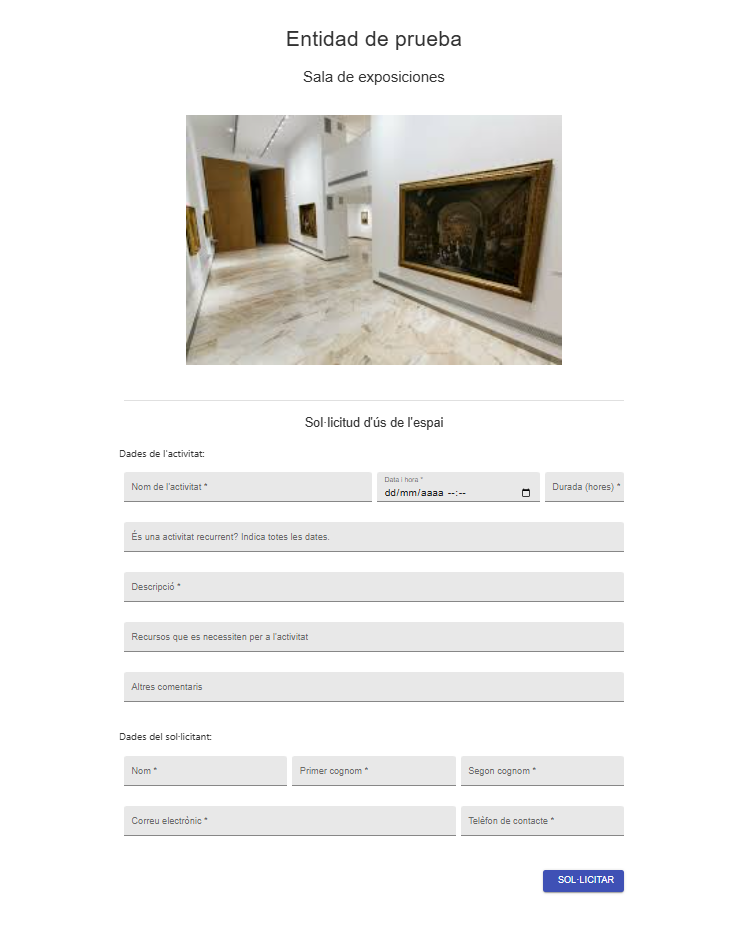
Desde esta página podéis consultar cómo añadir el listado de espacios disponibles para solicitar en vuestra página web. El listado público de espacios tendrá un aspecto similar a:
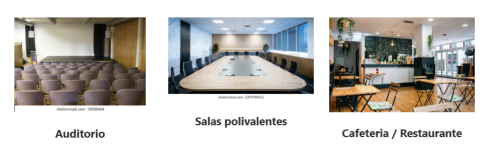
Al pulsar sobre uno de los espacios, se abrirá un formulario para introducir todos los datos de la solicitud: