# Configuración
Todos los parámetros de configuración iniciales y avanzados de la aplicación.
# Configuración
Al acceder a la aplicación, veremos el nombre de la entidad en la cabecera de la página y, en la parte superior derecha, encontraremos un buscador general, el **icono de configuración**, el botón para actualizar la página y el menú de usuario.

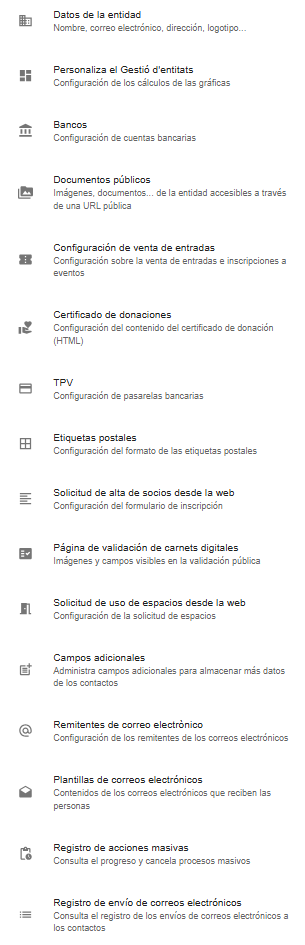
La primera vez que accedáis a la herramienta, os recomendamos configurar la aplicación para vuestra asociación (aunque también podréis ajustarla más adelante). Para ello, debéis hacer clic en el **icono de configuración** de la cabecera y aparecerá el siguiente menú:
# Datos de la entidad
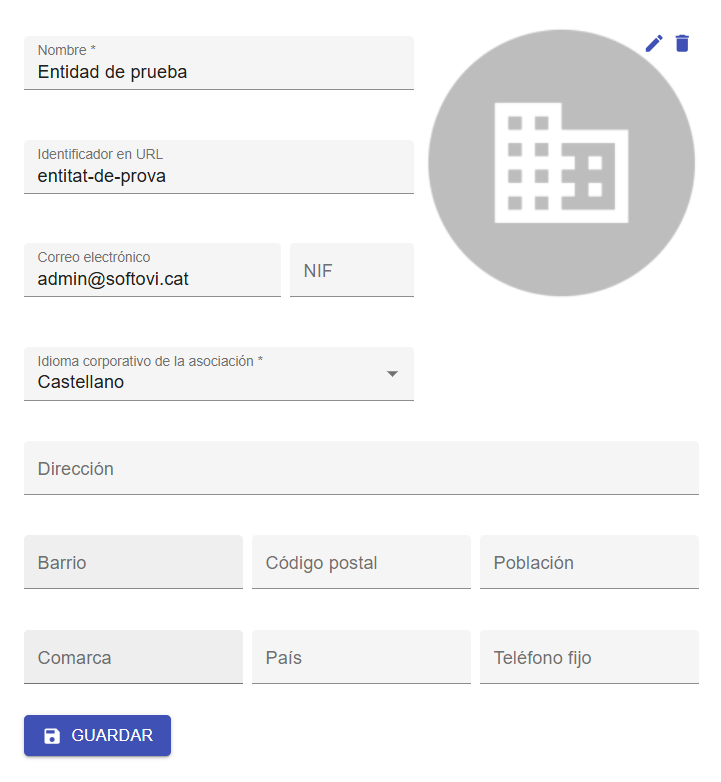
En este apartado podéis configurar la información básica de vuestra entidad. Estos datos se utilizan en diferentes partes de la aplicación y también en las páginas públicas y en las notificaciones que reciben vuestros miembros.
| Campo | Descripción |
| :--- | :--- |
| **Nombre de la entidad** | Nombre oficial de la organización. Se mostrará en la aplicación, en diversas páginas públicas y en las notificaciones. |
| **Identificador de URL** | Código que sirve para generar las direcciones web de vuestra entidad, por ejemplo, para acceder a la página del formulario de alta de socios, a la página de eventos, etc. |
| **Correo electrónico** | Dirección principal de contacto. También se utiliza para enviaros notificaciones automáticas generadas por la aplicación. |
| **NIF** | — |
| **Idioma corporativo de la entidad** | Es el idioma en el que se mostrarán las páginas públicas y las notificaciones que la entidad envía a sus miembros. |
| **Dirección** | — |
| **Teléfono** | — |
| **Logotipo de la entidad** | Aparecerá en la cabecera de la página, en el pie de las notificaciones que puedan recibir los contactos y en la cabecera de los formularios públicos, entre otros lugares. |
# Personaliza el Gestión de Entidades
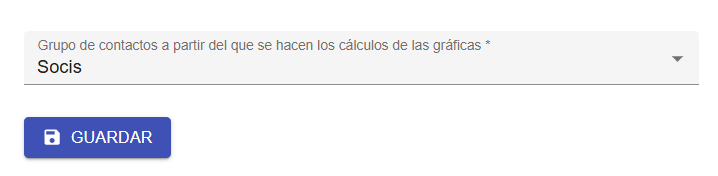
Esta utilidad permite elegir qué grupo de contactos se utilizará como base para calcular los gráficos y las estadísticas del dashboard.
Por defecto, todas las entidades tienen configurado el grupo "**SOCIOS"**. Si no cambiáis nada, el dashboard seguirá funcionando como hasta ahora.
**Cómo configurarlo**:
1- Entra en el menú **Configuración**.
2- Abre el apartado **Personaliza el Gestión de Entidades**.

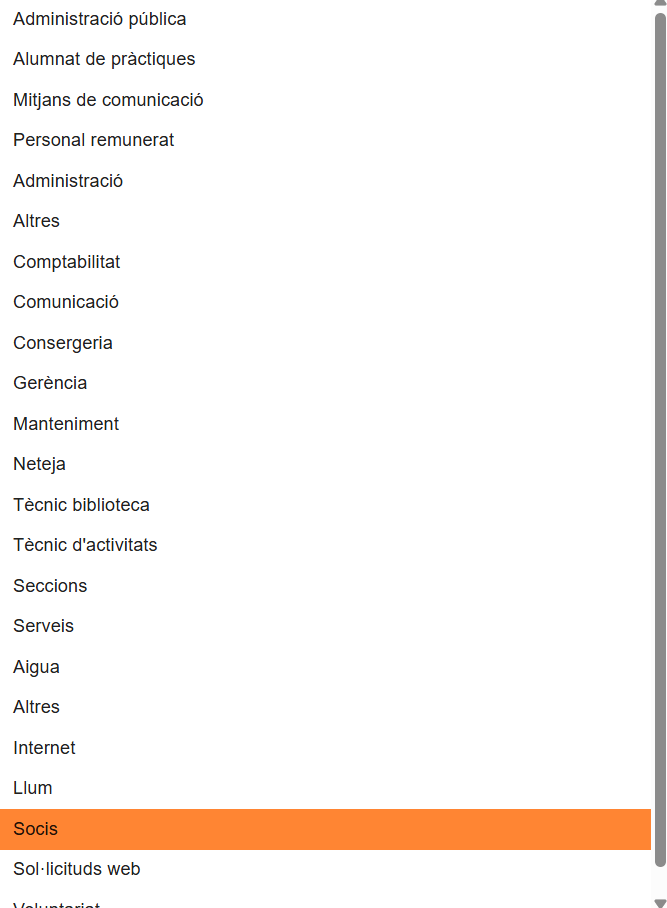
3-Al campo **Grupo de contactos** a partir del que se realizan los cálculos de los gráficos, selecciona el grupo que quieres utilizar.
4-**Guarda los cambios.**

A partir de este momento, el dashboard calculará los gráficos, estadísticas, pirámide de edades, histórico de miembros y últimas incorporaciones a partir del grupo seleccionado.
**Ejemplo**:
Si una entidad no quiere que el dashboard se calcule con el grupo **"SOCIOS"**, sino con un grupo llamado **"Participantes activos"**, solo tiene que seleccionar este grupo y guardar.
> ⚠️ **Aviso:** Este cambio solo afecta a los cálculos del dashboard. No modifica el funcionamiento del grupo **"SOCIOS"** ni del grupo de solicitudes pendientes, que se siguen utilizando para otros procesos internos como altas, validaciones y gestión de miembros.
# Bancos
Si se desean emitir recibos a los socios (teniendo activo el módulo de *Gestión de cuotas y recibos*), en el apartado **Bancos** es necesario configurar al menos una cuenta bancaria de la entidad.
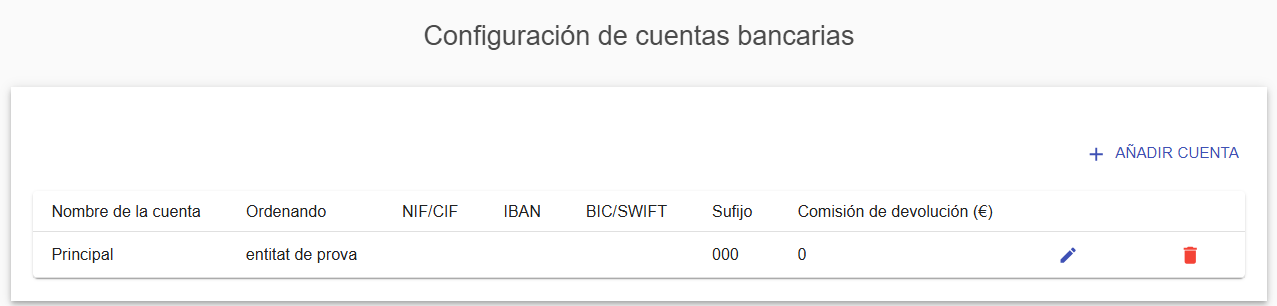
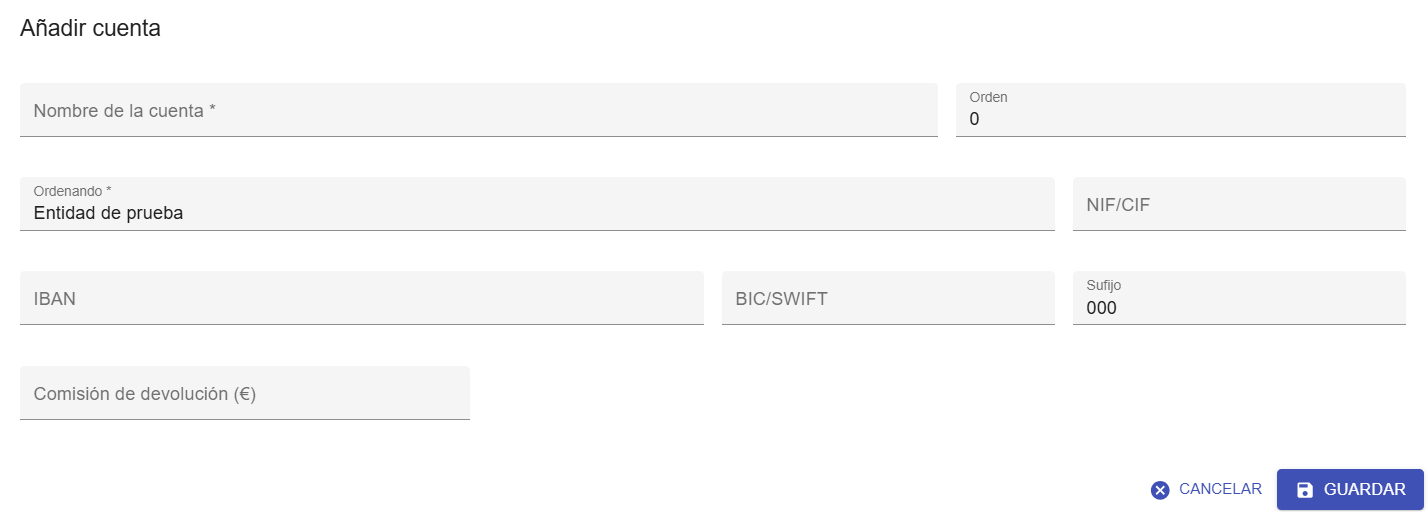
Para cada cuenta bancaria, es necesario indicar:
| Campo | Descripción |
| :--- | :--- |
| **Nombre de la cuenta** | Se puede utilizar el nombre del banco o cualquier texto identificativo. |
| **Nombre del ordenante** | El titular de la cuenta. |
| **NIF/CIF del ordenante** | — |
| **IBAN** | — |
| **BIC/SWIFT** | — |
| **Sufijo** | Si no se especifica, por defecto se utilizará el sufijo "000", válido en la mayoría de las entidades bancarias. |
| **Comisión por devolución** | Comisión que aplica la entidad bancaria cuando se devuelve un recibo. Se utilizará para aplicarla automáticamente en la reemisión de un recibo. |
# Documentos públicos
En este apartado podéis añadir imágenes o documentos que queráis que sean accesibles públicamente para cualquier persona.
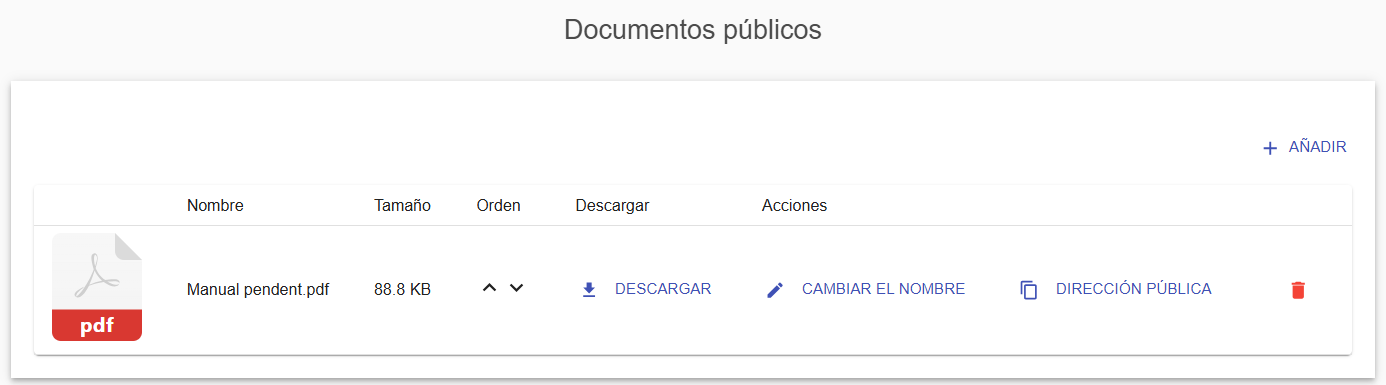
Para acceder al documento solo es necesario conocer la dirección donde está alojado, la cual encontraréis pulsando el botón **"Dirección pública"**. Esta acción copiará la dirección pública del documento a vuestro portapapeles y únicamente tendréis que pegarla donde os interese.
##### Para qué os puede servir?
Veréis que en varios apartados de la aplicación podéis configurar el diseño de ciertas páginas (por ejemplo, la cabecera del formulario de alta de socios). Si en estos campos de código HTML queréis añadir imágenes, una forma de hacerlo es enlazarlas mediante su dirección pública, utilizando un código de imagen HTML como el siguiente:
```html
 ```
Otro uso posible es enlazar un documento desde vuestra página web, una red social o un correo electrónico. Podéis subir el documento en este apartado y simplemente compartir el enlace.
> ⚠️ **Aviso:** Atención
>
> Tened en cuenta que el documento no podrá modificarse manteniendo la misma dirección y que, si se elimina, la dirección dejará de ser válida.
# TPV
En este apartado podéis configurar las pasarelas bancarias de vuestra entidad, en caso de tener activo el módulo de **Donaciones con pasarela propia**.
```
Otro uso posible es enlazar un documento desde vuestra página web, una red social o un correo electrónico. Podéis subir el documento en este apartado y simplemente compartir el enlace.
> ⚠️ **Aviso:** Atención
>
> Tened en cuenta que el documento no podrá modificarse manteniendo la misma dirección y que, si se elimina, la dirección dejará de ser válida.
# TPV
En este apartado podéis configurar las pasarelas bancarias de vuestra entidad, en caso de tener activo el módulo de **Donaciones con pasarela propia**.
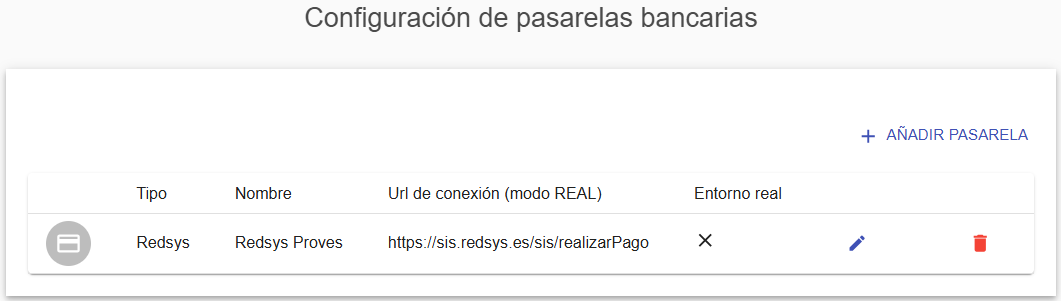
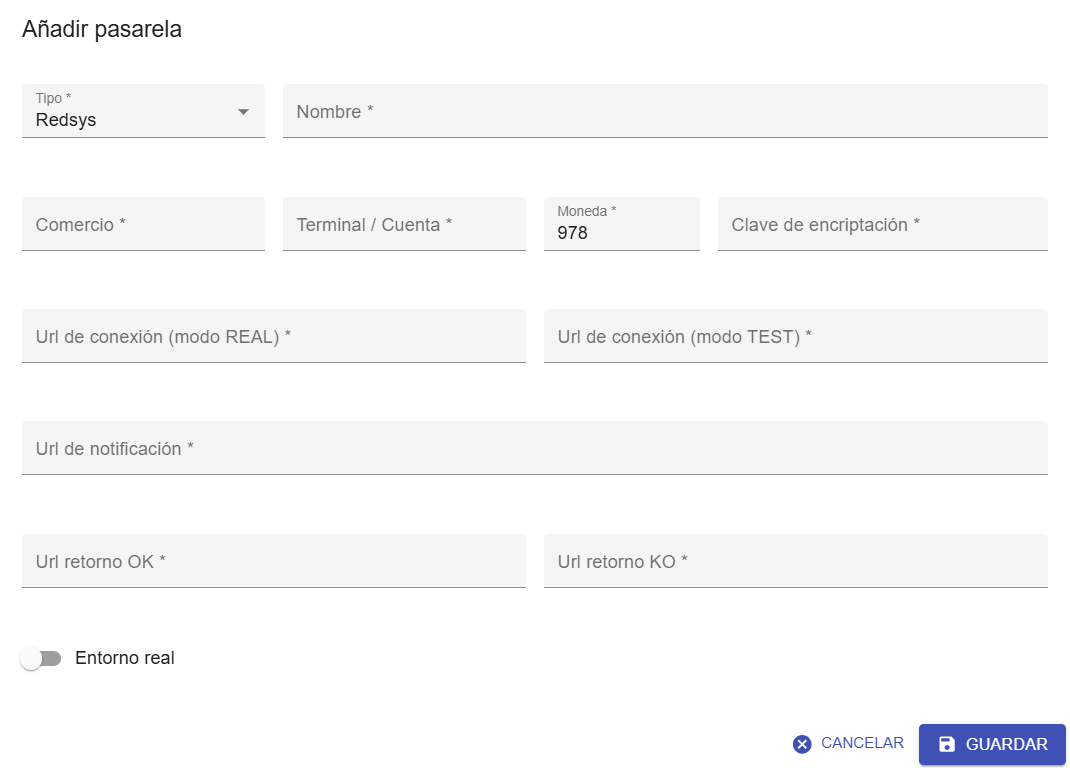
Para cada una de ellas deberéis introducir:
| Campo | Detalle |
| :--- | :--- |
| **Tipo** | Addon Payments o Redsys |
| **Nombre** | — |
| **Código de comercio** | — |
| **Terminal** | — |
| **Moneda** | — |
| **Clave de encriptación** | — |
| **URL de conexión con la pasarela** | En modo REAL y en modo TEST |
| **URL de notificación del pago** | — |
| **URL de retorno satisfactorio** | — |
| **URL de retorno con error** | — |
| **Si está en modo TEST o REAL** | — |
> ℹ️ **Nota:** Soporte TPV
>
> Para configurar correctamente la pasarela, contactad con el equipo de soporte.
# Solicitud de alta de socios desde la web
Si queréis recibir solicitudes de alta de socios a través de un formulario público, y que estos datos se incorporen directamente a la aplicación (previa validación por vuestra parte), en este apartado podréis activar este formulario.
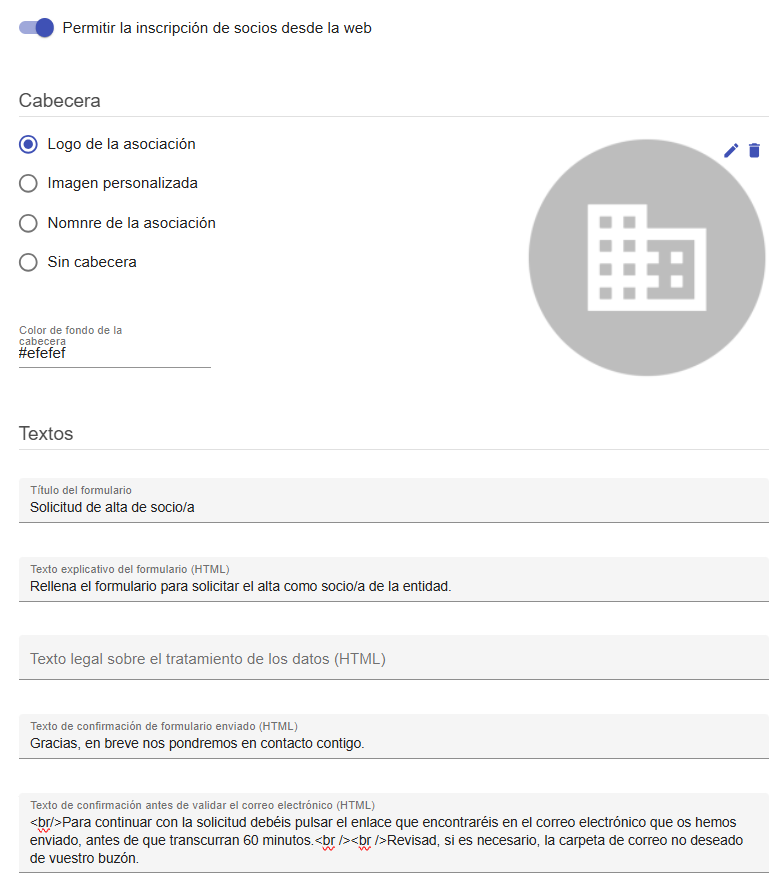
Para activarlo, debéis marcar la opción **"Permitir la inscripción desde la web"**.
En cuanto a la cabecera del formulario, se puede configurar con las siguientes opciones:
- **Logotipo de la entidad**: el que hayamos configurado en *Datos de la entidad*.
- **Imagen personalizada**: la que podemos configurar en esta misma página.
- **Nombre de la entidad**: muestra únicamente el nombre de la entidad.
- **Sin cabecera**: útil, por ejemplo, si incrustáis el formulario en la página web de la entidad y esta ya dispone de su propia cabecera.
- **Color de fondo**
También podéis configurar los textos del formulario:
- **Título del formulario**
- **Párrafo explicativo**
- **Texto legal sobre el tratamiento de datos**
- **Texto de confirmación del formulario enviado**
- **Texto de confirmación antes de validar el correo**
En relación con los campos que se solicitarán en el formulario, se puede activar o desactivar la visibilidad de todos los campos de la lista, indicar si son obligatorios o no, y reordenarlos.
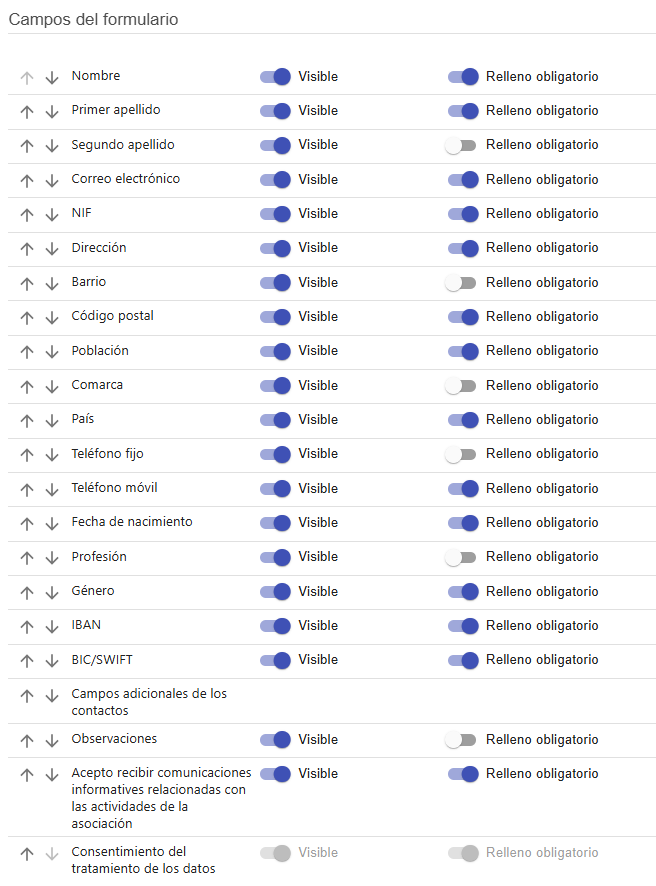
Si necesitáis añadir más campos al formulario, podéis hacerlo configurando campos adicionales para vuestros contactos y marcando aquellos que queráis que aparezcan también en el formulario de alta de socios (véase el módulo *Campos adicionales*).
También podéis indicar que el usuario debe validar su correo electrónico. Es decir, cuando envíe la solicitud, deberá hacer clic en un enlace que recibirá en su correo. De esta forma nos aseguramos de que el usuario dispone de una dirección de correo electrónico válida.
Asimismo, podéis activar la opción para que la entidad reciba una notificación cada vez que haya una solicitud de alta de un miembro.

Desde esta misma página también disponemos de las siguientes opciones:
- Consultar cómo añadir el formulario a la página web de la entidad pulsando **"Cómo mostramos el formulario en nuestra página web"**
- Acceder a la vista previa del formulario pulsando **"Acceder al formulario"**
- Acceder al listado de solicitudes web actuales pulsando **"Acceder al listado de solicitudes"**
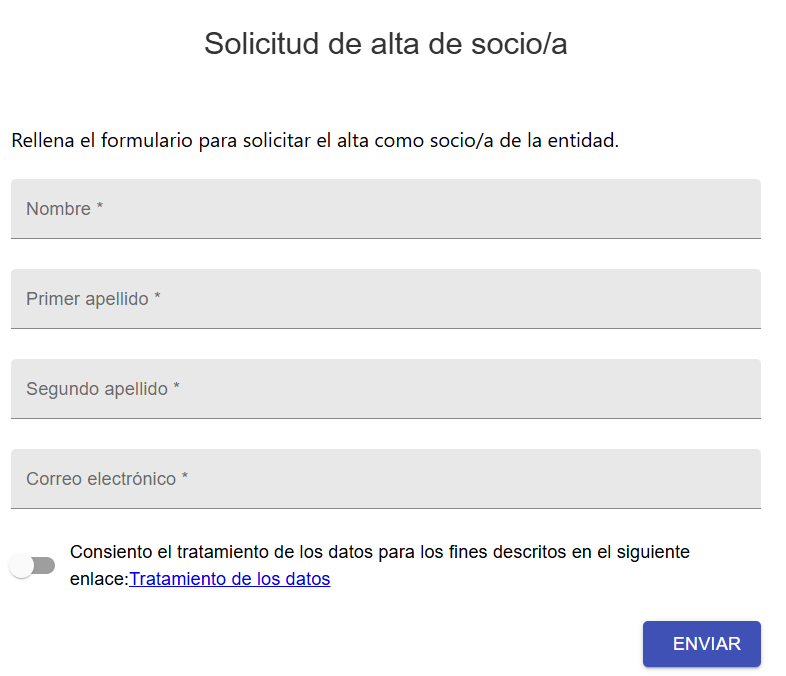
Ejemplo de formulario de solicitud de alta:
# Registro de envío de correos electrónicos
El apartado de registro de envíos permite consultar los correos que se han enviado desde la aplicación.

Para cada envío se puede ver información como:
- **Fecha de envío**
- **Destinatario**
- **Asunto**
- **Estado del envío**
- **Información detallada de seguimiento** (si está disponible)
Los estados se muestran en catalán o castellano según el idioma del usuario.
Haciendo clic en la flecha de la parte izquierda de cada registro, podemos ver el contenido del correo y el nombre de los archivos adjuntos, si los hay.
Los estados se muestran en catalán o castellano según el idioma del usuario.
Para cada envío se puede ver información como:
- **Entregado**
- **Abierto**
- **Clicado**
- **Rebotado**
- **Queja**
Los estados positivos se muestran en verde y los estados negativos en rojo.
> ⚠️ **Atención:** Correo rechazado
>
> En caso de que no se haya podido enviar el correo, el estado aparecerá como **Rechazado**, y en el contenido del mensaje, en la parte superior, podremos ver el error recibido del servidor de correo.
# Remitentes de correo electrónico
Si queremos gestionar los remitentes de correo electrónico de nuestro evento, primero debemos acceder a este apartado. Para ello, debemos pulsar el botón de **"Configuración"** en la parte superior de la página.
A continuación se debe seleccionar el apartado de "Remitentes de correo electrónico"
.

Una vez hayamos accedido, este apartado nos permite configurar desde qué dirección se envían los correos de la entidad, como carnés digitales, entradas, recordatorios, avisos u otras comunicaciones.
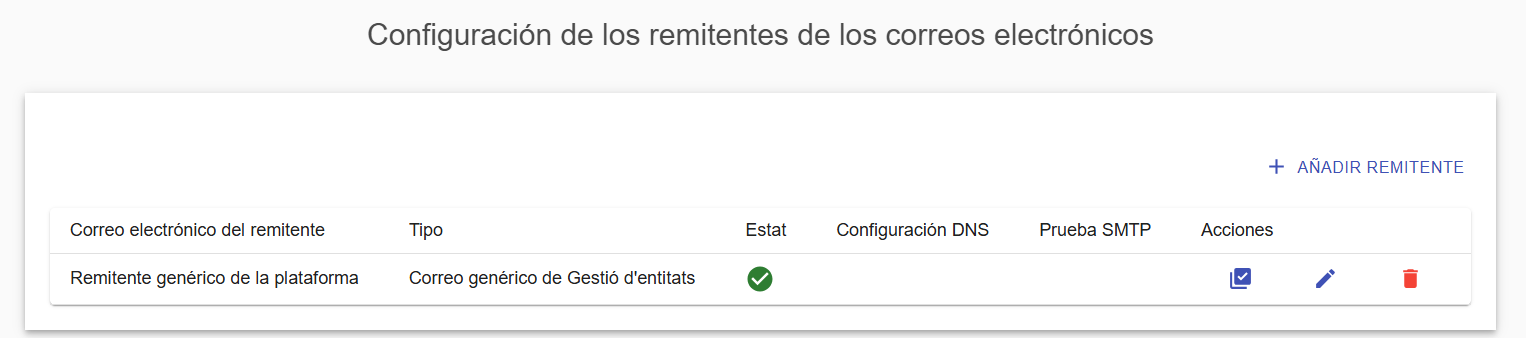
En la configuración de los "Remitentes de correo electrónico" se muestra una tabla con todos los remitentes disponibles. Para cada remitente se puede consultar el correo electrónico asociado, el tipo de remitente, su estado, la configuración DNS y la posibilidad de realizar una prueba SMTP. Además, desde la columna Acciones se pueden gestionar las diferentes opciones disponibles, como editar o eliminar el remitente.
En la parte superior derecha también se encuentra el botón "Añadir remitente", que permite crear un nuevo remitente de correo electrónico.

Una vez dentro, la aplicación permite trabajar con cuatro tipos de remitentes, cada uno con unas características y requisitos diferentes:
-Correo genérico de Gestión de Entidades: utiliza una dirección genérica de la plataforma y no requiere configurar registros DNS ni validar el remitente, lo que lo convierte en la opción más sencilla para empezar a enviar correos electrónicos.
-Servidor de correo de Gestión de Entidades (SMTP): utiliza la infraestructura SMTP de Gestión de Entidades con la dirección indicada por la entidad, puede requerir la configuración de los registros DNS del dominio del correo para mejorar la entregabilidad y la validación del remitente para mejorar la entregabilidad de los correos.
-Servidor de correo de la entidad (SMTP): permite utilizar el servidor SMTP propio de la entidad. Es necesario configurar los datos de conexión (servidor, puerto, usuario, contraseña y seguridad), y la entidad es la responsable de la configuración de su dominio de correo. Con SMTP propio, la aplicación no siempre puede conocer información avanzada como entregas, aperturas, clics, rebotes o quejas.
-Plataforma AWS SES con el dominio de la entidad: requiere configurar los registros DNS y validar el remitente, es la opción recomendada, ya que ofrece una mejor reputación y entregabilidad, así como información sobre los envíos, como correos entregados, abiertos, clics, rebotes, quejas y errores de entrega. Se utilizará Amazon SES con el dominio propio de la entidad.
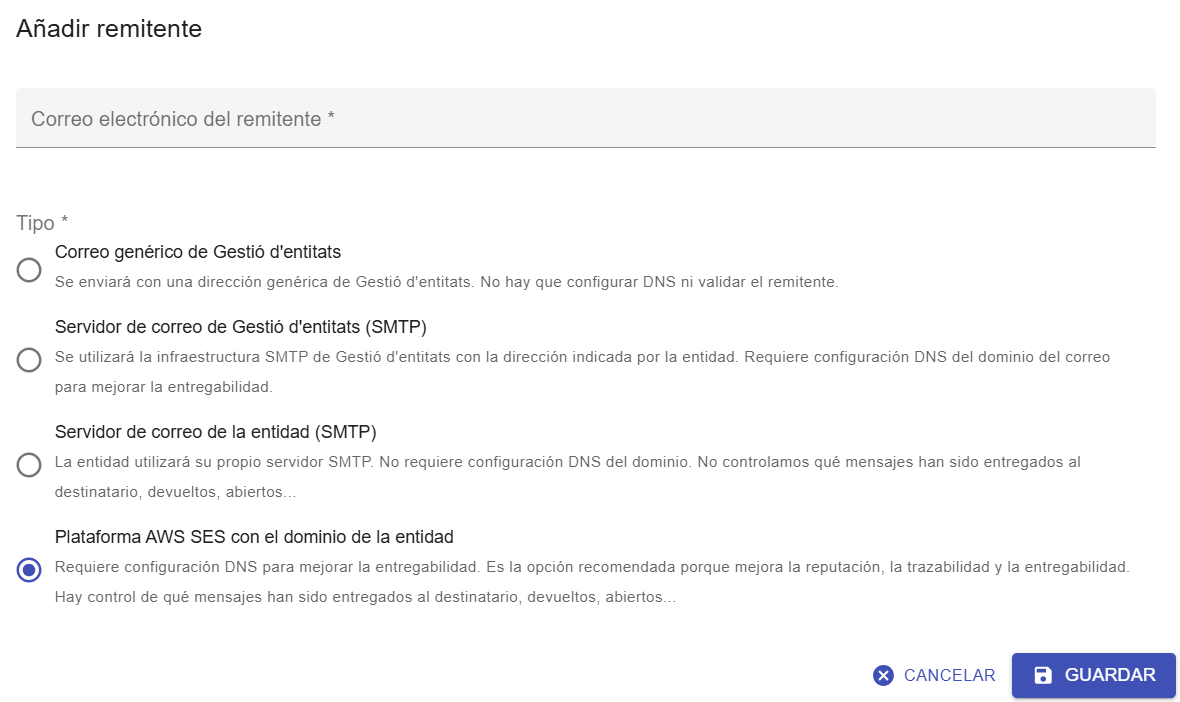
Para todos los tipos de remitente, excepto "Correo genérico de Gestión de Entidades", será necesario indicar una dirección de correo electrónico. A esta dirección se enviará una solicitud que deberá aceptarse para que el remitente se valide correctamente.
#### **Validación del remitente**:
Algunos remitentes necesitan una validación antes de poder enviar correos.
En el listado de remitentes se muestra un icono que indica si el remitente está validado o no:
- **Check verde:** remitente **validado**
- **Cruz roja:** remitente **NO validado**
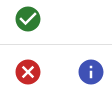
El icono de información permite enviar la solicitud de validación del remitente.
Cuando el remitente queda validado, la aplicación guarda la fecha y hora de validación. Esta información se puede consultar pasando el cursor por encima del icono.
Si se modifica el correo electrónico de un remitente, el remitente vuelve a quedar como no validado y será necesario validarlo de nuevo.
Estos remitentes, una vez validados, se pueden asignar a las plantillas de correo (véase el apartado siguiente).
#### **Configuración DNS**:
Cuando un remitente necesita configuración DNS, en el listado aparece una columna de configuración DNS.
Esta columna muestra si los registros DNS se han verificado correctamente:
- **Check verde:** DNS **verificado**
- **Cruz roja:** DNS **pendiente o incorrecto**
- **Icono de información:** abre la ventana de configuración DNS
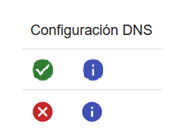
Al abrir la ventana de configuración DNS, la aplicación comprueba automáticamente los registros actuales del dominio y muestra una tabla con la información necesaria.
Para cada registro se muestra:
- **Tipo de registro**
- **Valor que se debe configurar**
- **Estado del DNS**
- **Valores actuales**
- **Valor recomendado** (cuando se aplica)
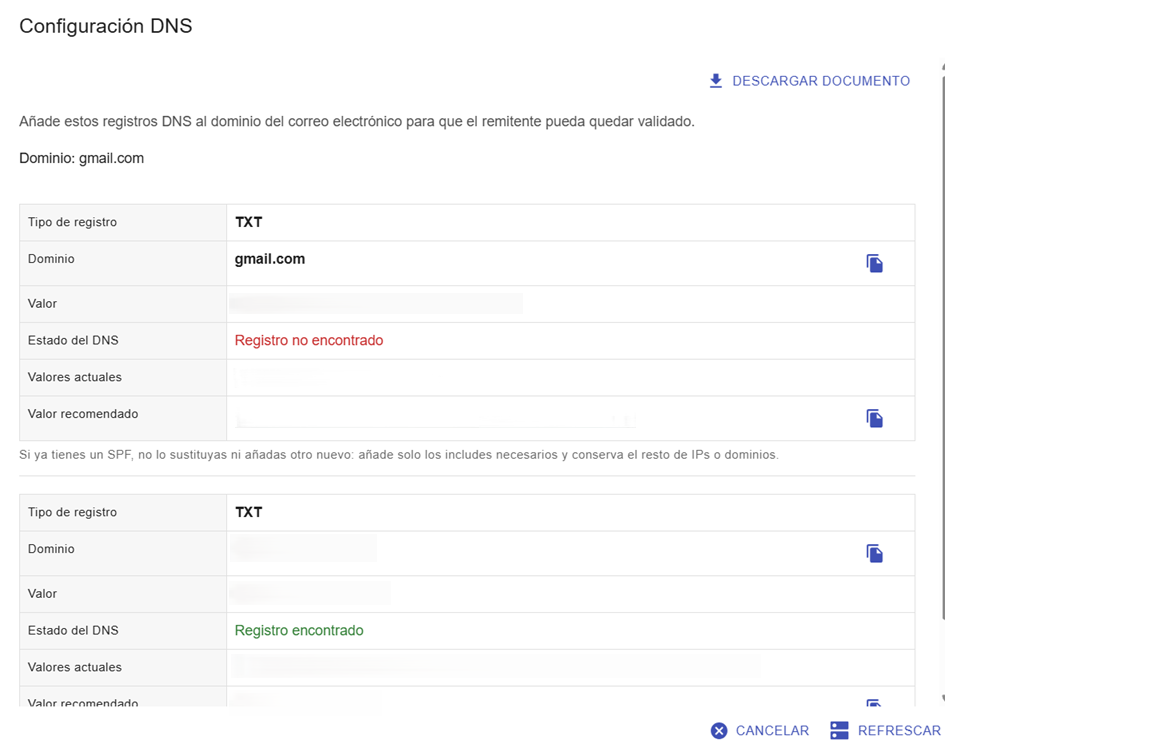
Nota: Los datos que aparecen en este documento son de carácter personal y privado, y pueden variar respecto a otras versiones o ejemplos. Por motivos de confidencialidad y protección de datos, han sido parcialmente ocultados o modificados.
El botón "Refrescar" vuelve a comprobar los registros DNS y actualiza el estado del remitente si la configuración ya es correcta.
También hay botones para copiar el dominio o el valor propuesto al portapapeles.
En la parte superior de la ventana de configuración DNS se encuentra el botón "Descargar documento."

Este botón genera un Documento PDF con la configuración DNS del dominio. El documento incluye el nombre del dominio, el correo electrónico del remitente y todos los registros que se deben configurar, con el mismo formato que se muestra en la ventana: tipo de registro, dominio, valor, estado del DNS, valores actuales y valor recomendado.
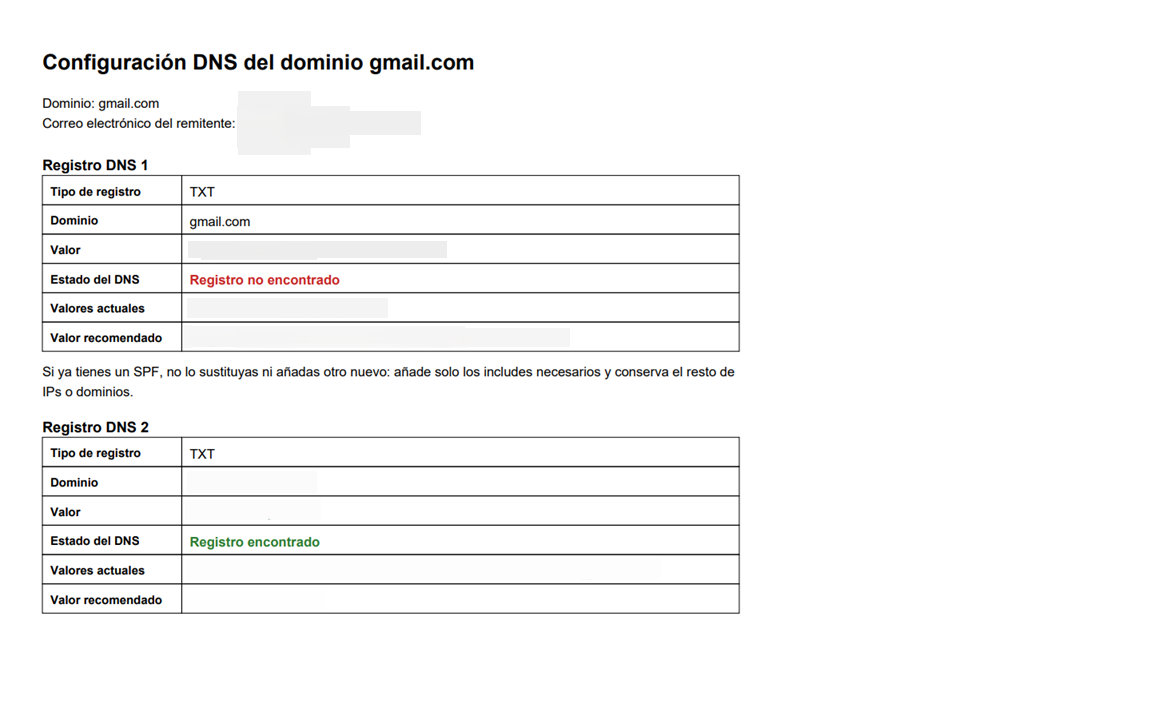
Nota: Los datos que aparecen en este documento son de carácter personal y privado, y pueden variar respecto a otras versiones o ejemplos. Por motivos de confidencialidad y protección de datos, han sido parcialmente ocultados o modificados.
Este documento se puede enviar a los técnicos responsables del dominio para que puedan aplicar los cambios correspondientes en la configuración DNS.
#### **Prueba SMTP**:
Cuando un remitente utiliza SMTP, se puede comprobar si la configuración SMTP funciona correctamente.
El listado muestra un icono con el estado de la prueba SMTP:
- **Check verde:** SMTP comprobado **correctamente**
- **Cruz roja:** la prueba SMTP ha **fallado**
La fecha de la última comprobación se puede consultar pasando el cursor por encima del icono.
#### **Duplicar un remitente:**
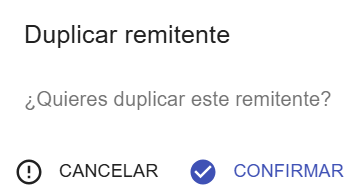
Los remitentes se pueden duplicar para evitar tener que introducir de nuevo toda la configuración SMTP o DNS.
Al duplicar un remitente, la aplicación crea una copia con el texto Copia delante del correo electrónico.
El nuevo remitente queda como no validado hasta que se valide de nuevo.
No se puede duplicar el remitente genérico de Gestión de Entidades.
#### **Aplicar un remitente a todas las plantillas:**
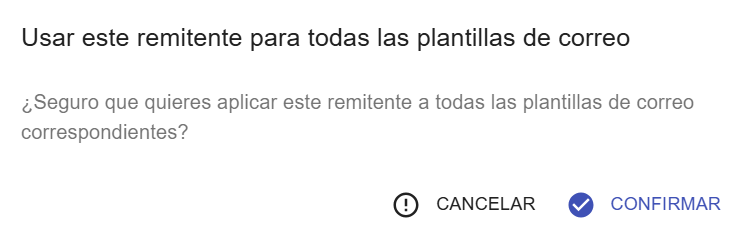
Desde el listado de remitentes hay la acción: **"Usar este remitente para todas las plantillas de correo"**
Esta acción asigna el remitente seleccionado a todas las plantillas de correo de la entidad.
Solo se puede realizar esta acción si el remitente está validado.
Antes de aplicar el cambio, la aplicación muestra una ventana de confirmación.
#### **Registro de envíos de correo:**
El apartado de registro de envíos permite consultar los correos que se han enviado desde la aplicación.
Para cada envío se puede ver información como:
- **Fecha de envío**
- **Destinatario**
- **Asunto**
- **Estado del envío**
- **Información detallada de seguimiento** (si está disponible)
Los estados se muestran en catalán o castellano según el idioma del usuario.
#### **Superadmin:**
Desde Superadmin se pueden gestionar configuraciones globales de correo.
El Superadmin puede:
- **Configurar remitentes globales de la plataforma**
- **Configurar SMTP globales**
- **Marcar qué remitente es el remitente por defecto**
- **Consultar el registro de envíos de todas las entidades**
- **Filtrar el registro de envíos por entidad**
- **Aplicar un remitente a las plantillas del contexto correspondiente**
Cuando una entidad utiliza el "**Correo genérico de Gestión de Entidades**", la aplicación utiliza el remitente global configurado por el Superadmin según el contexto correspondiente.
En el caso de Superadmin, los remitentes se consideran validados y no es necesario enviar una solicitud de validación.
# Plantillas de correos electrónicos
En este apartado podemos definir el contenido de todos los mensajes de correo electrónico que la entidad puede enviar a sus contactos. En función de los módulos que tengáis activos, aparecerá un número mayor o menor de plantillas para configurar.
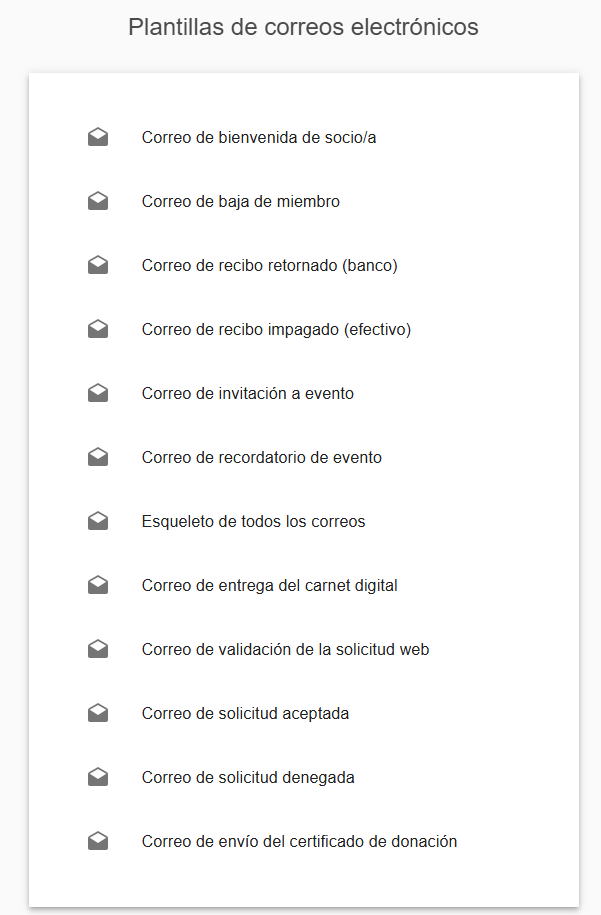 Al pulsar sobre cada una de ellas podemos ver y modificar su contenido. Normalmente incluyen un texto predefinido, pero se puede personalizar para adaptarlo a vuestra entidad.
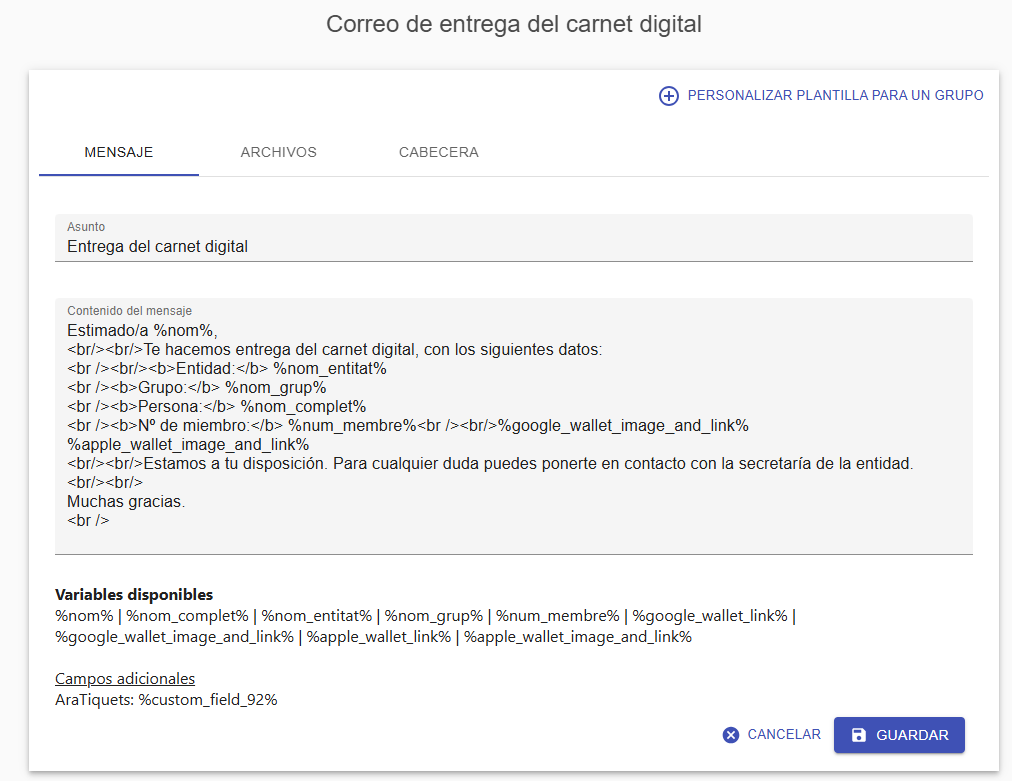
Veréis que se pueden utilizar etiquetas HTML y variables para sustituir palabras dentro del texto. Por ejemplo, si queremos dirigirnos al destinatario por su nombre, utilizaremos la variable `%nom%`. Debajo de cada plantilla podéis consultar todas las variables disponibles.
> ℹ️ **Nota:** Soporte técnico
>
> Si tenéis dudas sobre cómo utilizar las variables o el código HTML, contactad con nuestro equipo de soporte.
#### Pestañas de configuración:
- **Archivos**: Podemos añadir archivos adjuntos al correo. En este caso, el archivo adjunto será el mismo para todos los envíos (no es posible personalizarlo según el destinatario).
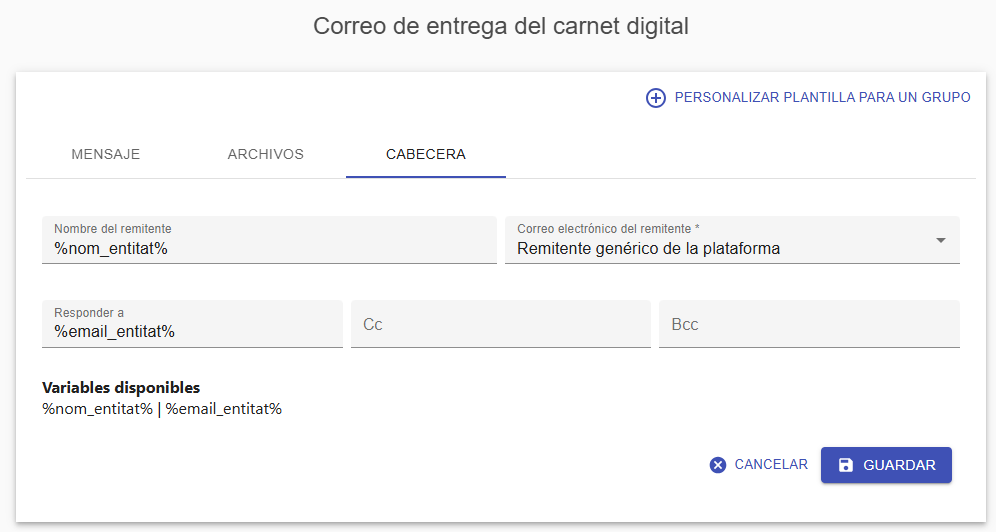
- **Cabecera**: Podemos configurar los datos del remitente y los destinatarios de los mensajes. En el desplegable de remitentes aparecerán aquellos que ya han sido validados previamente.
> ⚠️ **Aviso:** Importante: Evitar que los correos vayan a SPAM (Configuración SPF)
>
> Dado que los mensajes se envían en nombre de vuestra entidad (cuando en realidad los envía *Gestión de Entidades*), es posible que algunos correos acaben en la carpeta de **SPAM**, correo no deseado, o incluso que sean bloqueados por los servidores de los destinatarios. Esto ocurre porque los servidores de correo detectan que el mensaje se ha enviado desde un servidor diferente al dominio oficial de la entidad.
>
> Para solucionar este problema, es necesario añadir un **registro SPF** en el DNS de vuestro dominio, otorgando permiso a *Gestión de Entidades* para enviar correos electrónicos en nombre de vuestra organización. En concreto, debéis añadir el siguiente registro:
>
> - **Host**: vuestro dominio
> - **Tipo de registro**: TXT
> - **Contenido (en función de la entidad)**:
> - **Miembros de la FAC**: `v=spf1 ip4:27.0.174.131 ~all`
> - **Otras entidades**: `v=spf1 ip4:27.0.175.186 ~all`
>
> Este cambio debe realizarlo el administrador de vuestro dominio. Si no os es posible o tenéis dificultades, contactad con nuestro equipo de soporte.
>
> **Alternativa SMTP propio**: Como alternativa al uso del servidor de correo de *Gestión de Entidades*, también existe la opción de enviar los correos utilizando un servidor SMTP propio. Si preferís esta opción, poneos en contacto con el equipo de soporte y os ayudaremos con la configuración.
# Herramientas de cabecera
### Refresco de pantalla
En cualquier página de la aplicación podemos pulsar el botón de refresco para actualizar los datos cuando sepamos que han cambiado, sin necesidad de recargar toda la página web del navegador.
---
### 👤 Menú de usuario
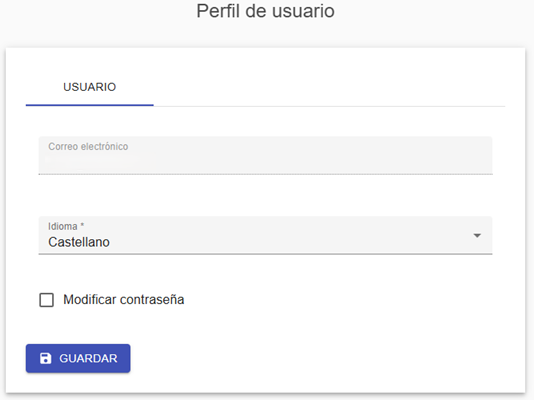
Sirve para ver y acceder al perfil del usuario que está autenticado en **Gestión de Entidades**. Desde aquí podréis modificar la contraseña o cambiar el idioma de la interfaz de trabajo.
> ℹ️ **Nota:** Recomendación
>
> Recomendamos cambiar la contraseña la primera vez que se accede al sistema por motivos de seguridad.
---
### 🚪 Cerrar la sesión
Desde este mismo menú de usuario también podemos cerrar la sesión de la aplicación.

> ⚠️ **Atención:** Importante: Seguridad de los datos
>
> Es muy importante cerrar la sesión cuando hayáis terminado de trabajar. En caso contrario, cualquier otra persona que utilice el mismo navegador en los minutos siguientes podría acceder o modificar datos de vuestra entidad.
---
### 🔍 Buscador general
El buscador general sirve para buscar contactos de la base de datos o grupos de contactos de forma rápida.
Podemos buscar por:
- 🔤 Nombre
- 🔤 Apellidos
- 📧 Correo electrónico
- 🔢 NIF
- 🔢 Número de socio
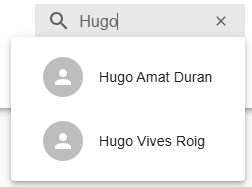
El buscador muestra los resultados más adecuados según los criterios de búsqueda que hayáis introducido.
---
### 📋 Menú principal
En la parte superior de la pantalla, justo debajo de la cabecera, se encuentra el **menú principal**, donde aparecen diferentes apartados en función de los módulos que tengáis activos en vuestra modalidad.

Un apartado que siempre aparecerá es **Inicio**, donde veremos un resumen de la actividad más relevante de **Gestión de Entidades**.
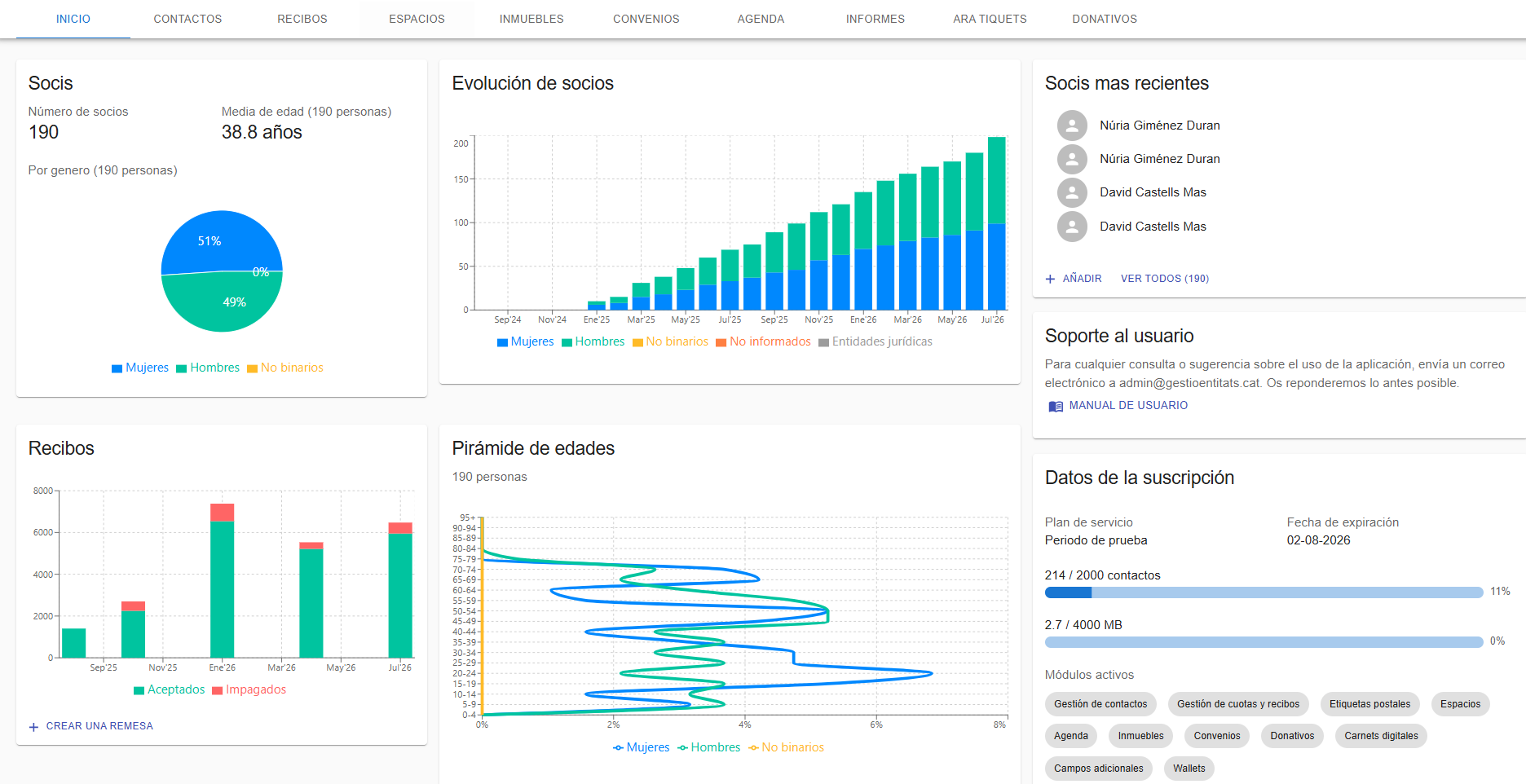
En la página de inicio podéis consultar:
- 👥 Número actual de socios
- 📊 Edad media de los miembros
- 📊 Gráfico del estado actual de socios por género
- 📊 Evolución de los socios en el tiempo por género
- 📊 Pirámide de edades de la entidad
- 📊 Gráfico de recibos emitidos y devueltos (si el módulo de *Recibos* está activo)
- 📅 Las actividades del día (si el módulo de *Agenda* está activo)
- 📋 Las solicitudes de socio recibidas a través del formulario web pendientes de revisar
- 👤 Los socios más recientes que se han dado de alta
- 🔗 Enlace directo al manual de usuario
- 📊 Estado de la suscripción y módulos activos de la entidad
También podemos consultar los módulos disponibles de **Gestión de Entidades**, junto con una breve descripción, pulsando en **"Añadir módulos"**.
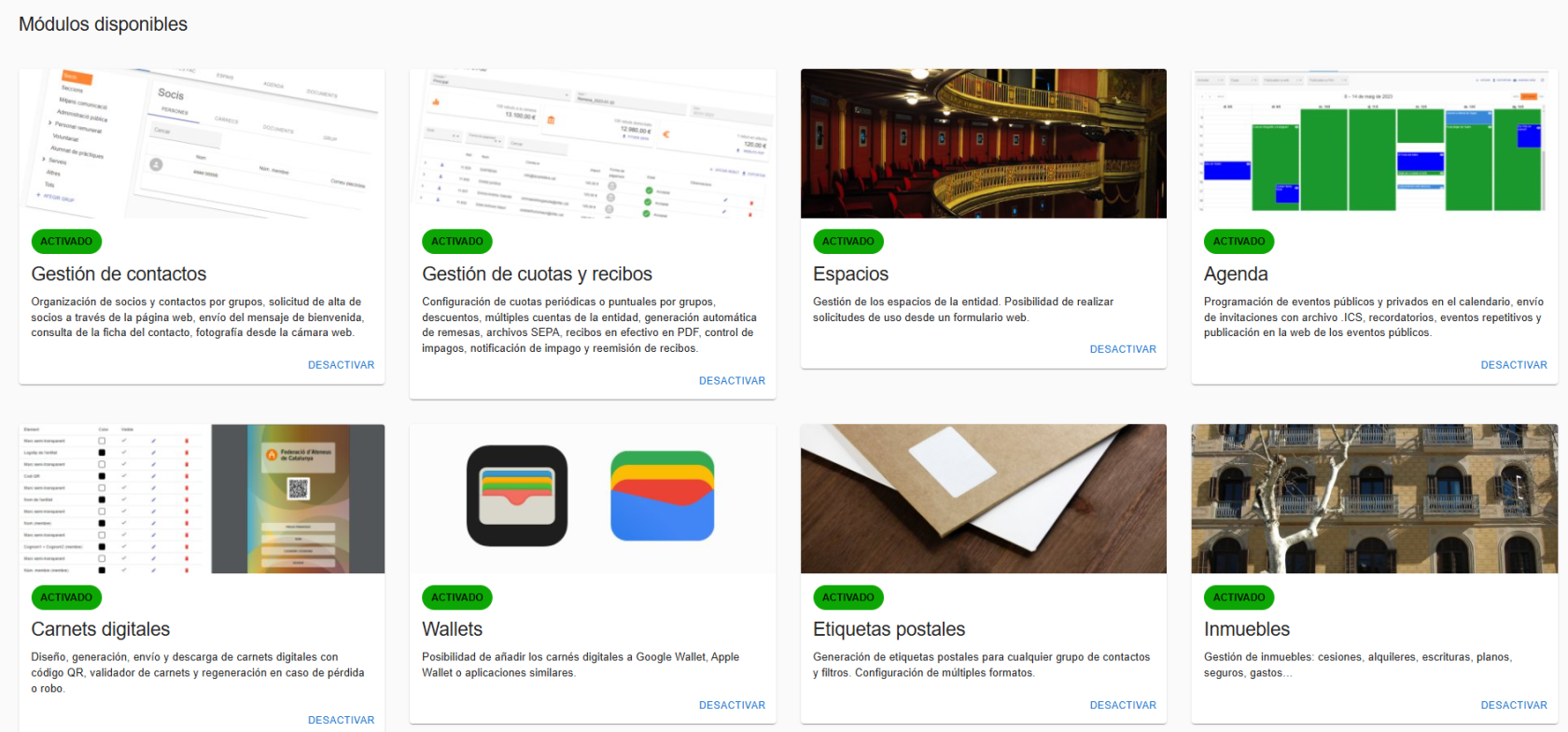
> ℹ️ **Nota:** **Gestión de Módulos**
>
> Para activar o desactivar módulos de la lista, es necesario ponerse en contacto con el equipo de soporte, por si fuera necesario modificar el plan de servicio o la tarifa contratada.