Carnets digitales
Creación, diseño, envío y validación de los carnets digitales en PDF.
- Introducción a los carnets digitales
- ¿Quién puede tener un carnet digital?
- Diseño del carnet digital
- Envío de los carnets
- Descarga del carnet digital
- Validación del carnet digital
- Regeneración del código QR
- Página de validación de carnets digitales
Introducción a los carnets digitales
El carnet digital es un documento PDF que se envía a los contactos y que permite validar la relación de la persona con la entidad mediante el escaneo de un código QR.
En comparación con los carnets físicos, los carnés digitales presentan las siguientes ventajas:
- ✅ Inmediatez: Pueden generarse y enviarse de forma inmediata en el momento en que alguien se hace socio/a.
- 🌱 Sostenibilidad: Son más económicos y sostenibles, ya que evitan la fabricación en materiales plásticos, la impresión, el desplazamiento y la distribución.
- ♾️ Sin caducidad: No tienen fecha de caducidad; la comprobación de validez puede realizarse en cualquier momento.
- 🔄 Flexibilidad: Pueden regenerarse y reenviarse con un solo clic.
La validación del carnet se realiza en tiempo real. Por ejemplo, si una persona se da de baja desde la aplicación, el carné deja de ser válido automáticamente.
El carnet es personal e intransferible. Si un contacto pierde su carné o cree que se lo han robado, puede solicitar a la entidad que genere un nuevo código QR y envíe un nuevo carné, dejando sin efecto el anterior.
¿Quién puede tener un carnet digital?
Los carnets digitales pueden generarse para cualquier contacto de los grupos del apartado Contactos.
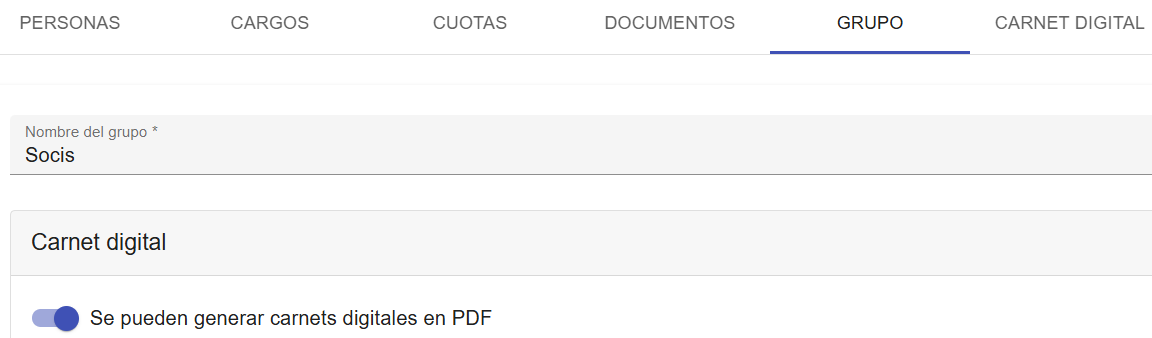
Para poder generar carnets digitales para un grupo, es necesario seleccionar el grupo, ir a la pestaña Grupo y marcar la opción "Se pueden generar carnets digitales para este grupo".
Diseño del carnet digital
Los grupos que tienen activada la generación de carnets digitales disponen de la pestaña Carnet digital.
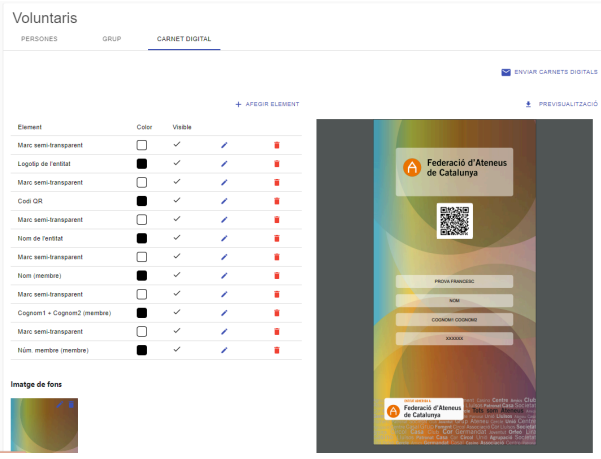
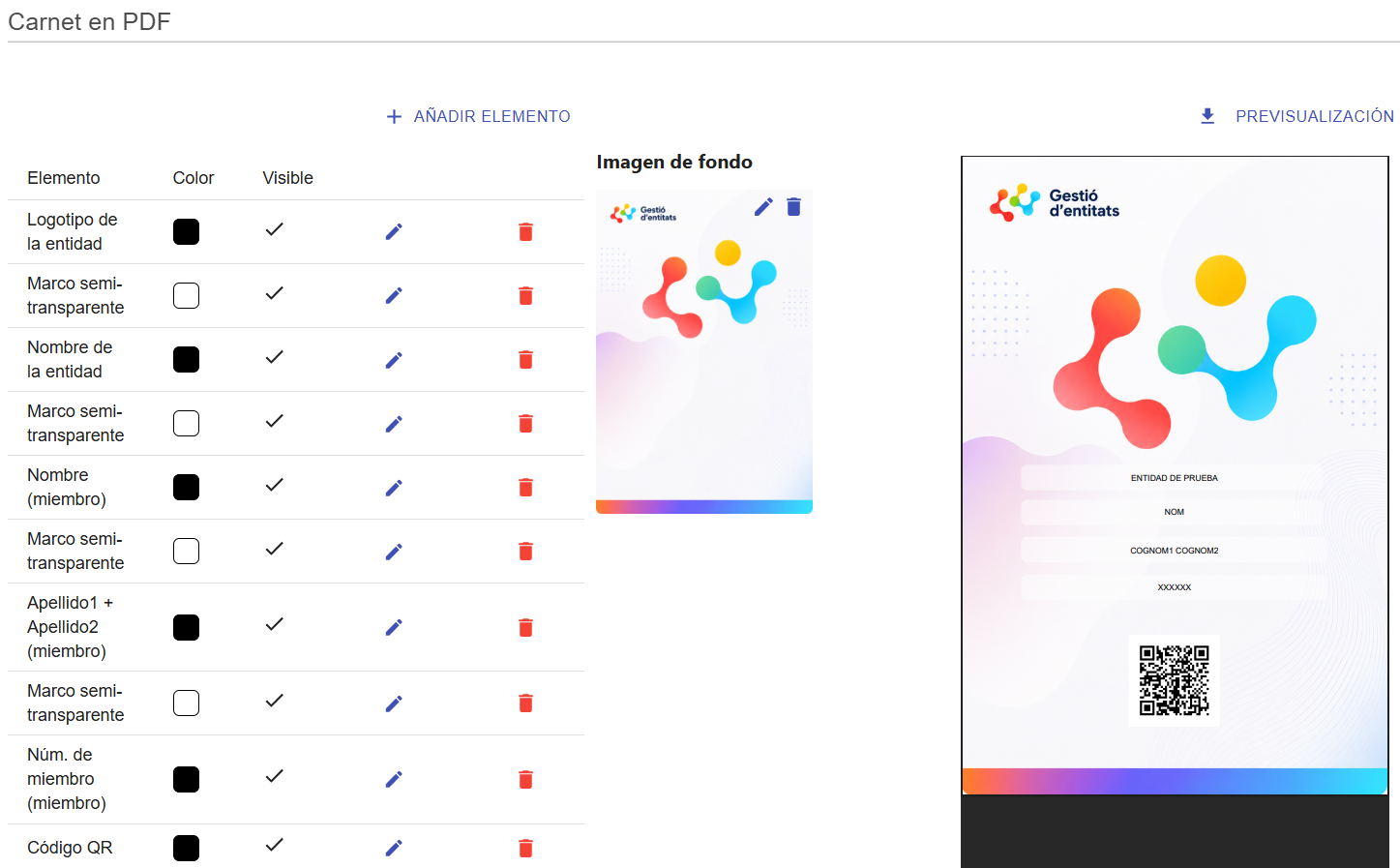
Desde esta pestaña podemos realizar las siguientes acciones:
- Previsualizar el carnet: A medida que realizamos cambios en el diseño del carnet, podremos ver el resultado en la parte derecha de la pantalla. También tenemos la opción de descargar el PDF del carnet de prueba. Hay que tener en cuenta que, al validar el código QR del carnet de prueba, siempre aparecerá como inválido.
- Configurar la imagen de fondo del carnet: Por defecto, las entidades de la FAC disponen de un diseño predefinido, pero puede modificarse pulsando los iconos de modificar situados sobre la imagen de fondo del carnet.
ℹ️ Nota: Recomendaciones y marcas de la imagen de fondo
La imagen puede tener cualquier tamaño o proporción, pero para una visualización óptima en la mayoría de dispositivos móviles recomendamos que la imagen de fondo tenga unas proporciones 9:18 (por ejemplo, una resolución de 1875 × 3750 px).
Las entidades de la FAC incorporan una marca de agua en sus carnets digitales, con el logotipo y la imagen corporativa de la FAC.
- Configurar campos y posiciones: Los campos que podemos mostrar en el carnet digital son:
- Nombre de la entidad, Dirección, Población, Teléfono y Logotipo de la entidad.
- Diferentes combinaciones de Nombre y Apellidos del miembro.
- Número de miembro, Fotografía o DNI/NIF del miembro.
- Fecha de nacimiento, Fecha de expedición o Fecha de alta.
- Código QR, Nombre del grupo, Correo electrónico o un Marco semitransparente.
En la lista también aparecerán los campos adicionales de los contactos en caso de existir (véase el módulo Campos adicionales).
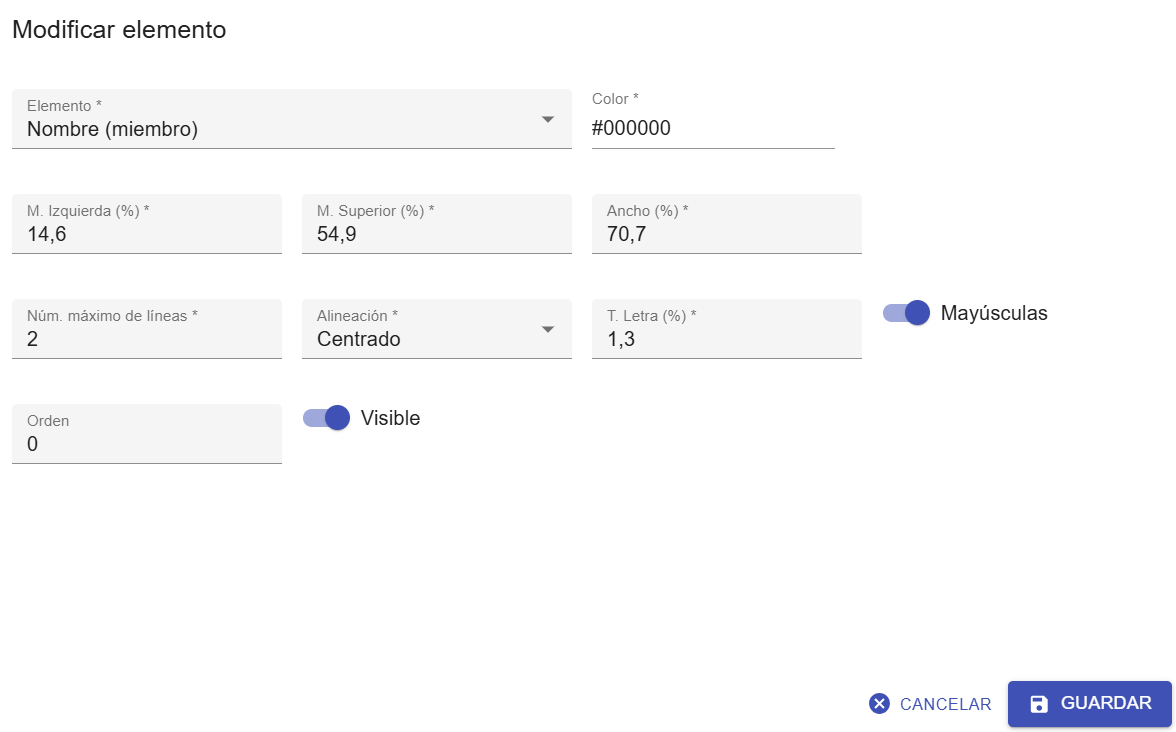
Para cada elemento que queramos incluir en el carnet, podemos configurar su Color, Margen izquierdo (%), Margen superior (%), Anchura (%), Número máximo de líneas, Alineación (Izquierda / Centrado / Derecha / Justificado), Tamaño de la letra (%), Mayúsculas y Visibilidad.
💡 Consejo: Soporte de diseño
Si necesitáis asistencia con el diseño de los carnets, no dudéis en contactar con nuestro equipo de soporte.
Envío de los carnets
Una vez finalizado el diseño del carnet y comprobado mediante la herramienta de previsualización, podemos generar los carnets digitales uno a uno desde la ficha de cada contacto, o bien de forma masiva pulsando el botón "Enviar carnets digitales".

En este caso nos aparecerá la siguiente ventana:
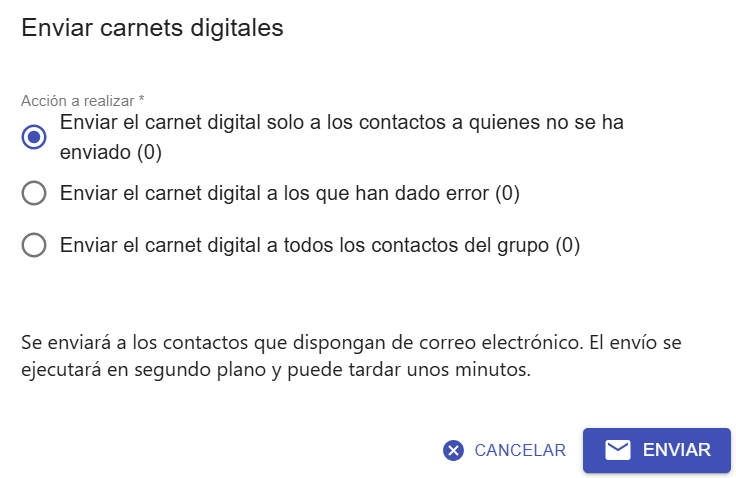
Al día a día de la entidad, la opción más habitual será enviar el carnet digital de forma individual (desde la ficha del contacto), o bien enviar el carnet solo a los contactos que todavía no lo hayan recibido.
No obstante, también existe la opción de forzar un envío masivo a todos los contactos del grupo, incluso a aquellos a quienes ya se les hubiera enviado anteriormente. Esta opción puede ser útil, por ejemplo, si queremos renovar el diseño del carnet y reenviarlo a todas las personas.
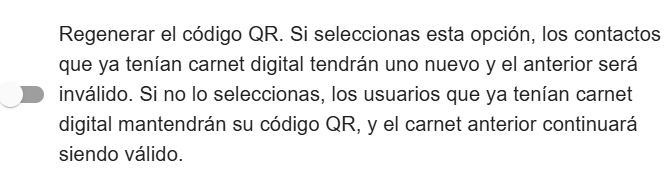
⚠️ Aviso: Regeneración del código QR
En este caso, aparecerá la opción de decidir si queremos regenerar el código QR o no. Hay que tener en cuenta que, si regeneramos el código QR, todos los carnets enviados hasta ese momento dejarán de ser válidos.
Como ya se ha mencionado, el carnet digital también puede enviarse de forma individual desde la ficha de cada contacto. Para ello, desde su ficha debemos ir a la lista de grupos a los que está asignado el contacto, y veremos que al final de la fila aparecen tres iconos.

Descarga del carnet digital
Si interesa descargar un carnet digital para alguna de las personas (por ejemplo, para realizar pruebas, o en caso de que la persona no disponga de correo electrónico y se le quiera entregar por otro canal), también podemos hacerlo desde la ficha del contacto, mediante el botón "Descargar PDF".
Automáticamente se descargará el PDF con el carnet de la persona.
Validación del carnet digital
El carnet que recibe la persona en PDF incorpora un código QR que permite validar si la persona forma parte del grupo en tiempo real.
Cualquier lector de códigos QR puede escanearlo y abrir la página web que indicará el estado del documento. También se puede comprobar haciendo clic directamente sobre el propio código QR desde el mismo PDF.

Si es válido, aparecerá una página similar a la siguiente.
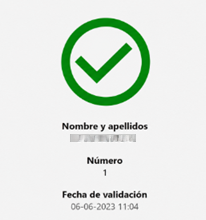
Si no es válido, aparecerá una página similar a la siguiente.

Regeneración del código QR
La regeneración del código QR puede realizarse mediante el icono correspondiente.
⚠️ Atención: Importante en caso de pérdida o robo
Esta acción solo debe realizarse en caso de pérdida o robo del carnet, ya que el carnet anterior dejará de ser válido inmediatamente.
Esta operación no envía el nuevo carnet al contacto; será necesario enviarlo manualmente una vez regenerado.
Será necesario aceptar el siguiente mensaje de confirmación:
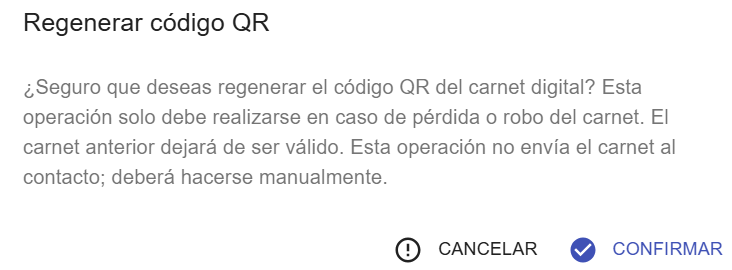
Para finalizar el proceso, será necesario aceptar el mensaje de confirmación que mostrará el sistema.
Página de validación de carnets digitales
Este apartado permite configurar cómo se muestra la página pública de validación de los carnets digitales de una entidad.
En primer lugar, debemos pulsar el botón "Configuración" situado en la parte superior de la página.

La configuración está disponible desde Configuración -> Página de validación de carnets digitales.

⚠️ Aviso: Este apartado solo aparece si la entidad tiene activo el módulo de carnets digitales o wallets.
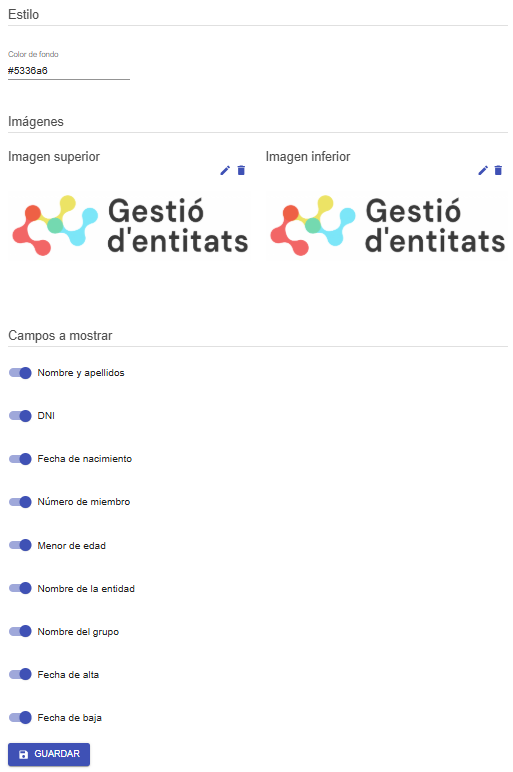
Estilo:
En este bloque se puede configurar el color de fondo de la página pública de validación.
- Color de fondo: define el color que se mostrará detrás del contenido de la validación.


El color de fondo se puede escoger introduciendo el código hexadecimal (HEX) del color o seleccionándolo directamente desde el selector de colores.
Imágenes:
En este bloque se pueden configurar las imágenes que aparecen en la página pública.
- Imagen superior: se muestra en la parte izquierda de la validación.
- Imagen inferior: se muestra en la parte derecha de la validación.

Las imágenes se muestran centradas y con una altura máxima de 200 px, y deberán adjuntarse desde este apartado.

⚠️ Aviso: En el caso de las entidades que son miembros de la FAC, la imagen inferior NO se puede configurar desde la entidad, sino que se utiliza la imagen de la FAC.
Campos a Mostrar:
En este bloque se puede decidir qué información se muestra públicamente cuando se valida un carnet.
Los campos configurables son:
- Nombre y apellidos
- DNI
- Fecha de nacimiento
- Número de miembro
- Menor de edad
- Nombre de la entidad
- Nombre del grupo
- Fecha de alta
- Fecha de baja
⚠️ Importante: Cuando un campo está activado, se muestra en la página pública de validación. Cuando está desactivado, no se muestra públicamente.
Página Pública de Validación:
Vemos algunos ejemplos de la página de validación de carnet.
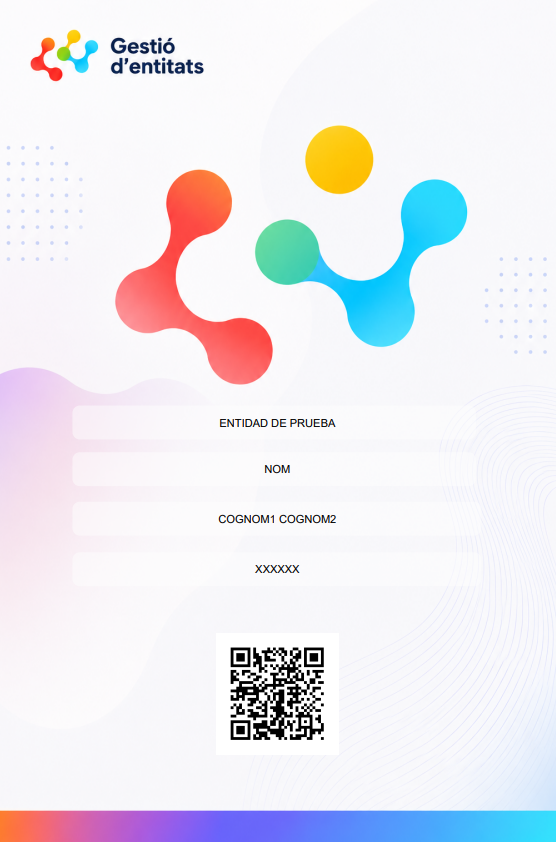
La siguiente captura es un ejemplo de configuración de la página de validación de los carnets digitales. Se ha creado únicamente con fines ilustrativos para facilitar la comprensión de las diferentes opciones de configuración.

A continuación se muestra un ejemplo de la creación de un carnet digital.

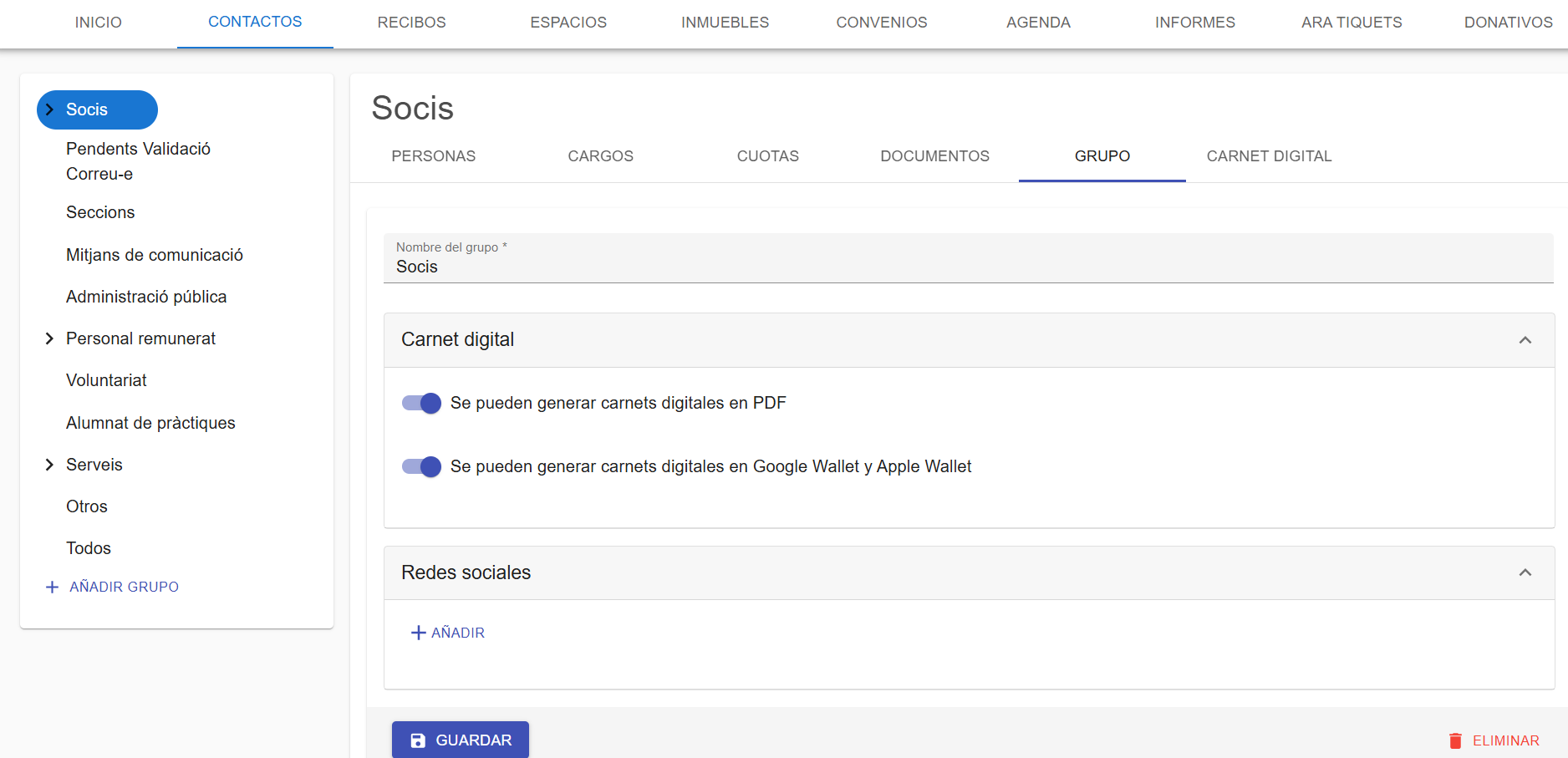
Para generarlo, es necesario acceder al apartado Contactos y seleccionar cualquiera de los apartados del menú lateral, como Socios, Administración pública, Voluntariado o cualquier otro.
Una vez dentro del apartado seleccionado, hay que acceder a Grupos y activar las opciones "Se pueden generar carnets digitales en PDF" y "Se pueden generar carnets digitales en Google Wallet y Apple Wallet".

Desde este apartado se podrá personalizar el diseño del carnet digital en formato PDF, así como su versión para Google Wallet y Apple Wallet.